平行课堂电脑版
下载地址
下载地址

本地下载文件大小:150.21MB
平行课堂电脑版是平行线教育推出的PC端专业直播教学客户端,适配Windows系统,覆盖1对1、小班、千人大班多种授课场景。有智能AI画板、抢答、计时器等课堂工具,支持1V7多人实时视频互动,直播自动录播可无限回放。账号与手机、平板数据云端同步,覆盖中小学全学科培优、竞赛课程,兼具课堂监管与随堂答题统计功能。
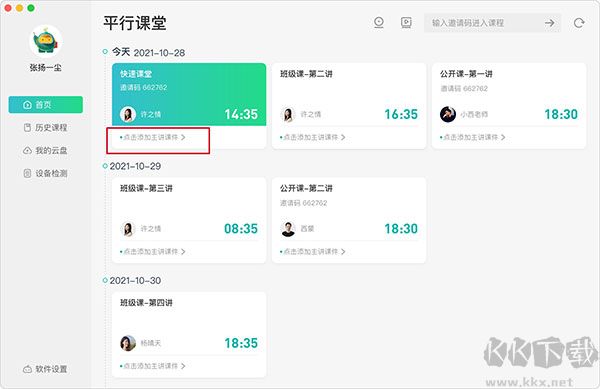
1、第一种:打开电脑端平行课堂首页,找到你要开课的对应课程,课程入口那里就有个设置主讲课件的按钮,点一下弹出窗口,选你电脑里的课件就能直接传上去。
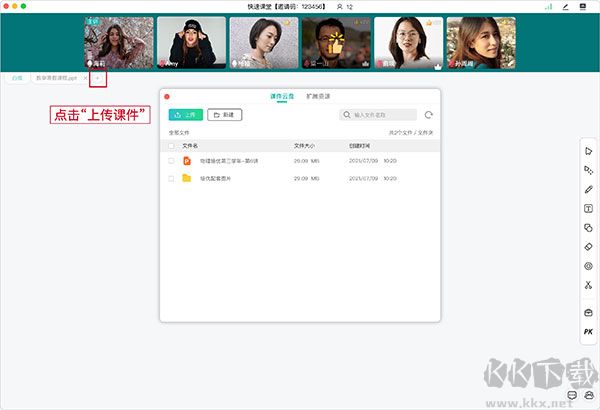
2、第二种:要是已经进了正在上的课堂,直接看白板区域的左上角,点那个「+」号,在弹出来的选项里选课件,就能当场把课件传进课堂里用。
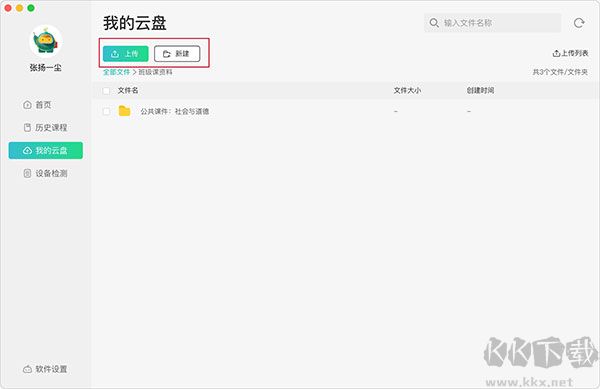
3、第三种:想提前备好课的话,直接去电脑端平行课堂的「我的云盘」页面,提前把课件传上去存好,后面上课直接从云盘调,不用临时找本地文件。
1、登录平行课堂电脑客户端并进入对应直播间,先确认电脑系统已授予软件相机访问权限。
2、在课堂侧边快速操作栏找到摄像头图标按钮,点击按钮即可快速调用电脑自带或外接摄像头设备。
3、若存在多个摄像设备,点击摄像头设置弹窗,下拉菜单选中当前要使用的摄像头后点击确定保存设置。
4、开启后页面会实时展示摄像头画面,可拖动画面边框调整显示大小,也能设置画面翻转优化观看效果。
5、若摄像头无法正常开启,可退出课堂重新进入,或在电脑隐私设置里重新开启相机权限后重试。
1、课堂进入全屏授课模式后,按下键盘Esc快捷键,可一键快速退出全屏,直接恢复窗口化界面显示。
2、Windows系统可按下F11快捷键,该按键是通用全屏切换键,再次按下就能关闭软件全屏状态。
3、将鼠标移动至屏幕最上方,等待软件顶部控制栏自动弹出,点击对应缩小图标即可退出全屏模式。
4、部分笔记本键盘需配合Fn按键,按下Fn+F11组合键,即可正常切换退出课堂全屏画面。
5、若快捷键失效,可关闭当前课堂页面重新进入,窗口模式下再次打开课程就能避免自动全屏。
1、登录平行课堂电脑版客户端,打开已报名课程主页,在页面工具栏找到作业按钮,点击进入老师发布的作业列表。
2、选中待提交的作业任务点击去作答,可直接在软件编辑框输入文字答案,也能上传本地图片、文档、音频等文件。
3、完成全部题目作答后仔细核对内容,确认无遗漏作答内容,检查上传附件完整、图片文字清晰可识别。
4、确认作业全部内容无误后,点击页面底部提交按钮,页面弹出提交成功提示即代表作业已发送至老师端。
5、提交完成后可在作业历史页面查看已上交内容,若老师退回修改,可重新编辑内容再次提交作业。
1、课堂工具栏新增云盘、荧光笔板书工具,板书素材支持锁定编辑
2、回放进度区分已看 / 未看区域,优化全屏、摄像头画面显示逻辑
3、优化 PC 端音视频降噪,修复课堂切换摄像头卡顿、窗口缩放异常问题
平行课堂电脑版 v5.9.0官方版150.21MB返回顶部
Copyright © 2009-2025 KKX.Net. All Rights Reserved .
KK下载站是专业的免费软件下载站点,提供绿色软件、免费软件,手机软件,系统软件,单机游戏等热门资源安全下载!
本站资源均收集整理于互联网,其著作权归原作者所有,如果有侵犯您权利的资源,请来信告知
 中国裁判文书网查询系统 v1.1.1115电脑版
 双方合作协议书范本doc免费 2020版
 盐课堂 v8.2官方版
 学浪学生版电脑版 v6.0.2专业版
 大黄蜂云课堂客户端 v4.2.7 官方最新版
 希沃白板5纯净版 v5.2.4
 我要查题软件免费版 2022电脑版
 新东方PC2023官方最新版 V4.0.12