FSViewer最新版
下载地址
下载地址


本地下载文件大小:11.8MB
1、点击创建,选择建立幻灯片文件;
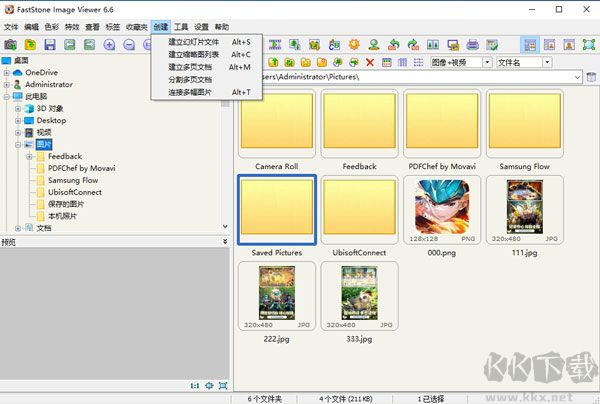
2、点击添加文件,添加图片;
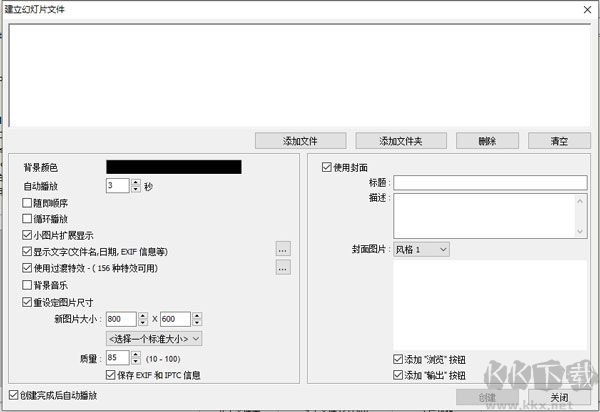
3、添加文件完毕后选择详细参数;
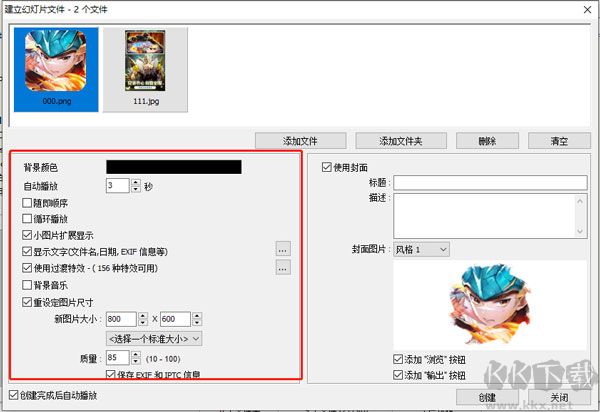
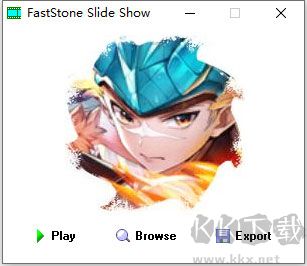
4、点击创建,即可查看幻灯片文件了。
1、全屏幻灯片方式浏览图片,屏幕四角弹出图片信息与处理工具;可自定义的一键式图像放大镜。
2、丰富的图像编辑功能:调整尺寸/重采样、旋转/翻转、裁剪、锐化/柔化、调节亮度/颜色/曲线/色阶等。
3、图像色彩处理:灰度、深褐色、反色、红/绿/蓝通道调节;图像特效:注释、投影、浮雕效果、素描、油画、镜头效果。
4、在图片上添加文字、线条、高亮、矩形、椭圆形及标注对象;具备仿制图章与修复画笔。
5、高级红眼去除功能,还原自然效果;支持多次撤销与重做操作。
6、一键让图片自动适应显示器大小;直方图显示彩色计数功能。
7、轻松制作带转场效果和背景音乐(支持MP3、WMA、WAV等格式)的图像幻灯片。
8、生成便于邮件发送的小尺寸图像附件,发给家人朋友;多种屏幕抓取功能;支持双显示器配置。
9、按整页布局打印图像;创建个性化蒙太奇桌面壁纸。
10、从扫描仪获取图像,支持批量扫描并保存为PDF、TIFF、JPEG和PNG格式。
11、强大的“另存为”功能,可控制生成图像的文件大小。
1、点按数字键 1、2、3……9.分别将图片放大到 100%、200%、300%……900%;
2、按 A 键或 / 键,显示图片的实际尺寸;
3、按 B 键或 * 键,让图片按当前窗口或屏幕区域以最合适的方式展示;
4、按 + 键放大图片;
5、按 - 键缩小图片;
6、按 C 键启动复制到当前图像文件夹的功能;
7、按 M 键启动将当前图像文件移动到指定文件夹的功能;
8、按 D 键调出绘图板窗口,可在图片上添加文字、线条、矩形、椭圆、标记区域以及水印;
9、按 E 键调用外部程序(用户自定义)编辑图像;
10、按 I 键,显示或隐藏图像属性窗口(内含 EXIF 与直方图信息)。
v8.4版本
增加了对PDF格式的支持,包括在比较图像工具中查看多个PDF文件的能力;
增加了对JPEG XL (.jxl) 格式的支持;
其他改进和错误修复。
FSViewer最新版 v8.4免费版11.8MB返回顶部
Copyright © 2009-2025 KKX.Net. All Rights Reserved .
KK下载站是专业的免费软件下载站点,提供绿色软件、免费软件,手机软件,系统软件,单机游戏等热门资源安全下载!
本站资源均收集整理于互联网,其著作权归原作者所有,如果有侵犯您权利的资源,请来信告知
 2345看图王去广告纯净版 v10.4.0.9254
 狗狗地球地图 v2.40.2官方版
 360看图(360AI图片) v1.0.1
 XnViewMP(看图软件) v1.7.0免费版
 XnView中文版 v2.51.6
  迅读看图标准版 v1.2.3
 风云图片格式转换器最新版 v1.23.4
 ImageGlass(图片浏览器) v6.0免费版