ParkControl
下载地址
下载地址


本地下载文件大小:1.1MB
ParkControl电脑版是一款调校CPU电源管理的实用工具,主要用途让使用者直接切换Windows系统核心电源方案,提升处理运算响应速度,功能包括自动解除频率限制、禁用核心休眠机制、实时监控处理器运行状态,可以针对不同场景快速启用“比特平衡”或“极致性能”模式,减少后台资源调度延迟,适合需要压制系统节电策略、维持高频运算的场合,例如音频制作或旧电脑提速。
1、CPU 控制:不用重新启动电脑,就能调整、还原和停用内核暂停以及改变CPU运行频率。
2、Bitsum最高性能:生出一套能自动优化电脑硬件的用电方案,让电脑跑到最好状态。比系统自带的「高性能」用电方案更强。
3、Bitsum动态加速(只有专业版才有):按照电脑干活或者休息的状态,自动换用电方案。在您操作电脑的时候会一直保持在「Bitsum最高性能」模式运行。
4、用电方案切换提醒:当前正在用的用电方案被换掉时跳出提醒,并告诉您是哪个进程引起了这次切换。
1、在ParkControl程序里点一下“电源选项”。
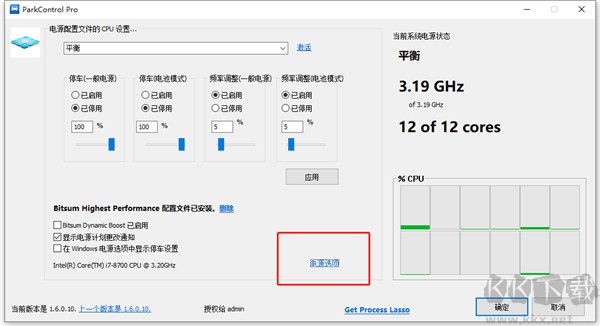
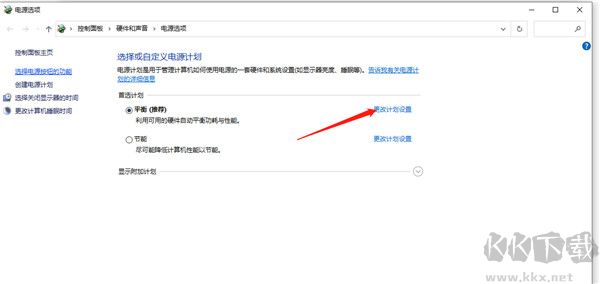
2、挑出您改过的用电配置方案,再点“更改计划设置”。
3、点一下“恢复此计划的默认设置”,再点“保存修改”。
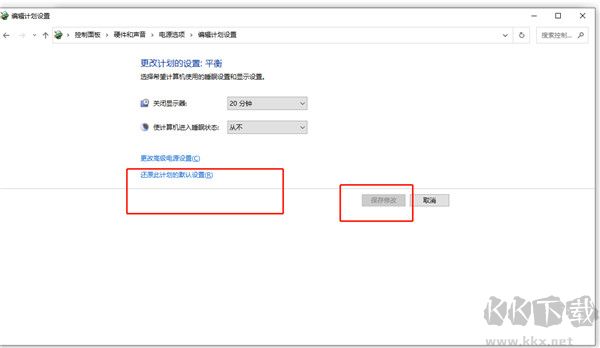
4、这样就能把改过的所有用电方案全部恢复到默认值了。
1、启动ParkControl,进到下面这张图里的程序主界面。
2、它给出了高性能、平衡、节能等多种用电配置选项。
3、按需要调整停车AC、停车DC、频率测定AC、频率测定DC这几项。
4、点一下【应用】按钮,就能用上配置好的CPU设置。
5、还支持在Windows电源选项里显示停车设置等基础选项,您按需要勾选就行。
6、可以查看当前电脑系统的电源状态。
7、最后点一下【确定】按钮,就能把全部配置保存下来。
1、ParkControl里的“进程平衡”这项功能会自动调整进程的优先顺序,让系统跑得更顺,反应时间更短。
2、游戏模式:打开这个模式后,电脑会把更多资源分给游戏,好处就不用多说了。当然,您得事先在ParkControl里找到游戏进程,在右键菜单里选“归类为游戏或多媒体进程”。
3、默认优先顺序。
4、默认CPU亲和力。
5、不允许的进程:也就是进程黑名单功能。如果有程序总是不打招呼就自己跑起来,这就是它的克星,只要把它的进程加到黑名单里,它就不会再跑,也不给它耍流氓的机会。
6、默认输入输出优先顺序。
7、ProBalance输入输出抑制(按CPU用量来算)。
8、能源节省:如果是用笔记本,打开这项能让笔记本的电池用得更久。
9、前台加速。
1、靠着这个轻巧的小程序,不用重启系统就能快速又简单地关掉CPU停车,还能管理用电配置方案。
2、按字母顺序给电源计划排好序。
3、禁止在电源计划锁定的系统上安装BHP。建议改用电池图标上的“性能模式”滑条。
4、在电源计划已经锁定的情况下,在微软Surface(及其他)设备上支持Bitsum最高性能。
5、在微软Surface设备上尝试安装Bitsum最高性能时,清除注册表里的碎片。
6、在用户引导的重新安装操作里,删掉用户引导的BHP卸载标记。
7、动态刷新系统任务栏菜单里的电源计划。
v5.5.4.4版本
把实验性的电源配置方案切换器功能挪到了Process Lasso里,并配上通知。
提高了核心图形的渲染表现。
给其他控件加上了动态大小。
返回顶部
Copyright © 2009-2025 KKX.Net. All Rights Reserved .
KK下载站是专业的免费软件下载站点,提供绿色软件、免费软件,手机软件,系统软件,单机游戏等热门资源安全下载!
本站资源均收集整理于互联网,其著作权归原作者所有,如果有侵犯您权利的资源,请来信告知

 Dism++正版 v10.1.11
 软媒优化大师 2020单文件独立版
 小米电脑管家 v4.5.0.2025手机版
 Win10右键菜单管理工具 v2.6绿色版
 金舟DirectX·DLL一键修复升级版 v2.1.0
 2345安全卫士专业版2023最新 V7.4.0.13786
 全能王广告弹窗拦截器官方最新版 v2.0.0.1
 Advanced System Repair Pro(系统清理修复工具) v2.0.0.2