转转大师GIF制作软件
下载地址
下载地址


本地下载文件大小:52.55MB
转转大师GIF制作软件是一款便捷好用的GIF动图制作工具,界面简洁清爽,操作简单易上手。支持导入图片一键生成GIF,可以制作表情包、LOGO,还能去除水印、添加文字和图片;实现GIF与AVI格式互相转换,自带屏幕录制功能,画面最高可以放大八倍,成像清晰。软件体积小巧、性能稳定,功能丰富实用,轻松满足日常动图创作需求。需要的朋友快来下载试试吧!
一、GIF制作工具界面说明
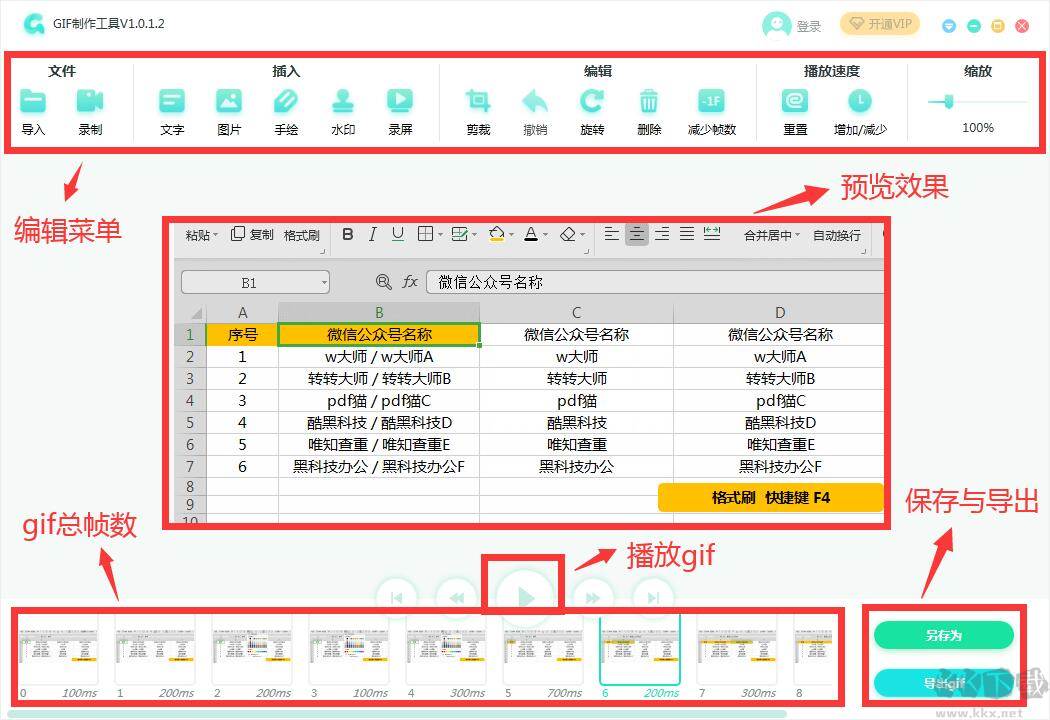
Gif制作工具软件使用界面分成“编辑菜单按钮”“效果预览”“总帧数列表”“保存与导出”“播放按钮”几个部分,以下的使用操作说明将从这几个方面来讲解。
二、gif编辑功能介绍
编辑菜单按钮总共分为五个大类,可以根据自己的需求,到相应类型区域内,选择需要的功能进行gif编辑。按钮具体功能说明如下:
首先,我们需要将gif文件导入制作工具中。
1.文件导入与gif录制
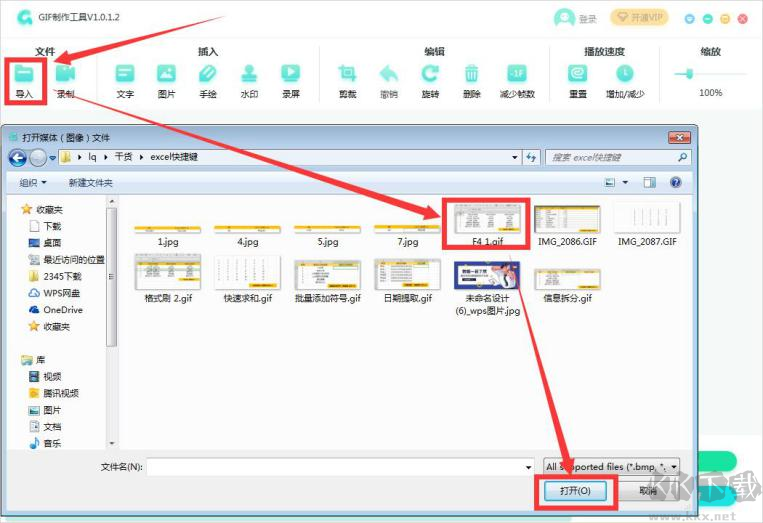
1.1导入
用法:选择gif文件导入制作工具中。
具体操作如下图所示:
1.2录制
用法:通过gif制作工具录制视频,再进行编辑。
具体操作
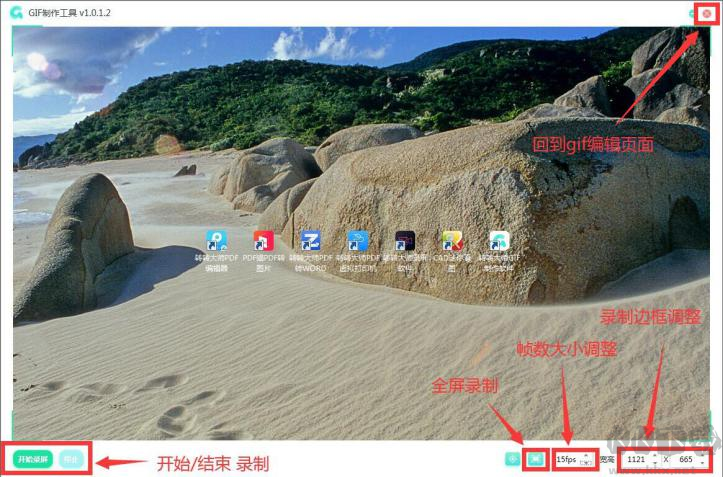
1、点击“录制”按钮后,会出现录制框。
2、在右下方输入数值或者直接拖动录制框,调整gif录制页面大小;帧率的值越高,gif动图的效果就会越流畅,文件大小也会越大。
3、录制完成后,点击录制框右上方的“×”按钮,即可回到gif编辑页面,对录制完成的gif进行编辑。
文件导入制作工具中,就可以开始对gif进行以下的编辑操作了。
2.插入类型按钮说明及使用方法
2.1文字
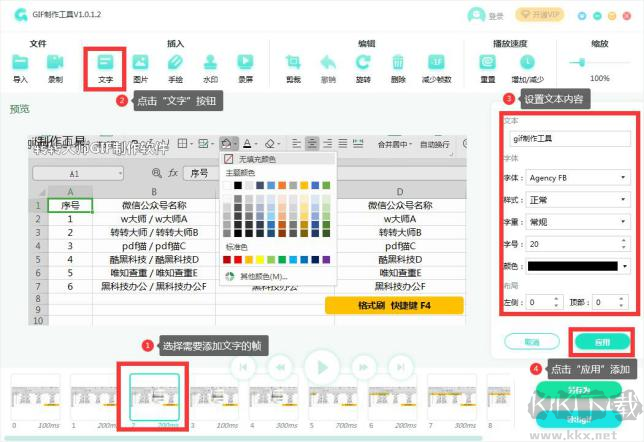
用法:在gif的某一帧或某几帧上添加文字内容。
具体操作:
1、在软件下方的帧数栏中,选取需要添加文字的帧。
2、再从顶端的编辑菜单栏中点击“文字”按钮,右侧会显示文字设置的弹窗。
3、设置好后点击“应用”按钮,即可完成文字添加。
2.2图片
用法:在gif某一帧的前或后一帧,添加图片(添加的图片单独记为一个帧)。
具体操作:
1、在软件下方的帧数栏中,选取需要添加图片所在位置的前一帧或后一帧
2、再从顶端的编辑菜单栏中点击“图片”按钮
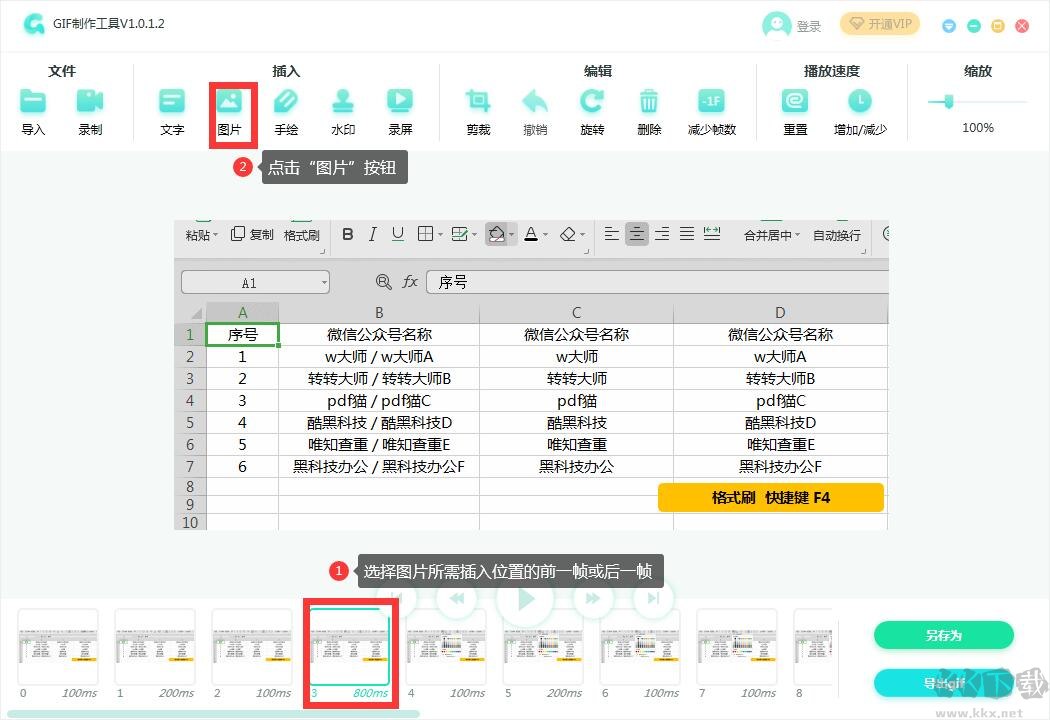
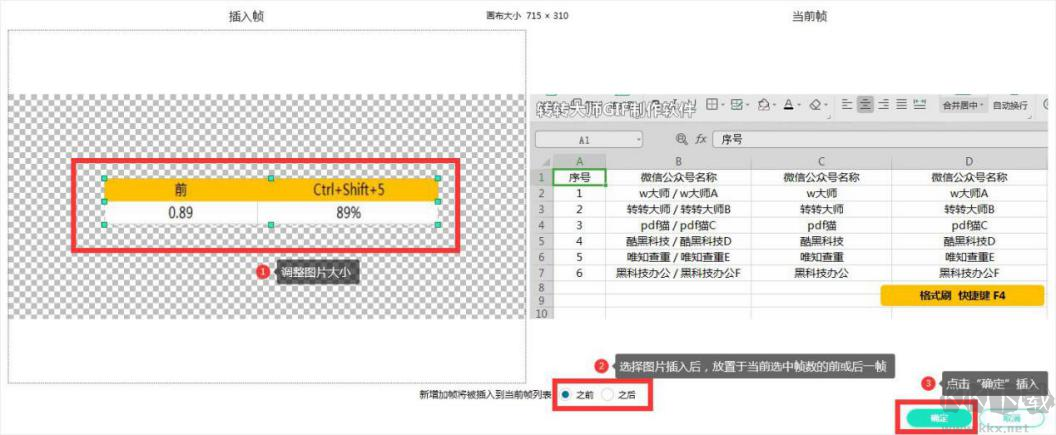
3、选择需要添加的图片导入后,从添加图片设置弹窗中,设置图片的位置(图片插入的大小按gif第一张图片的比例为准),以及添加所在的位置(是在你选择帧的前一阵或后一帧)。
4、设置好之后点击“确定”按钮,即可完成插入。
1、提供裁剪功能,您可以对图像的画面进行裁剪。
2、可以根据需要对GIF减少帧。
3、支持自定义设置播放速度,您可以进行加快或变慢。
4、简单直观的操作界面,仅需简单几步即可快速完成制作。
5、提供全面的编辑功能,能够轻松输出为您所需要的实际效果。
6、提供缩放功能,您可以快速进行放大与缩小操作。
1、图像处理:包括十余种实用图像处理功能。
2、动画处理:超过一百种渐变动画效果。
3、动画转换:支持gif与avi动画间的转换。
4、屏幕捕捉:可放大一至八倍的动态捕捉屏幕。
5、图像格式转换:支持近十种图像格式。
1、如何添加制作GIF图片?
点击“选择图片”按钮,从电脑中选取已保存的PNG、JPG等格式的图片进行添加,设置好图片之间的切换速度后,点击“生成图片动画”并等待制作完成即可。
2、如何修改动态图片顺序?
在添加图片时,直接按照您期望的播放顺序依次进行添加即可。
3、如何下载保存GIF图片?
图片动画制作完成后,界面会出现扫描二维码关注公众号的提示,此时系统会自动将生成的图片推送到公众号上。如果需要保存到手机,只需在公众号内点击推送的消息,进入详情页即可保存;如果需要保存在电脑上,直接点击预览图下方的“保存图片文件”按钮即可。
4、如何制作新的GIF动态图片?
点击“添加图片”按钮右侧的选项,或者直接刷新网页,重新添加新的图片素材进行制作即可。
转转大师GIF制作软件 v1.1.3.2电脑版52.55MB返回顶部
Copyright © 2009-2025 KKX.Net. All Rights Reserved .
KK下载站是专业的免费软件下载站点,提供绿色软件、免费软件,手机软件,系统软件,单机游戏等热门资源安全下载!
本站资源均收集整理于互联网,其著作权归原作者所有,如果有侵犯您权利的资源,请来信告知

 万彩动画大师pc版 v3.0.610免费版
 傲软GIF v1.0.1.5
 Maya(三维动画制作软件) v3.2.01
 An 安装包
  gimpshop v3.0.4中文版
 MikuMikuDance(MMD) V9.6.5
 flash8正式版 v8.0
 Ulead GIF Animator最新版本 v5.10中文版