Tablacus Explorer(标签文件管理器)官方版
下载地址
下载地址


本地下载文件大小:988 KB
Tablacus Explorer(标签文件管理器)是一款功能出众的文件管理工具。支持多标签页操作,管理文件时不需要反复切换窗口,可以轻松同时处理多个文件夹,有效提高工作效率。还可以安装各类扩展和附加工具,还能根据自身需求定制拓展其功能。软件通过菜单里的获取附件组件,就能便捷浏览并安装所需扩展,让文件管理体验更顺手。需要的朋友快来下载试试吧!
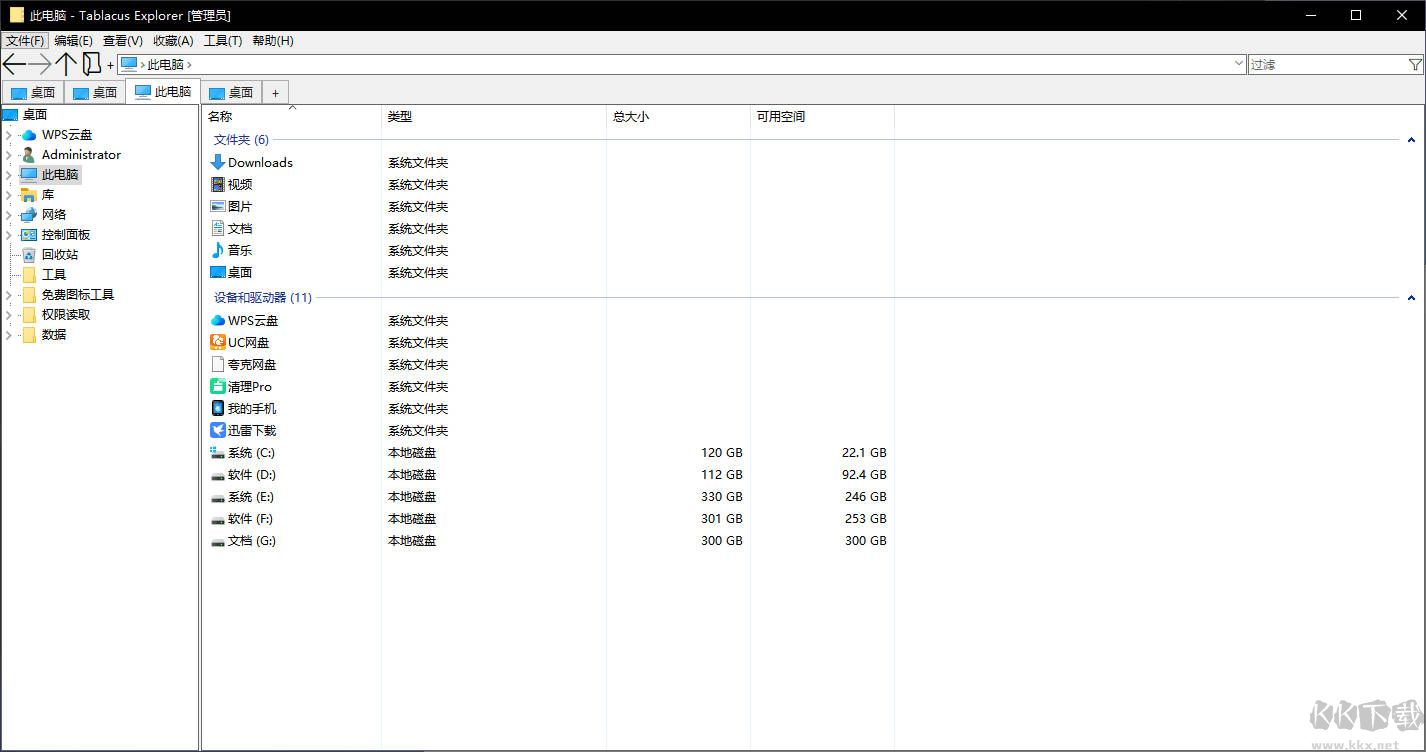
1、软件打开运行界面如下:
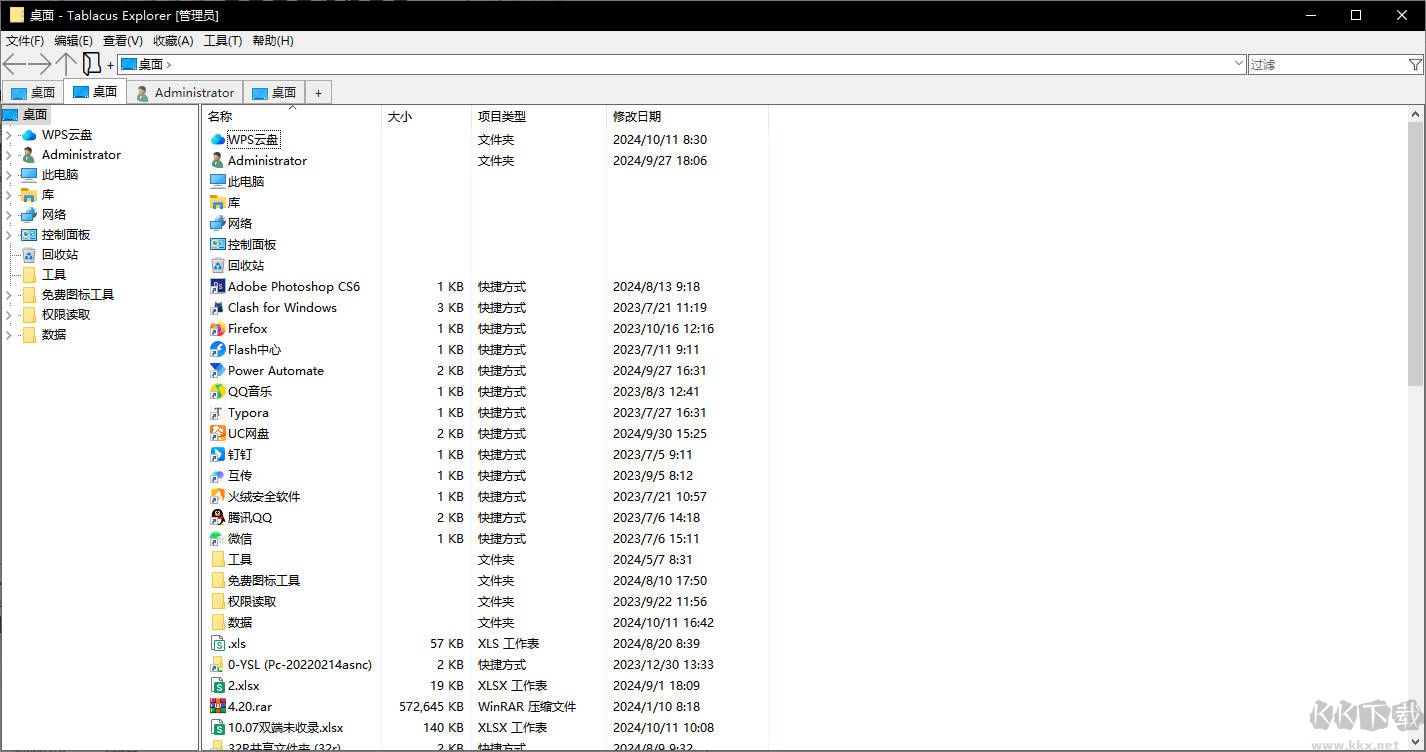
2、支持多标签页。默认情况下,双击能够锁定标签页,在标签页的右键菜单中还有批量关闭功能。
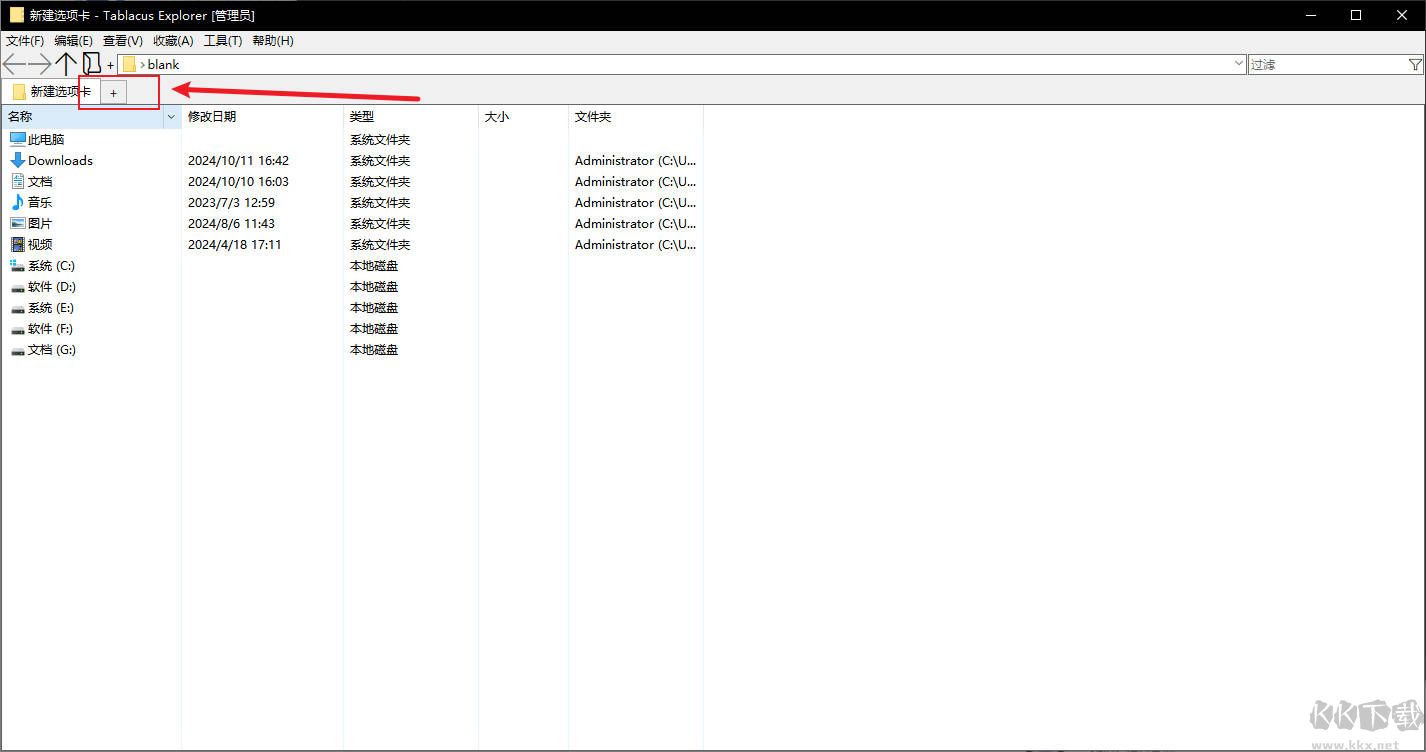
3、支持侧边栏。点击截图中【+】号左侧的图标。
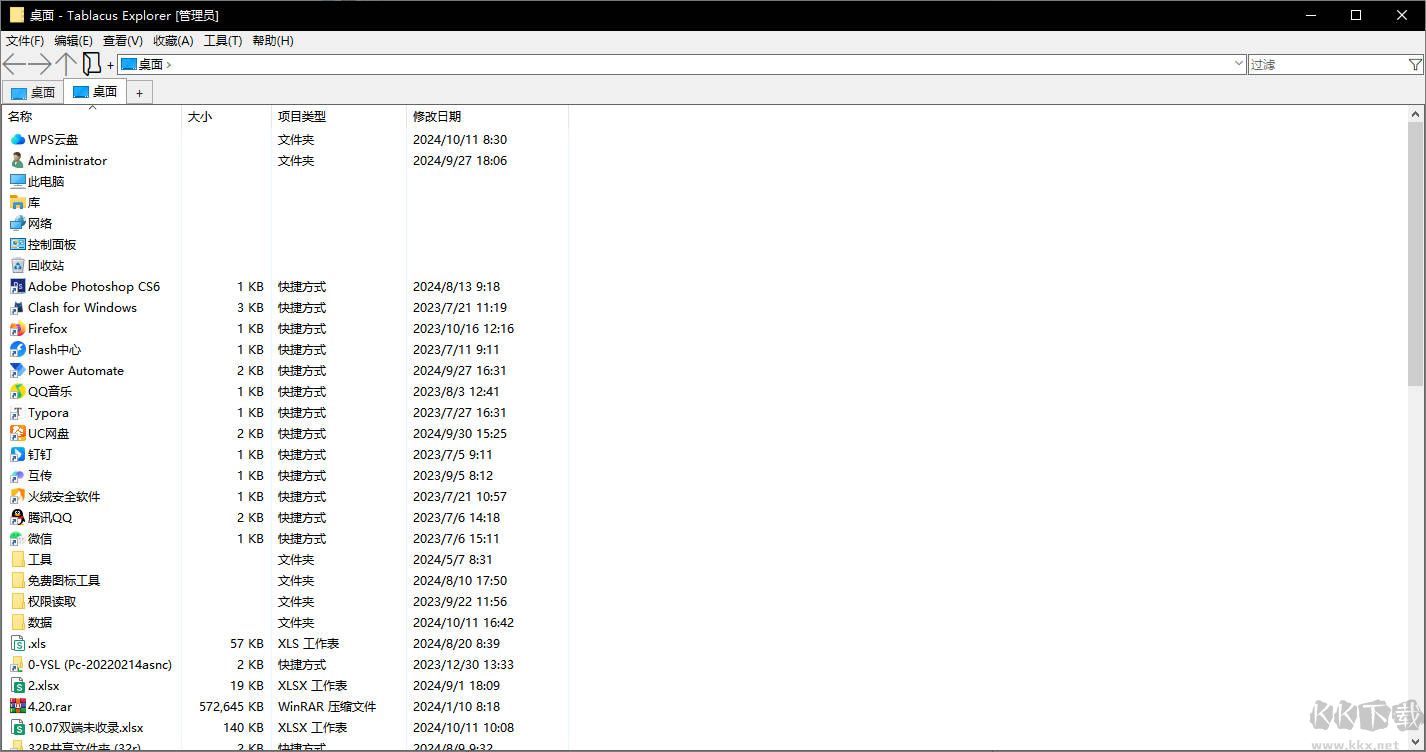
4、就可以看到侧边栏了。侧边栏中会用树状目录显示路径,十分实用。
5、我们还可以通过收藏夹去实常用文件夹路径的收藏,方便用来访问一些奇奇怪怪常用的文件夹。
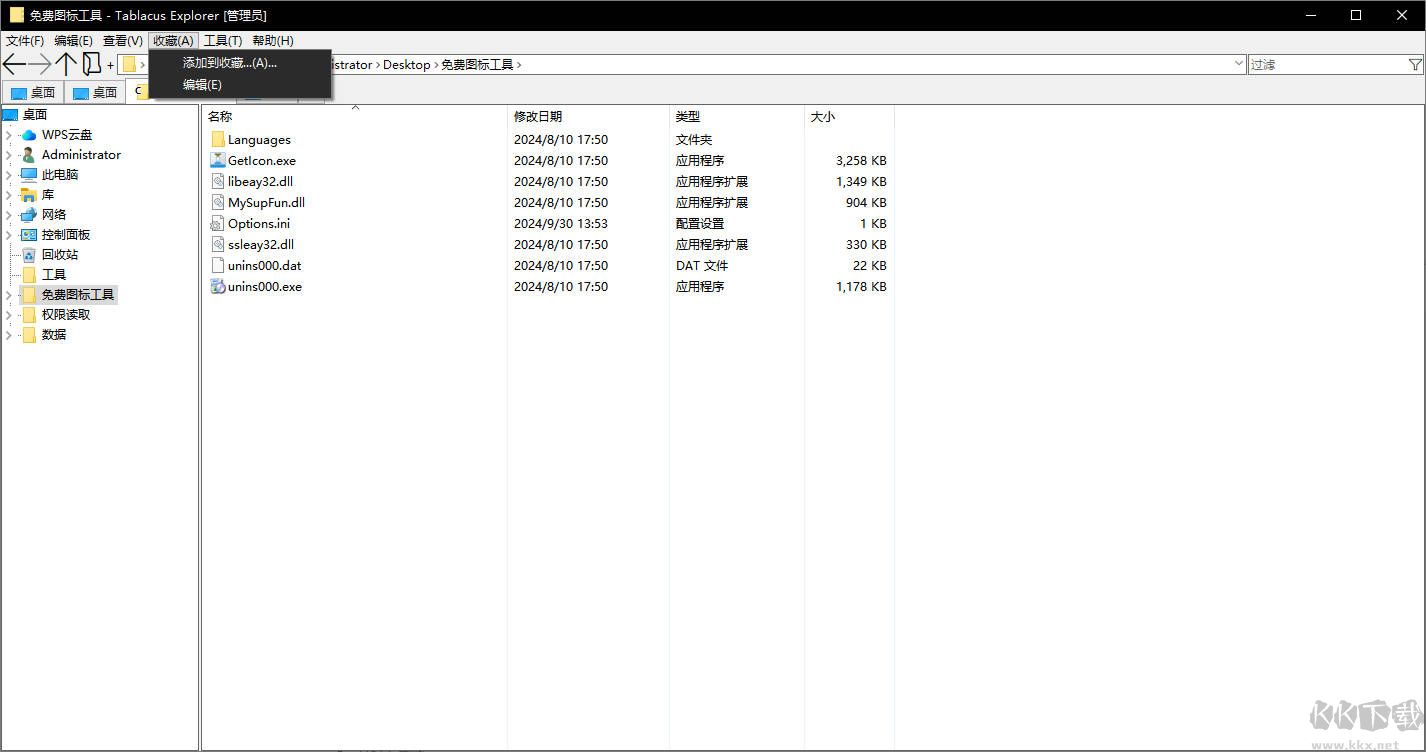
1、具备多标签页浏览能力。平常只要双击就能把标签页锁住,在标签页的右键选项里还包含了批量关闭的操作。
2、带有侧边栏设计。点一下截图里“+”号左边的那个按钮,侧边栏就会显现出来。这里面会通过树状结构来展示文件夹路径,用起来相当顺手。
3、可以在文件管理器里直接查看zip压缩包里的内容。
4、允许使用多面板视图。这个资源管理器里最多能同时展示4个面板,要是想开启多面板模式,点一下界面右上角的对应图标就行。
5、拥有快捷键操作支持。
6、兼容鼠标手势控制。
7、能够自由添加各类扩展插件。
1、支持多种语言界面与Unicode字符编码。
2、允许用户通过自定义脚本来执行各类操作。
3、可自由设置文件关联、菜单按键、鼠标手势以及快捷别名。
4、采用多标签页的形式进行界面浏览。
5、拥有灵活多变的窗口布局方式。
6、支持通过HTML代码来个性化调整软件的外观样式。
依次点击菜单栏中的“帮助” – “获取附加组件”,在弹出的窗口里选择需要的组件进行安装即可。
假如遇到组件无法安装的情况,请先安装 7-Zip 或 Lhaz 解压工具。接着依次点击“工具” – “选项” – “附加组件”,选中“解压缩”并点击“选项”按钮,将其设置为使用 7-Zip 或 Lhaz 来从附加选项中“提取”文件。
返回顶部
Copyright © 2009-2025 KKX.Net. All Rights Reserved .
KK下载站是专业的免费软件下载站点,提供绿色软件、免费软件,手机软件,系统软件,单机游戏等热门资源安全下载!
本站资源均收集整理于互联网,其著作权归原作者所有,如果有侵犯您权利的资源,请来信告知



 FreeFileSync最新版 v13.8
 直播源转换工具TeleList v2.4.1中文版
 失易得文档修复官方版下载安装 v1.6.6
 Duplicate Same Files Searcher文件工具 v10.3.2
 Ken Rename(文件重命名工具) v1.0.2汉化版
 Beyond Compare专业版2026最新 v 4.4.1.26165
 一键打开多个文件/软件/网址工具 2.8中文版
 Txt转Mobi工具 v1.3.0.0绿色版