一键还原系统
下载地址
下载地址


本地下载文件大小:9.36 MB
一键还原系统是一款性能出色的系统备份工具,界面简洁清爽,功能设计贴合日常使用需求。可以自动备份和恢复安卓、Windows系统数据,自带系统防护能力,运行稳定流畅,操作简单易懂,新手也能轻松上手。全程傻瓜式操作,软件支持一键重装系统,是备份、还原、重装系统的常备工具。还附带垃圾清理、开机加速两项实用功能,可以提前优化系统状态,让备份后的系统保持最佳运行效果。需要的朋友快来下载试试吧!
问:系统崩溃,无法还原怎么办?
答:请找到一个能正常启动的电脑,下载安装后插入一个U盘,然后用UltraISO打开刚刚下载的光盘版iso文件(UltraISO可从百度搜到),按图指示操作;
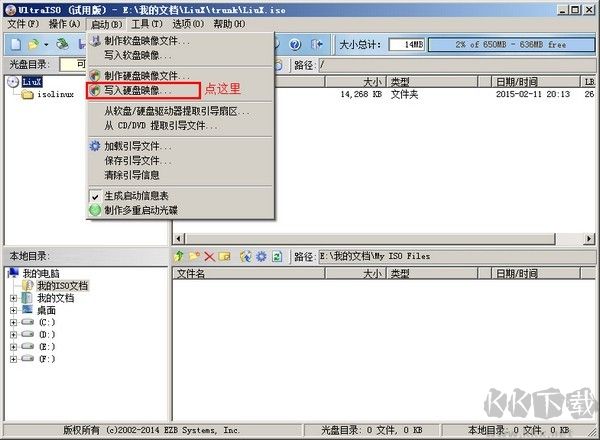
接下来您将看到这个界面,按下图指示操作,就能得到一个可启动的U盘,把这个U盘插回到您自己的电脑,在主板的BIOS设置里,把这个U盘设置为第一个启动项;
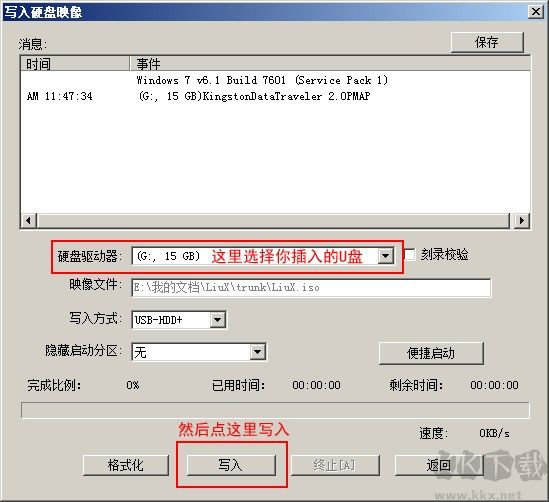
不知道怎么设置U盘启动的,百度搜“您的主板或笔记本型号 + U盘启动”,重启电脑,即可进入“一键还原系统”,进行备份或还原。
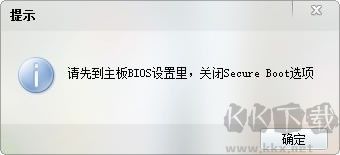
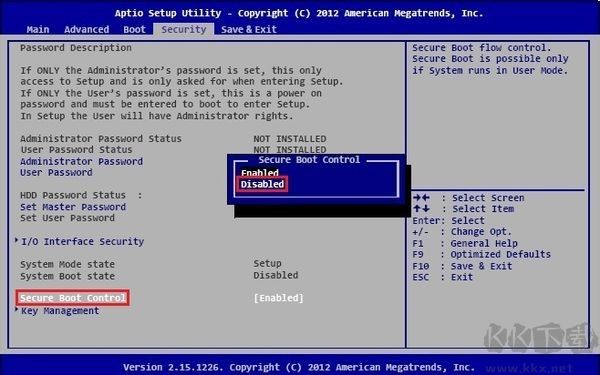
如果您看到上图所示的提示信息,或者在开机时无法看见“备份或还原Windows系统”,请按下述方法检查您的主板设置是否正确,在EFI主板上使用时,需要在主板的设置里,禁用Secure Boot这个选项(不同品牌的主板界面略有不同),有一些EFI主板需要设置管理员密码后,才能禁用Secure Boot,有一些EFI主板不能禁用Secure Boot,但可以清除Secure Boot设置,达到同样的效果,有一些EFI主板不提供Secure Boot的相关设置,需要升级固件(通俗的说就是升级BIOS),如果你不知道怎么进EFI主板设置,或不知道怎么禁用Secure Boot,可以用百度搜索“你的主板或笔记本型号 Secure Boot”。
1、使用便捷:全程傻瓜式操作,轻松完成备份与还原;
2、极速体验:备份速度超越GHOST,压缩比率更高;
3、体积轻巧:安装文件不足9M,完胜各类同类软件;
4、智能省心:全自动将系统数据备份至最大分区;
5、兼容性佳:完美适配所有主流Windows系统(32及64位);
6、安全无忧:支持各类新旧硬件设备(包含EFI主板与GPT硬盘);
1、备份还原
安装完毕后,您可以直接在桌面双击打开“一键还原系统”,如果您打算马上进行备份,只需点击“一键备份”,电脑便会自动重启并开始备份您的Windows操作系统。
2、系统重装
假如您的系统不幸中毒、运行变得卡顿缓慢,而且此前从未做过备份,导致无法进行还原,这时可以使用“一键重装”功能,直接在主界面点击“重装系统”即可进入该模式。
3、增强功能
为了使您的系统在备份之前就能处于最理想的状态,“一键还原系统”还额外提供了“垃圾清理”与“开机加速”两项实用功能,专门用来优化您的电脑系统。
4、手工备份与全新备份
电脑重新启动之后,会进入选择界面(不同的操作系统所呈现的选择界面会有些许差别)。
5、还原系统
如果您的系统遭遇病毒入侵或由于其他因素导致崩溃,可以在电脑开机时选择“一键还原系统”,并点击“立即还原”即可。
一键还原系统 v5.4.127.19.36 MB返回顶部
Copyright © 2009-2025 KKX.Net. All Rights Reserved .
KK下载站是专业的免费软件下载站点,提供绿色软件、免费软件,手机软件,系统软件,单机游戏等热门资源安全下载!
本站资源均收集整理于互联网,其著作权归原作者所有,如果有侵犯您权利的资源,请来信告知

 HarmonyOS.4.0系统刷机包(小米6/6X/米8/米9手机刷入鸿蒙) v4.0
 AVG TuneUp(系统优化软件) v23.4
 Windows10优化大师(支持win7) v7.99绿色版
 TrayS-CPU32位/64位中文绿色版 v2.0免费版
 RegCool(注册表管理工具) v2.004
 金舟Translucent透明任务栏电脑版 v2.0.6
 365智能优化标准版 v6.7.5
 百度音乐正式版 v11.1.6