文件夹只读加密专家
下载地址
下载地址


本地下载文件大小:64 MB
文件夹只读加密专家是一款适合于本地文件夹、磁盘加密防护需求的企业、商户及个人使用。可以对文件夹和磁盘设置用户权限,为不同使用者分配专属访问权限,从源头杜绝重要数据外泄。加密后的文件夹自带防复制、防删除、防移动、防篡改、防另存为等保护能力,还能设定加密文件的使用次数与有效时限,全方位守护私密数据安全。需要的朋友快来下载试试吧!
数据泄露的主要途径不外乎这几种,利用U盘拷贝;通过邮件、网络工具发送;将电子资料打印之后带走;恶意删除电脑数据等;但是,有了文件夹只读加密专家之后这些问题就不再是问题了。
为什么这么说呢?因为文件夹只读加密专家是一款专业的加密软件,拥有强大的加密文件夹和本地磁盘用户管理系统,加密后的数据是防复制、防删除的。最主要的是可以设置用户对加密文件夹或磁盘的不同使用权限,从根本上杜绝重要数据被泄漏的风险!
使用文件夹只读加密专家对重要数据所在的文件夹或者磁盘进行只读加密
操作方法:
1、打开文件夹只读加密专家,添加文件夹\磁盘;
2、点击【普通用户权限设置】,点击【添加用户】,设置用户名称和密码,选择【只读权限】,点击【确定】;
3、点击【高级选项】,自定义设置一下;
4、点击【立即加密】,设置密码,点击【加密】,加密完成;
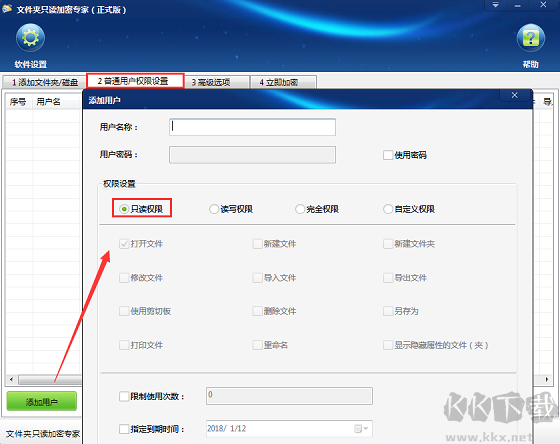
。进行只读加密后的文件夹或者磁盘,别人是无法盗取您的资料的。当然了,您要是不告诉他密码和账户,他连这些数据看都看不到!
打开加密后的数据
打开加密后的文件夹或者磁盘,可以看到一个ude客户端,双击输入设置的只读权限的用户名和密码,可以看到除了【查看】之外的其他的功能都是灰色的,连截屏都不可以呢!
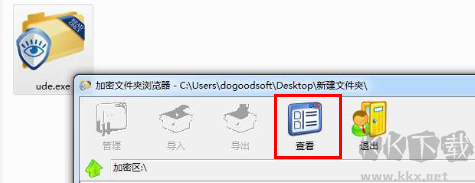
除了只读权限外,还有读写权限、完全权限和自定义权限。这些可以根据自己的需要来设置的!(注:一个加密数据是可以设置多个用户名和密码的,不同权限的用户名和密码所进行的操作也不相同哦)。
1、强大的用户管理和权限管理系统
支持为加密文件夹或磁盘添加多个普通用户,并分配差异化的操作权限。当前内置12种用户权限,包含只读、读写、完全控制,同时也支持自定义权限。另外还能设定用户使用文件夹的次数限制及有效期限。
2、加密文件夹保密性极高
文件夹或本地磁盘经过加密后具有极高的保密性,若没有输入正确的用户名和密码,将无法查看及使用文件夹或磁盘内的加密数据。
3、加密解密速度超快 方便易用
短短几秒就能完成文件夹的加密工作,支持一次性加密多个文件夹。整个文件夹的加密与解密流程简便快捷。
4、文件夹加密后使用简单易上手
文件夹加密后,内部的文件会全部被隐藏并加密,只需运行文件夹内的客户端程序即可。加密文件夹客户端的操作界面与系统自带的资源管理器一致,无需专门学习就能轻松上手。
1、完全权限
拥有除“管理其他用户”以外的所有操作权限。
2、只读权限
仅支持打开并查看文件,无法执行新建、修改、导入、导出、删除、重命名、打印文件等操作,同时也不能使用剪切板以及将文件另存为。
3、读写权限
支持打开、新建、修改以及导入文件。
4、自定义权限
支持对11种权限进行自由灵活的组合搭配。
软件亮点 加密与解密速度极快,操作简单易上手。
短短几秒内即可完成文件夹的加密工作。
支持一次性对多个文件夹进行加密。
文件夹的加密及解密流程简便快捷。
加密后的文件夹使用门槛低,轻松上手。
一、怎样把文件夹设置成“仅能查看,不能复制、删除及移动”?
请启动文件夹只读加密专家,选中需要加密的文件夹,接着点击【普通用户权限设置】选项卡。在该界面中设定用户名称与密码,权限设置勾选“只读权限”,点击确定后完成加密。打开加密后的文件夹,输入用户名和密码,此时只能查看文件夹内的文件,但无法进行复制、删除和移动。
二、怎样设定文件夹只读加密专家的软件密码?
请运行文件夹只读加密专家,点击软件界面上方的【软件设置】按钮,在弹出的窗口中勾选“使用本软件需要输入密码”选项,随后设定软件密码即可。此外,点击【查看日志】按钮还能查阅加密文件夹和磁盘的详细加密记录。
三、文件夹加密后怎样打开并使用?
文件夹完成加密后,打开该加密文件夹会看到一个ude.exe(默认状态下)的应用程序。运行该程序后,会弹出用户登录界面,输入对应的用户名和密码,点击确定,即可进入加密文件夹的浏览界面,随后便能按照相应的用户权限对文件夹内的文件进行操作了。
四、文件夹或磁盘加密后如何解密?
为了保障加密数据的安全,文件夹或本地磁盘加密后,必须通过文件夹只读加密专家来进行解密。
1、启动文件夹只读加密专家,点击“添加文件夹/磁盘”选项卡,在文件夹/磁盘列表中找到已加密的文件夹或磁盘(若软件未显示加密文件夹或磁盘,请点击【添加文件夹】或【添加磁盘】按钮进行添加)。
2. 选中需要解密的加密文件夹或磁盘,点击界面下方的【解密】按钮,在弹出的密码输入框中填入文件夹管理员密码,点击确定,加密文件夹或磁盘即完成解密。
五、完全权限、只读权限、读写权限、自定义权限有何不同?
完全权限:是除管理员外拥有最高操作权限的用户,能执行除“管理其他用户”之外的所有操作。只读权限:仅能打开查看文件,无法新建、修改、导入、导出、删除、重命名、打印文件,也无法使用剪切板及将文件另存为。读写权限:仅支持打开、新建、修改和导入文件。自定义权限:可以自由组合搭配11种权限选项,灵活便捷。
六、怎样修改加密文件夹或加密磁盘的使用权限?
打开加密文件夹或加密磁盘,运行ude.exe(默认状态下)应用程序,在弹出的用户登录界面中输入管理员用户名和密码,进入加密文件夹或磁盘的浏览界面。点击该界面上方的【管理】按钮,选中需要修改的用户组,点击下方的【修改权限】,随后便能修改加密文件夹或加密磁盘的使用权限了。
文件夹只读加密专家 v1.7264 MB
返回顶部
Copyright © 2009-2025 KKX.Net. All Rights Reserved .
KK下载站是专业的免费软件下载站点,提供绿色软件、免费软件,手机软件,系统软件,单机游戏等热门资源安全下载!
本站资源均收集整理于互联网,其著作权归原作者所有,如果有侵犯您权利的资源,请来信告知

 文件夹加密超级大师破解版 v17.09
 excel password unlocker v5.0绿色版
 牛学长安卓屏幕解锁工具2023官方最新版
  文件加解密 v1.0
 Passper for Excel破解版 v4.0.9.2
 隐身侠最新版 v7.0.0.2
 文件加解密 v1.0官方版
 圆方室内设计软件完美解密版 v9.0破解版