q-dir多窗口文件管理器
下载地址
下载地址


本地下载文件大小:1.31MB
q-dir多窗口文件管理器能够把系统自带的资源管理器拆成四个独立窗口,方便在不同文件夹之间来回拖放、复制和粘贴文件。它支持 ZIP 压缩包、FTP 站点、网络位置等常见路径的访问,也可以按大图标、列表、详细资料等视图排列文件。每个窗口都能单独保存常用路径,还自带快速预览功能,不用打开文件就能看到内容。界面语言默认就是中文,上手基本没什么门槛,适合需要频繁整理文件的人。
1、启动 Q-Dir 软件后进入主界面,可以看到界面语言为中文;
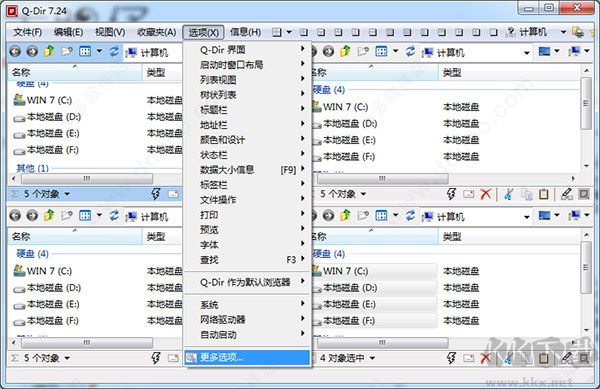
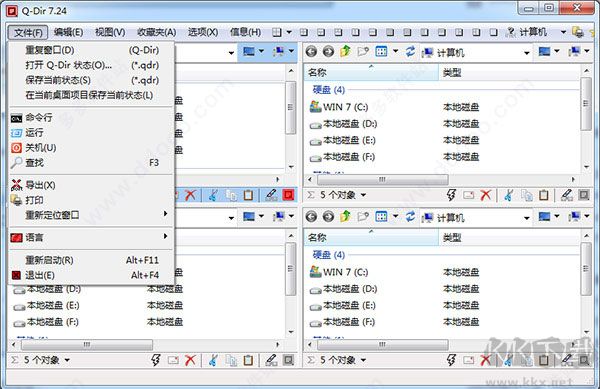
2、文件菜单中包含了电脑上常见的各项操作功能;
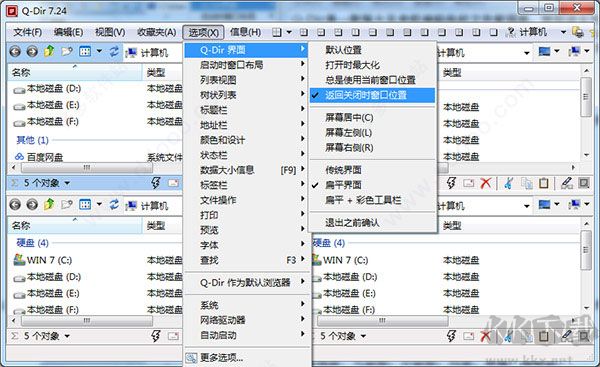
3、进入选项设置,可以开启“下次打开时恢复上次关闭时的状态”;
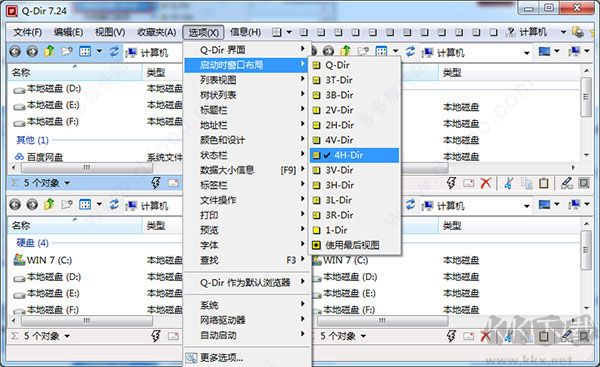
4、根据自己屏幕的尺寸,自定义适合的窗口布局。
1、常用文件夹可一键直达;
2、支持在不同窗口之间拖拽移动文件;
3、可在 Q-Dir 目录视图与其他程序之间复制与粘贴内容;
4、支持多种文件夹类型,包括 ZIP、FTP、网络位置、系统文件夹、快捷方式等;
5、提供文件过滤功能,方便快速筛选所需项目;
6、所有栏目均支持保存当前设置;
7、支持快速文件夹访问权限;
8、浏览视图包括大图标、小图标、列表、详细资料、缩略图等多种模式;
9、允许在不打开文件的情况下快速预览内容;
10、不同项目类型可用多种颜色进行区分显示。
1、如何将视图默认设置为大图标?
鼠标移至屏幕最下方的蓝色栏,右键选择“属性”,进入“开始菜单”,点击“自定义”,选中“大图标”即可;
2、提示使用了错误的程序打开文件怎么办?
在文件上单击鼠标右键,选择“打开方式”中的“选择其他应用”,在弹出的窗口中选择正确的程序,并勾选“始终使用此应用打开这类文件”。
v12.55版本
• 针对所有 Windows 操作系统对 Quad File Explorer 进行了整体改进;
• 优化操作体验与可用性,提升使用便利度;
• 新增标签页关闭按钮选项;
• 用户现在可通过可见的关闭按钮直接关闭标签页;
• 开启路径:菜单 - 工具 - 标签页 - 显示关闭按钮。
q-dir多窗口文件管理器 v12.55最新版1.31MB返回顶部
Copyright © 2009-2025 KKX.Net. All Rights Reserved .
KK下载站是专业的免费软件下载站点,提供绿色软件、免费软件,手机软件,系统软件,单机游戏等热门资源安全下载!
本站资源均收集整理于互联网,其著作权归原作者所有,如果有侵犯您权利的资源,请来信告知
 超级字符串批量替换工具 v4.35破解版
 文件批量重命名软件(Win7 X Folder) v2.1汉化版
 WinTool批量改名大师 v1.8.18
 单文件封装工具Enigma Virtual Box v9.30中文免费版
 File Shredder Tool(文件粉碎工具) 中文绿色版
 Winmd5free
  Total Commander(电脑文件管理工具) v8.5.0
 百度文库 v3.4.0