spotify电脑版
下载地址
下载地址


本地下载文件大小:1.37MB
Spotify电脑版把听歌这件事做得相当讲究,它横跨Windows、Mac,连Ubuntu和Debian这些Linux发行版也能用上。音质采用Ogg Vorbis编码,音频流稳定在160kb/s左右,加上P2P传输,在线播放几乎不卡顿。软件的界面设计精致,低配置电脑跑起来也够顺畅。曲库方面,欧美流行音乐覆盖很全,艺人资料和专辑信息也详细,甚至能翻到不少罕见唱片。用户可以随意点播歌曲,还能建歌单、分享给朋友,收听记录会同步到账户里。
1、在本站下载安装程序并装好后,点击登录按钮,没账户的话点注册;
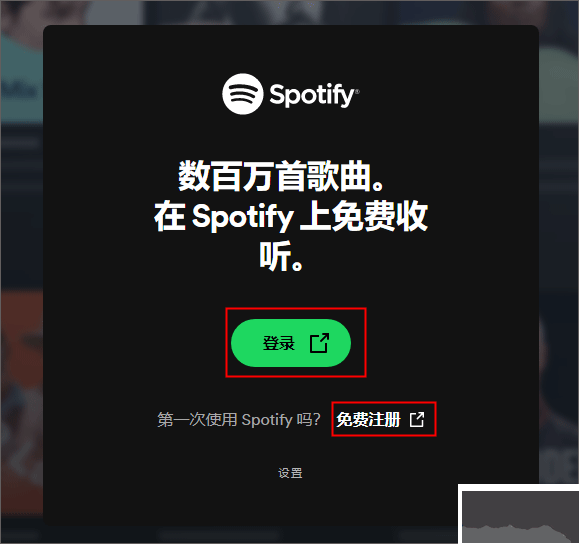
2、注册时会自动跳转到浏览器,在里面选一种注册方式;
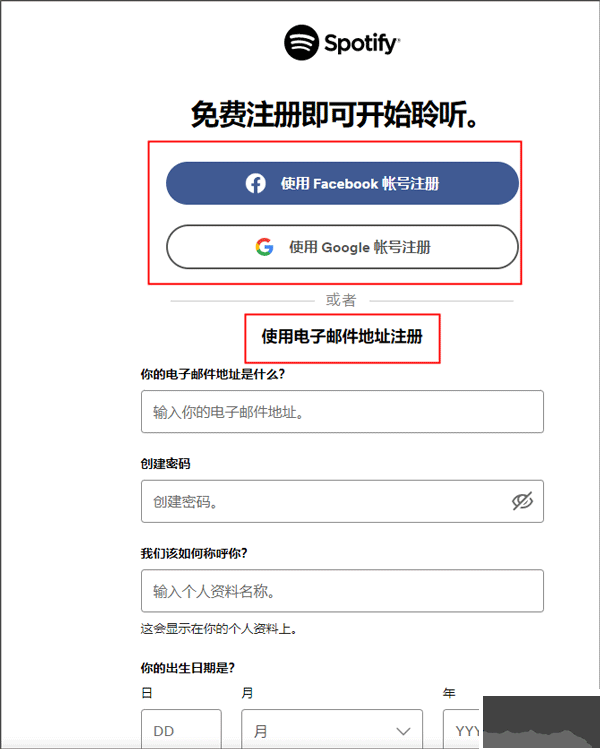
3、比如用电子邮箱注册,按要求填好信息点确认就行;
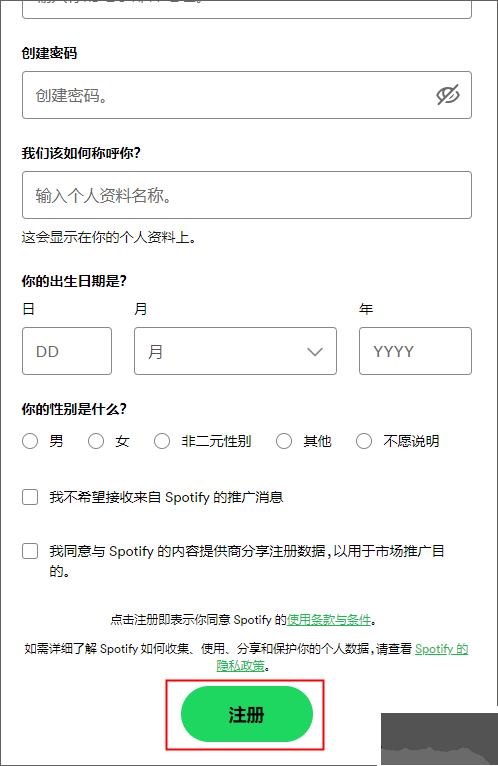
4、账户注册完就能登录啦,输账号密码登进去,点继续使用即可;

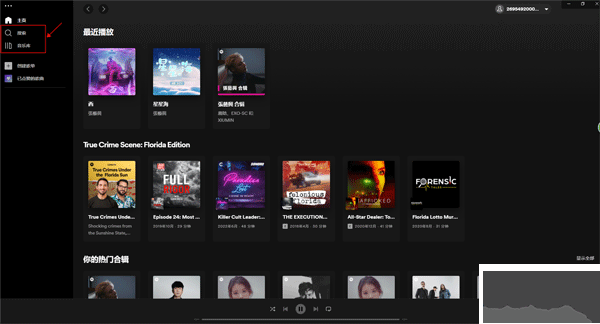
5、之后就能在软件里搜歌,或者从音乐库里挑喜欢的曲目来听。
1、跨平台使用,支持Mac、Windows,还有Ubuntu与Debian等Linux系统(具体方式可进官网查看);
2、音质出色,官方文档提到采用Ogg Vorbis q5 codec编码,音频流大约160kb/s;
3、借助P2P技术,在线播放极为流畅,缓冲卡顿的情况很少出现;
4、界面精美,有人说Spotify像是iTunes的另一种形态,这话不算过。界面虽与iTunes、Songbird有相似之处,但在Windows环境下表现更胜一筹,配置普通的电脑上响应速度也很快;
5、曲库资源丰富,主流的欧美流行音乐基本都能找到,艺人专辑信息也很齐全,甚至不少冷门专辑也收录其中。不过由于目标受众的原因,中文曲目不算多。但仔细翻一翻,上面大量军歌会让人感到惊喜(提示:中文音乐需用艺人英文名或拼音来搜);
6、艺人资料翔实,每位艺人都配有较为详尽的介绍与专辑点评;
7、支持在线点播,艺人资料库向用户开放,想听什么直接点就行(这在获得合法授权的在线音乐网站中并不多见,也是Spotify的亮点之一);
8、带有社交音乐属性,不仅能把收听记录同步到个人账户,还有歌单创建与分享、艺人电台、歌曲推荐、Spotify流行榜单、音乐风格电台等多种互动功能。
1、排序播放列表中的歌曲
提示:本功能适用于已添加到个人曲库的歌曲。
单击要排序的列,例如:
按字母顺序,按标题、演唱者或专辑名称排序;
按最近添加的顺序排序;
按歌曲时长排序。
提示:调整应用界面尺寸可显示更多列。
再次点击该列会反转顺序,再点一次则恢复原来排列。
如果已建好播放列表,也可将歌曲拖拽到自己想放的位置。按住某首歌不放,就能把它上下移动。
2、在媒体库中对播放列表排序
想在左侧菜单里调整播放列表的顺序,只需按住列表标题上下拖动即可。
也可以将播放列表归入播放列表文件夹中。
3、在曲库中对专辑和艺人排序
在左侧菜单选择专辑或艺人,再从下拉菜单里选用排序方式。
4、过滤功能
借助桌面应用的筛选功能,你可以根据搜索关键词,或特定喜好(比如“喜欢的歌曲”)来筛选曲库中的内容。
选定曲目列表顶部的筛选项。
输入搜索词,列表就只显示包含该词的曲目。
要回到完整列表,清空搜索或点X去掉筛选条件即可。
5、播放队列和历史记录
添加曲目
右键点击想添加的曲目。
选择“添加到队列”。
提示:若正在收听某张专辑,Spotify会自动将该专辑的所有歌曲加入队列。
删除曲目
在“播放队列”中,右键点击要移除的曲目。
选择“从队列中删除”。
1、开通或升级Spotify账户。
Spotify的离线收听功能仅面向付费会员开放,这类用户可将音乐下载到本地,没网时也能听。会员服务需付费。若尚无Spotify账户,可在网站首页点击“获取Spotify Premium”,按页面提示创建会员账户。
若已有免费账户,登录网站后点右上角的“Premium”选项卡,根据屏幕说明升级账户。
建议用电子邮箱注册,并如实填好个人信息。
2、建一份带有个人风格的播放清单。
登录Spotify后,可按类别、新歌、播放清单来搜索音乐。点击歌曲或播放清单名称旁边的白色加号,就能将其加入个人账户。也可以点击界面左侧“你的音乐”标题下的链接,查看这些内容。
3、新建播放清单。
在界面左下方点击“新播放清单”旁边的白色加号,创建自己的播放清单。遇到喜欢的歌曲时,点歌曲、艺人或专辑,把它们拖拽到清单里。
4、下载要离线收听的播放清单。
建好播放清单后,点上方的“离线收听”选项。该选项会变成绿色,清单里的歌曲会开始下载到Spotify程序里。
下载过程中,歌曲信息左侧会显示一个旋转的弧形箭头。下载完成后,它会变为绿色向下箭头。
5、开启离线模式。
在菜单栏点“文件”,再选“离线模式”。现在就能用Spotify的离线收听功能了。注意,只能听到那些设为“离线收听”并已完成下载的歌曲。
返回顶部
Copyright © 2009-2025 KKX.Net. All Rights Reserved .
KK下载站是专业的免费软件下载站点,提供绿色软件、免费软件,手机软件,系统软件,单机游戏等热门资源安全下载!
本站资源均收集整理于互联网,其著作权归原作者所有,如果有侵犯您权利的资源,请来信告知
 音乐标签免费版 v5.0绿色版
 千千音乐高级版 v12.2.8
 唱作魔方(音乐创作)专业破解版最新 v1.2.4.615
 千千静听皮肤(210款精品皮肤) 10年珍藏版
 QQ音乐播放器 v2023官方版
 Foobar2000高品质音乐播放器 v1.6.11汉化版
 天天动听专业版 v1.0.6
 迷你音乐播放器完整版 v1.4.0