powertoys官方版
下载地址
下载地址


本地下载文件大小:376MB
PowerToys软件是微软官方推出的一套系统工具集,专门用来补全Windows日常操作里那些顺手但缺失的小功能。它能够把窗口布局、批量重命名、图片缩放这些零散需求收拢到一起,点几下右键或按几个快捷键就能搞定。FancyZones可以提前划好桌面分区,拖拽窗口就能自动归位,多屏和大屏幕用户用起来很顺手。PowerRename支持正则匹配和预览,批量改文件名不怕改错。Image Resizer在右键菜单里直接调整图片尺寸,省得再开其他软件,对新软件上手很有帮助,整套工具即开即用,不拖系统后腿。
1、菜单左侧顶部的设置里,能看到当前可用的各项工具,点开即可启用,目前一共提供6种。其中做得比较成熟的是FancyZones这个多任务视窗工具,它能创建合理的窗口布局,帮用户在开启多个窗口时,有条理地掌控桌面。
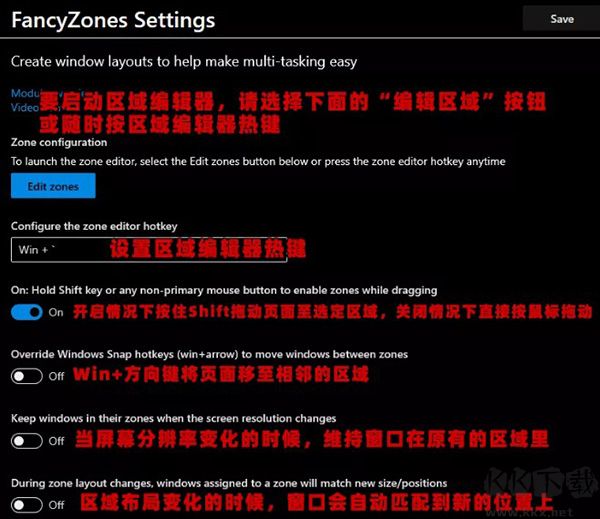
2、简单说,原本桌面上开着数不清的程序,窗口可能杂乱无章,用FancyZones规划好之后,就会变得井井有条。
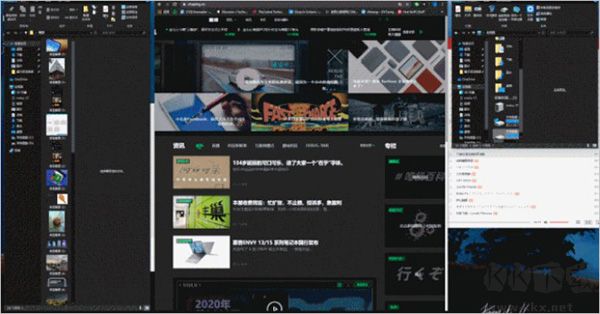
3、也可以按照自己设定好的想法,实现窗口区域位置的排布。
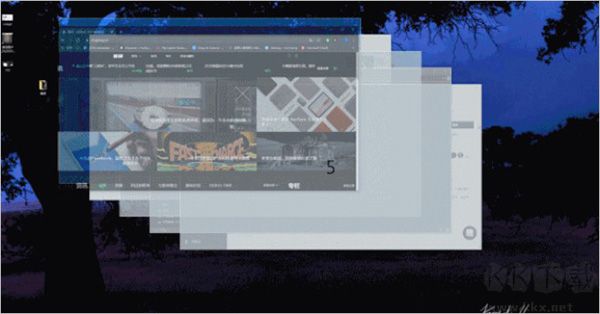
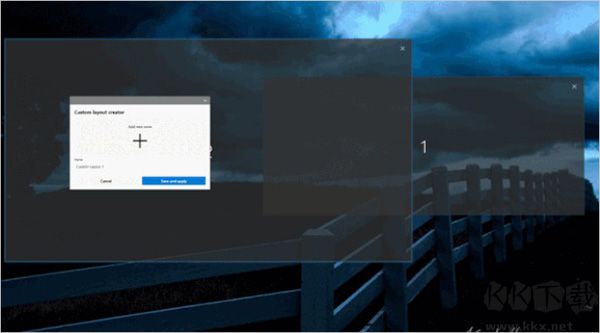
4、这个在菜单中的“区域编辑”里就能设置,程序自带有五种不同的区域划分方式,可以增减窗口区域在屏幕上的数量,一般分四到五个窗口区域是比较合理的范围,多了即使电脑能分,人眼也看不过来。
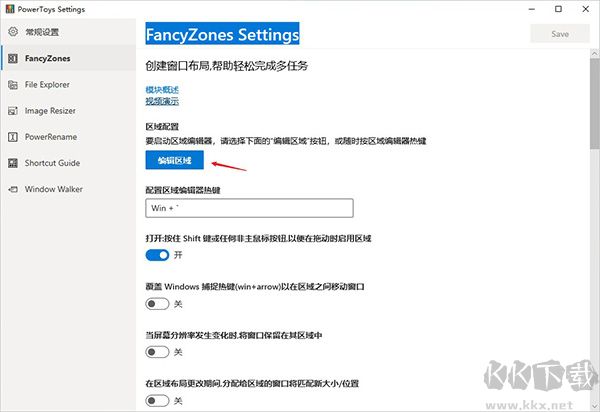
5、要是觉得它预设的划分不合适,旁边还有一个自定义页面,想分几个区、想分多大都行。
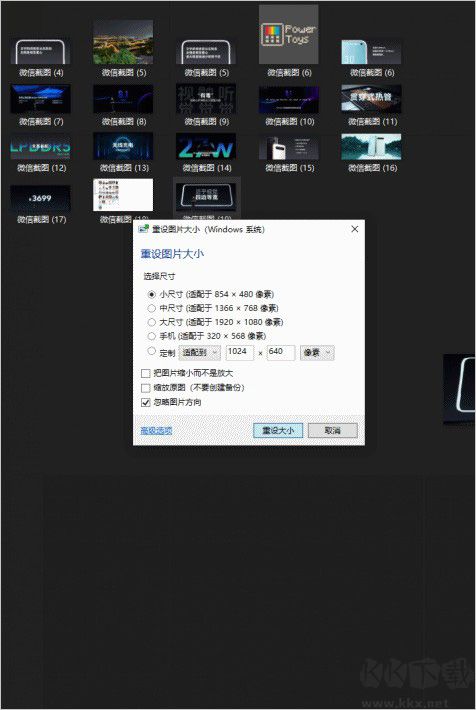
6、另一个设置图片大小的功能也很好用,在设置中激活Image Resizer之后,只需右键点击图片,就会在列表里看到“重设图片大小”的选项。不管是JPEG、PNG还是GIF,都能直接在本地完成图片缩放,不用再导入Photoshop或打开在线网站,一步就能搞定。
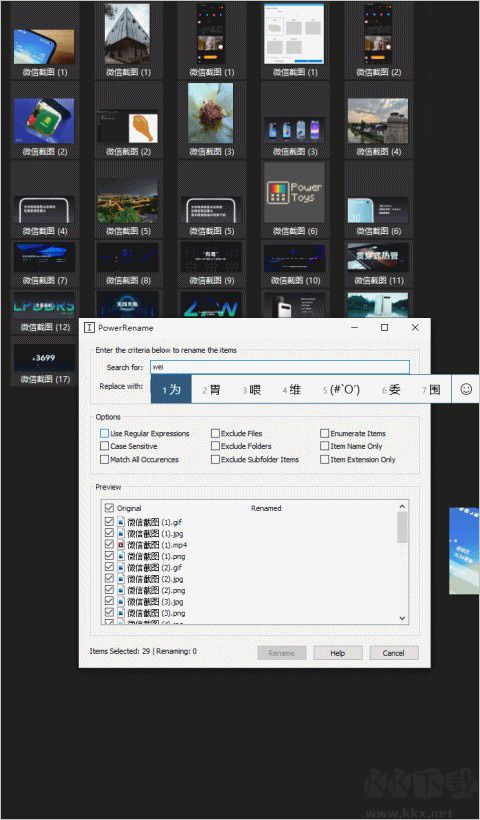
7、同样是右键就能调用的,是PowerRename这个工具。当需要更改一批顺序排列的文件名时,如果所有文件都是唯一命名,就算名字里有相同字符,也要一个个手动改,一不小心还会重复。有了这个批量改名工具,清清楚楚地勾选要改哪个、不改哪个,拉一下清单,两秒钟就能搞定。
1、快速启动器
PowerToys的快速启动器能帮用户迅速启动应用程序、文件夹和网站,同时支持自定义快捷键与搜索功能,用起来很顺手;
2、窗口管理
窗口管理功能可以帮助用户调整窗口大小、位置和布局,还支持多显示器与虚拟桌面,大幅提升使用效率;
3、文件操作
文件操作功能支持批量重命名、复制、移动和删除,还附带文件预览与搜索,非常实用;
4、图像工具
图像工具能快速调整图片大小、旋转、裁剪和转换格式,同时支持批量处理与自定义设置,方便又高效;
5、其他实用工具
还包括颜色选择器、屏幕取色器、键盘管理器等其他实用工具,满足不同场景的需求。
1、FancyZones 窗口增强管理器
「FancyZones」是一个实用的窗口增强管理器,能快速将程序窗口按照事先设置好的布局调整大小和位置,更高效地利用屏幕面积,管理切换大量窗口而不显杂乱,是大屏用户的效率利器。
简单来说,FancyZones会让用户先为桌面定义一组窗口布局,之后将任意程序窗口拖放到布局区域里,窗口便会自动调整大小填满该区域。要使用FancyZones,需要在PowerToys设置中启用并配置,或者按下Win + ~调出布局编辑器。工具提供了一些布局模板,行列数可以自定义,区域可以合并或拆分,大小也能微调。
可以根据自己的屏幕尺寸和使用习惯,挑选并调整出最适合自己的布局。工作时便能将多个程序窗口以最合理的方式铺在屏幕上,提升生产力。
2、Windows Key Shortcut Guide (Win热键快捷键指南)
「Windows 快捷键指南」可以让用户长按Windows键超过1秒时,显示当前桌面状态下可用的快捷键列表。追求效率的同学大多是热键爱好者,但没人能记住所有应用、所有操作的完整快捷键。
而Windows Key Shortcut Guide这个「快捷键指南」辅助工具,能以最直观的方式列出当前应用所有可操作的快捷键及对应功能说明。
有了它,在使用不太熟悉的新软件,或者想用一些不常用的快捷键时,Win快捷键指南能起到很好的参考作用。
3、PowerRename 强力批量文件重命名工具
PowerRename是一个实用的右键菜单「批量重命名工具」,支持搜索/替换以及正则表达式匹配,可以添加文件名前缀后缀等。重命名之前可以在界面上预览结果,避免出错,还能排除指定的文件或文件夹。
PowerRename基本能满足全部文件名批量修改的需求,有了它就不再需要安装其他独立的重命名软件,办公场景中经常派上用场。
4、File Explorer (Preview Pane) 文件管理器“预览窗格”
Preview Pane(预览窗格)是一个轻量快速的Windows 10文件资源管理器插件,能在不打开文件的情况下直接预览文件内容,包括.svg图片或.md文档等格式。
5、Image Resizer 批量图片处理器 (尺寸修改/缩放/转换格式)
Image Resizer是一个Windows 10右键菜单里的快速图片尺寸调整工具,只需右键点击图片文件,即可选择修改一张或批量修改多张图片的大小、旋转方向或转换格式。
软件预设了大、中、小、手机等常用模板,单击确定就能一键完成批量调整。也可以进入Settings,按自己需要的尺寸大小、是否转换格式等配置自己的常用模板。
6、Window Walker (通过软件名更快速地切换窗口)
Window Walker是一个窗口切换增强工具,能通过输入程序名快速定位切换窗口,用起来有点像Listary,感觉非常不错。
微软正在考虑给PowerToys增加更多工具,包括:
键盘快捷键管理器
Win + R 替换
更好的Alt + Tab,包括浏览器选项卡集成和搜索正在运行的应用程序
电池跟踪器
批处理文件重命名器
任务栏中的快速解决方案交易所
没有焦点的鼠标事件
在这里打开命令行
内容菜单文件浏览了,相当于一个可以随时呼出的说明书。想必有了它,很快也能成为键盘流的高手了。
v0.98.1版本
亮点
此修补版本修复了v0.98.0中根据反馈报告确定的几个重要稳定性问题。具体更改列表请参阅v0.98.0的更新说明。
总在最前面
在#46410中增加了对独立于主固定热键配置增减不透明度热键的支持。
命令选项板
修复了#46293中主页面上不显示应用搜索结果的问题;
修复了初始加载后,在扩展提供命令的项目中缺少主上下文命令的问题;
修复了@jiripolasek在#46215中因使用禁用提供程序计算回调计数时数组大小为负导致的崩溃;
恢复了滚动容器中的滚动,并更新了向下滚动按钮,使用@jiripolasek在#46447中的正确插入符号;
修复了DockWindow资源清理,确保在其ViewModel被销毁时正确处理并从Messenger中注销,见#46303;
修复了在XamlRoot被@jiripolasek在#46305中设置之前访问无父弹出窗口导致的停靠弹出窗口崩溃;
通过避免不必要的背景重建,减少了命令栏设置更改时Dock中的视觉“闪烁”伪影。
键盘管理器
暂时移除了将键盘管理器服务与模块分开切换的能力,以提高#46530中的稳定性;
在#46510中的新编辑器里添加了对仅含空格的快捷方式的支持。
设置
修复了#46325中因将Settings.UI.Library与PowerDisplay.Lib分离导致缺少PowerDisplay.Lib.dll依赖项而引发的PowerToys Run崩溃;
修复了“What's New”页面上的“Settings”按钮打开空白页面而非#46203中的“Home”页面的问题。
返回顶部
Copyright © 2009-2025 KKX.Net. All Rights Reserved .
KK下载站是专业的免费软件下载站点,提供绿色软件、免费软件,手机软件,系统软件,单机游戏等热门资源安全下载!
本站资源均收集整理于互联网,其著作权归原作者所有,如果有侵犯您权利的资源,请来信告知
 电脑屏幕亮度调节软件 v2.01 绿色免安装版
 upupoo动态壁纸最新版 v3.2.6
 win7动态桌面功能补丁(dreamscene) 64位/32位兼容版
 巨应壁纸专业版 v3.0.17
 wallpaper engine(动态壁纸软件) v1.5.2
 UPUPOO动态壁纸桌面官方最新版 v3.2.3.1
 EyesGuard官方最新版 v1.3.53.0
 TranslucentTB中文版 v2023.2