TrafficMonitor(网速监控悬浮窗软件)
下载地址
下载地址


本地下载文件大小:1.29MB
TrafficMonitor(网速监控悬浮窗软件)是一款适用于Windows系统的简易网速监控悬浮窗工具,可以实时显示当前网速、CPU与内存使用率,支持嵌入任务栏展示,还能更换皮肤、统计历史流量。软件界面简洁易操作,提供多语言,还能自定义显示样式与色彩,拥有多种主题皮肤可供选择,能按照喜好搭配,让界面更美观个性。需要的朋友快来下载试试吧!
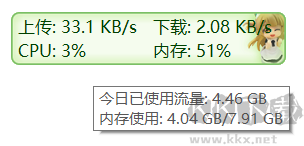
1、主悬浮窗:
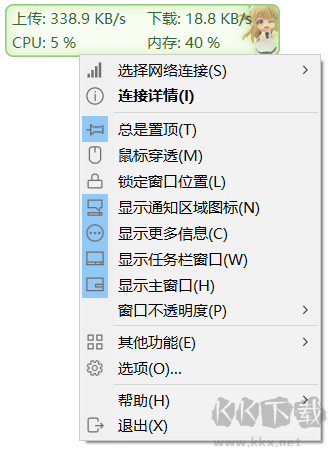
2、右键菜单:
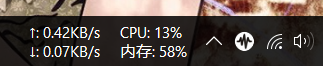
3、任务栏窗口:
1、呈现即时网络传输速度、处理器及内存占用比例。
2、若电脑配备多张网卡,准许自动或手动选定网络连线。
3、查阅网络详尽资讯。
4、准许嵌入至任务栏展示。
5、准许替换界面主题。
6、过往流量数据汇总。
7、量身打造界面主题。
1、怎样呈现处理器与内存的运用状况
请右击主界面并勾选“展示更多资讯”。若您亦需在任务栏视窗中呈现处理器与内存的运用状况,请右击任务栏视窗,于“展示设定”子选单中勾选“处理器与内存运用状况”。
2、怎样独立设定任务栏视窗中各项目的色彩
于右击选单中选取“选项”,切换至“任务栏视窗设定”标签页,勾选“为各项目指派色彩”,随后点击“文字色彩”右侧的色块,将弹出对话方块以供设定任务栏视窗色彩。
若未勾选“为各项目指派色彩”,则仅能为文字设定统一色彩。
3、“Windows开机时自动执行”失效
自1.80版本起,含温度监控的版本与不含温度监控的版本,采用了相异的方式来实现“Windows开机时自动执行”。
返回顶部
Copyright © 2009-2025 KKX.Net. All Rights Reserved .
KK下载站是专业的免费软件下载站点,提供绿色软件、免费软件,手机软件,系统软件,单机游戏等热门资源安全下载!
本站资源均收集整理于互联网,其著作权归原作者所有,如果有侵犯您权利的资源,请来信告知

 ApiPost官网版 v7.2.6
 Charles抓包工具 V4.2.7汉化破解版
 NodeMonitor官方中文版 v2.1.3
 ApiPost高级版 v7.2.6
 NetBalancer(网络监测) v12.5.2
 TP-LINK物联监控 v4.4.5.504官方版
 ethereal抓包工具 v1.2汉化版
 DU Meter v9电脑版