微软拼音输入法
下载地址
下载地址


本地下载文件大小:61.8MB
微软拼音输入法采用了整句转换方式,输入时无需分词选词,能够让思路不被打断。软件还带有自学习和自造词功能,用久了能记住个人用词习惯。软件还能够跟Office深度绑定,装Word时就一同装好,也可单独安装。支持双拼、模糊拼音、U模式拆字、V模式输入数字与公式,还能按需切换简繁体。整体用下来,准确率够高,上手也顺滑。
1、您可按下面步骤进入词典管理界面,挑选已装好的词典来用:
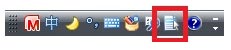
2、点开“输入选项”;
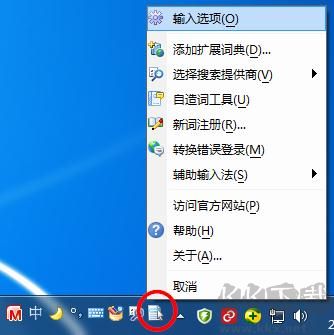
3、在输入选项里,找到“词典管理”标签页;
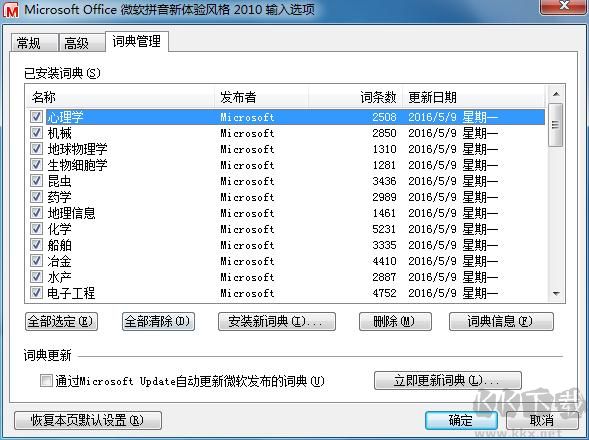
4、于“已安装词典”一栏中勾选所需词典,再点“确定”。
1、采取基于语句的整句转换方式,用户连续拼出整句拼音,不用手动分词或逐项选词,既保持了思维的连贯性,也提升了输入效率。
2、提供自学习与自造词功能。短时间交互后,输入法便能掌握用户的专业术语与用词偏好,转换准确率随之提高,用起来更顺手。
3、与OFFICE系列办公软件深度捆绑,装完OFFICE WORD就会自带该输入法,也可以单独手动安装。
1、双拼模式:把较长韵母映射到辅音键上作为简写,同时将 zh、ch、sh 分配到韵母键上作为简写。输入时遇到韵母便可借助这些快捷方式加快打字速度。
2、模糊拼音:通过允许拼音输入的细微偏差,提升中文字符的输入准确性。该功能会结合上下文来推荐正确字词,可在“Microsoft拼音设置”>“常规”中找到模糊拼音开关。
3、人名输入:触发方式为输入“;”(分号)再加 R,便于快速查找姓名用字。双拼模式下按 Shift + ;再按 R 即可启用。
4、U模式:可根据汉字的笔画或组成部分来输入,也可用于输入符号。双拼模式下按 Shift + U 调出。
5、V模式:用于输入中文格式的数字、日期、时间、公式等内容,也支持 Unicode 与 GB-18030 码位输入。双拼模式下按 Shift + V 调出。
一、用微软拼音输入法时不能选 123456789 的字,该怎么选字呢?
1、在桌面任务栏找到语言图标,右键点开并选择设置。进入界面后找到微软拼音输入法,点击右侧的属性,进入下一步。
2、在高级选项里找到候选设置下方的“输入时显示候选窗口”,勾选前方选框,再点确定。之后用微软拼音输入法时就能正常选字了。
二、微软拼音输入法怎么打特殊符号?
1、装好输入法后,用快捷键“Ctrl+Shift”切换出来。在状态栏上点开软键盘选项。
2、菜单弹出后,选择特殊符号,会调出一个小键盘,上面列有各类特殊符号,点按对应键位即可输入。
三、微软拼音输入法怎么切换简繁体?
1、装好输入法后,按“Ctrl+Shift”切换出来。在桌面右下角的状态栏中点功能菜单,再选输入选项,进入下一步。
2、在输入选项界面中点高级选项,下方会出现简体中文、繁体中文、大写符集三项。想切换成繁体就点繁体中文,要切回简体则选简体中文,操作很直观。
四、微软拼音输入法彻底卸载的详细操作步骤
方法一:
1、如果电脑装有 360 安全卫士或电脑管家等软件,可用它们来卸载。以 360 安全卫士为例,打开后找到软件管家并点开。
2、进入软件管家界面,找到卸载选项,在列表中选中微软拼音输入法,点后面的卸载即可移除。
方法二:
1、通过系统自带的卸载程序处理。先打开控制面板,可用快捷键 Win+R,输入 control 并回车。进入后找到程序和功能选项点开。
2、在已安装的程序列表中找到“Microsoft Office IME”,这就是微软拼音输入法。右键点开并选卸载,即可完成。
微软拼音输入法 2010版61.8MB返回顶部
Copyright © 2009-2025 KKX.Net. All Rights Reserved .
KK下载站是专业的免费软件下载站点,提供绿色软件、免费软件,手机软件,系统软件,单机游戏等热门资源安全下载!
本站资源均收集整理于互联网,其著作权归原作者所有,如果有侵犯您权利的资源,请来信告知
 法语助手(智能输入法) v2.9官方版
 逍遥笔鼠标手写输入法 9.0绿色版
 才子快写最新版 v1.0
 搜狗输入法 v16.5.0安卓版
 西语助手智能输入法免费版 v2.1
 维文输入法最新版 v5.7
 搜狗86版五笔输入法电脑版
  王码五笔输入法 86/98整合版