applocale乱码转换工具win10
下载地址
下载地址


本地下载文件大小:908K
applocale乱码转换工具win10是一款多语言支持软件,专门应对非Unicode软件运行时的文字编码错误现象。执行日语或繁体中文程序,尤其台湾或香港地区的游戏时,常出现乱码显示,这源于系统区域设定与软件编码方式不一致。能指定某一程序以特定文字编码执行,从而正确展示简体中文、繁体中文、日文、韩文、法文等多种语言内容。赶快下载使用吧!
1、在“开始”菜单快捷搜索框中输入“Applocale”,运行主程序;
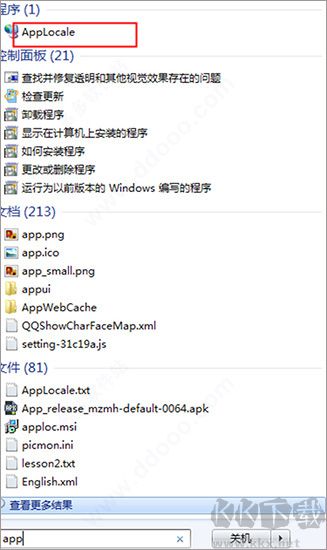
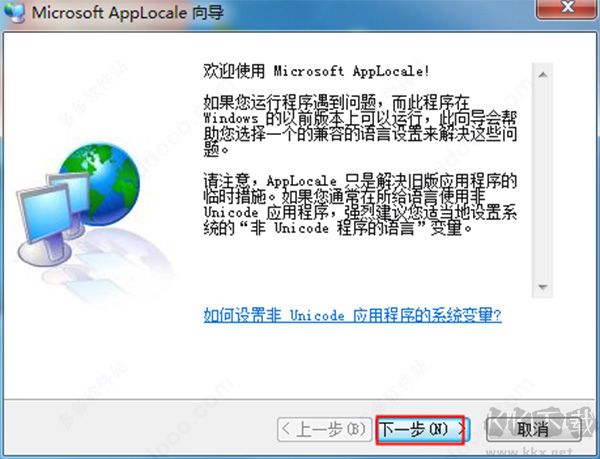
2、点击“下一步”;
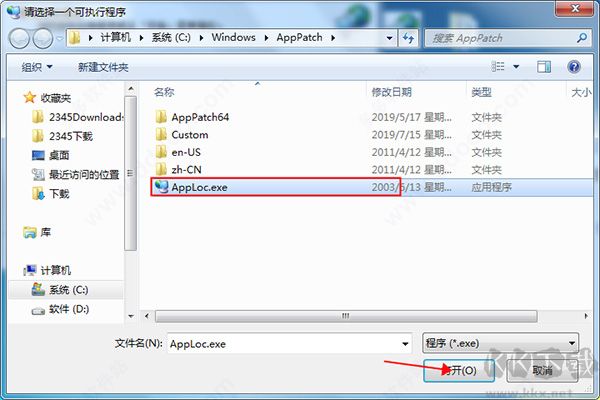
3、勾选“启动应用程序”,点击“浏览”选择相应的程序,比如*.exe;
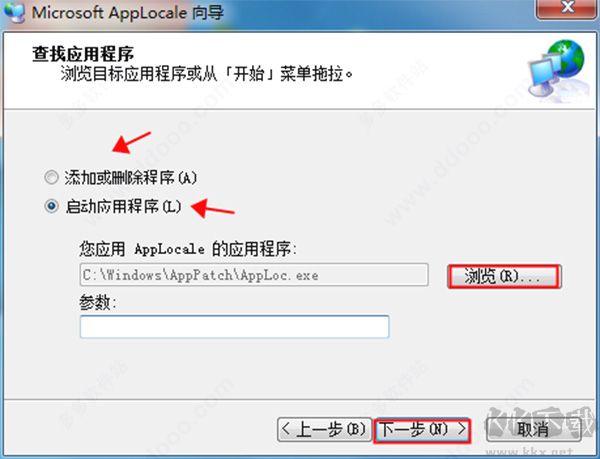
4、进入查找需要转码的应用程序界面,点击“下一步”;
5、选择需要转换的语言,点击“下一步”;
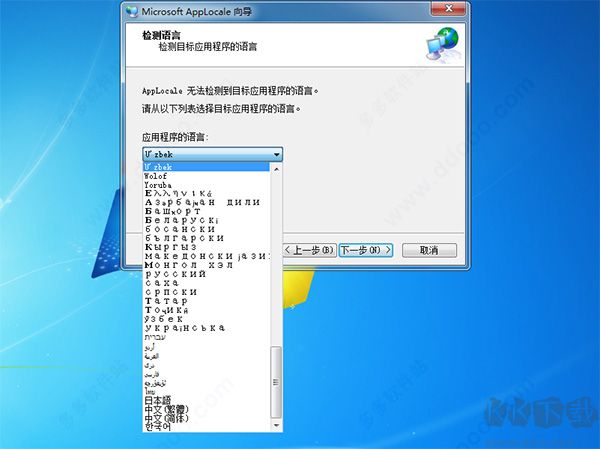
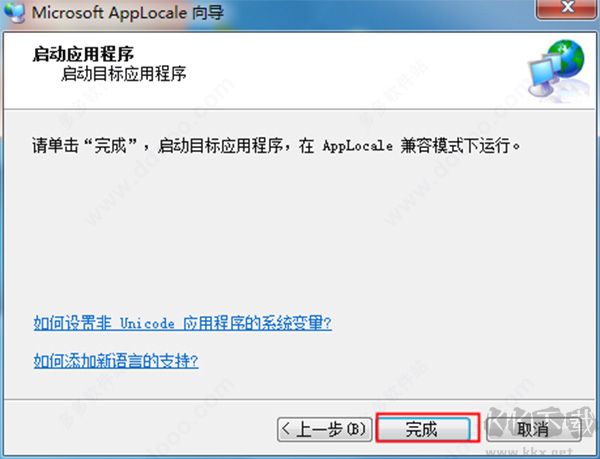
6、完成设定。
1.Microsoft AppLocale可有效解决运行海外软件时出现的乱码问题,适配各类外洋程序使用场景。
2.内置多种编码格式(如BIG5等),兼容绝大多数程序,保障各类软件稳定运行。
3.操作便捷,可自动识别需以兼容模式运行的程序,并支持创建对应快捷方式,提升使用效率。
4.运行稳定可靠,各类操作不会影响程序本身,即便操作无效也能保障程序完整性。
一、Microsoft Applocale无法安装
1、 问题:每次安装至中途,会弹出英文提示窗口,点击“OK”后安装便会取消,该如何解决?
2、 解决方案:因当前使用Vista系统,导致无法正常安装Applocale。需按以下步骤操作:按下Ctrl+Alt+Del启动任务管理器,点击左下方“显示所有用户的进程(S)”;随后点击任务管理器左上方“文件-新建任务(运行)(N)”,弹出对话框后,勾选下方“将使用管理权限创建此任务”,点击右下方“浏览(B)”,找到apploc.msi文件即可完成安装;若未找到该文件,将右下角文件类型切换为“所有文件”即可查找。安装完成后,可在“开始-所有程序-Microsoft AppLocale”中找到该软件;若未显示,可前往C:/Windows/AppPatch文件夹中查找。
二、Microsoft Applocale乱码问题
1、 问题:部分Windows XP使用者在通过MSI安装文件安装应用程序时,原本应显示中文的界面全部变成乱码。这一问题是由微软提供的AppLocale工具软件导致的。
2、 解决方案一:打开AppLocale,点击“下一步”,选择“添加或删除程序”,再次点击“下一步”;在弹出的界面中,将应用程序的语言设置为中文(简体),点击“下一步”即可解决。
3、 解决方案二:删除C:/WINDOWS/AppPatch/AppLoc.tmp文件,新建一个空文件,并将其命名为AppLoc.tmp,即可解决乱码问题。
返回顶部
Copyright © 2009-2025 KKX.Net. All Rights Reserved .
KK下载站是专业的免费软件下载站点,提供绿色软件、免费软件,手机软件,系统软件,单机游戏等热门资源安全下载!
本站资源均收集整理于互联网,其著作权归原作者所有,如果有侵犯您权利的资源,请来信告知
 360系统急救箱PC客户端官方版最新 v5.1.64.1280
 landrop纯净版 v2.7.2
 BootRacer v9.30.2024.1217官方版
 utools纯净版 v3.3.0
 advanced archive password recover v4.66.266.0最新版
 DirectX强力修复(修复系统异常软件) v1.0.0
 Privacy Eraser隐私保护 v6.2.2.4820
 Fan Control(电脑风扇控制软件) v267免费版