希沃白板
下载地址
下载地址


本地下载文件大小:167.29M
希沃白板是一款基于希沃白板5升级而来的全新教学软件,拥有更高效的备课体验与更丰富的教学功能,给教师设计的互动课件创作工具,即可将构思转化为生动直观的呈现形式。界面经过优化调整,左侧区域呈现云课件、知识胶囊、任务奖励等多个栏目,右侧区域展示具体内容,可浏览并获取各地优秀教师发布的课件资源,下载后即可直接修改使用。赶快下载使用吧!
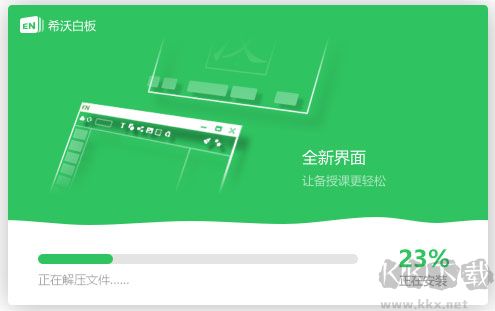
1、下载解压,得到希沃白板电脑版,依提示安装;
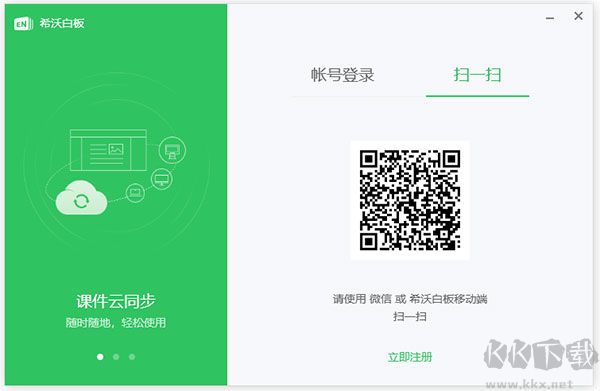
2、成功安装后,支持用户账号登陆和扫一扫登陆;
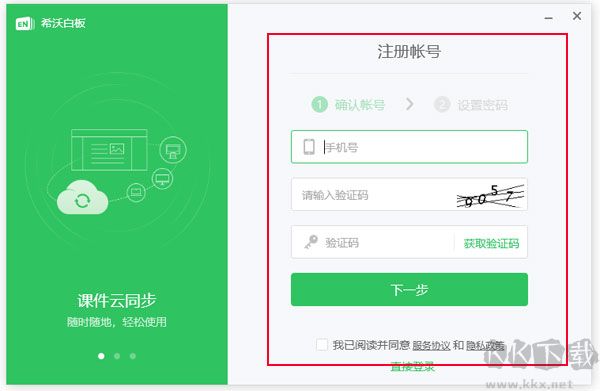
3、如果没有注册,可以用手机免费注册一个账号登陆;
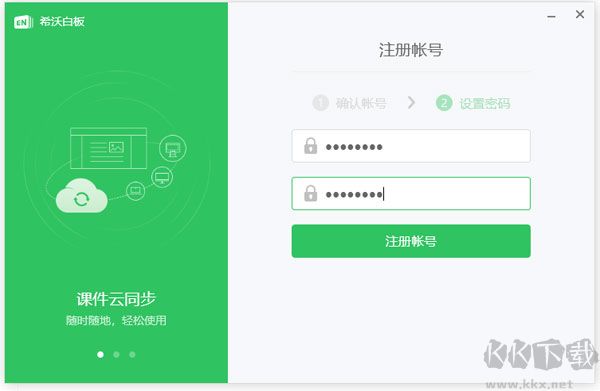
4、成功注册;
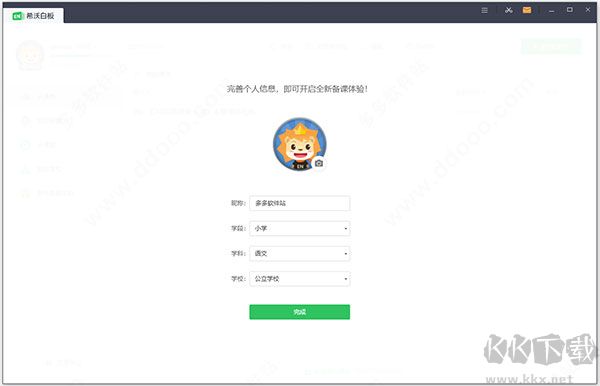
5、登陆后,需要完善个人信息,即可开启全新的备课体验;
6、希沃白板电脑版界面如下,左边为栏目,包括云课件,知识胶囊,云课堂,课件库,我的学校等;
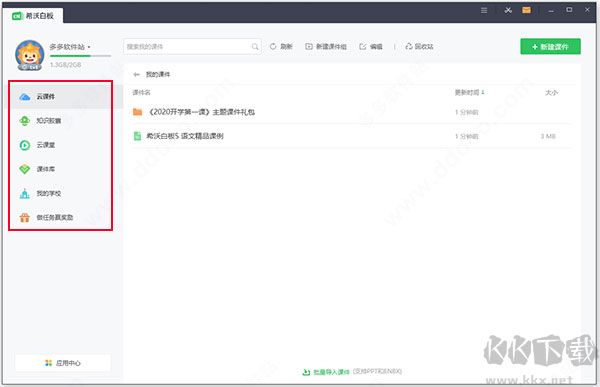
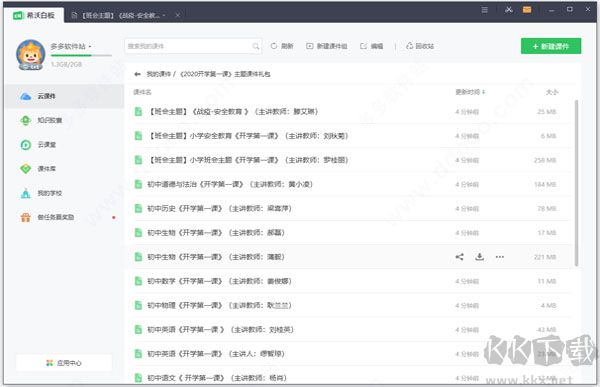
7、软件还自带了多个课件,包括多个主题课件礼包,可以自行下载;
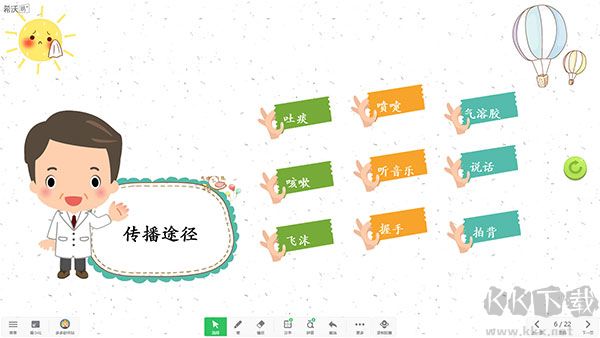
8、打开其中一个课件,可以根据自己的需要自行修改;
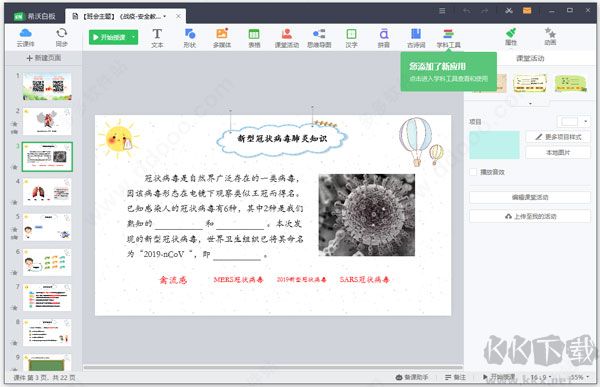
9、点击右上角开始授课,可以进行远程教学;
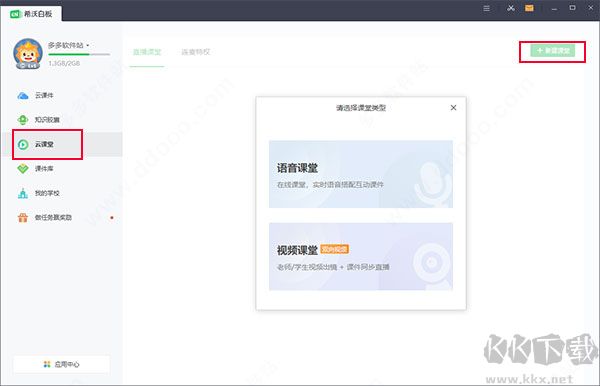
10、点击云课堂,可以创建语音课堂,以及视频课堂;
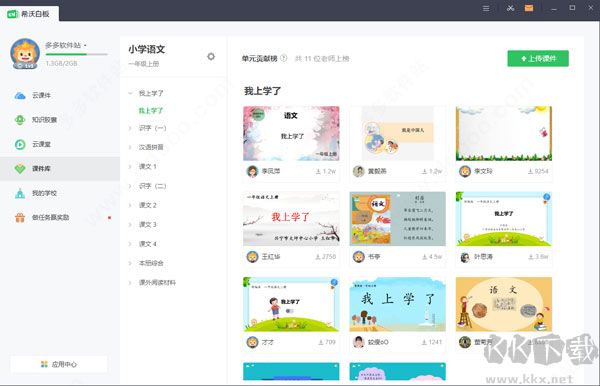
11、课件库,包括了优秀教师提供的课件,可以直接下载使用。
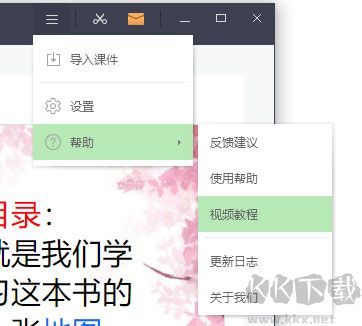
12、其他的用户可以参考软件帮助文件。
一、生成式教学 焕活课堂趣味
云端存储课件可云端留存、随身取用,常用备课素材一键就能插入课件,便捷高效。
基础工具提供多款实用工具及动画效果,操作简洁易上手,无需复杂学习。
学科资源涵盖5000+课程视频、30万+题库、800+数学画板、仿真实验等资源,覆盖多学科教学需求。
课堂活动融入游戏化教学模式,有效吸引学生注意力,增强课堂参与感。
二、以小见大 打造差异化教学效果
手机控大屏手机与电脑登录同一账号,即可实现双屏实时同步,支持用手机操控课件翻页、批注内容同步显示至大屏。更多元的移动授课模式,让教师灵活掌控课堂节奏。
学员成果展示通过手机拍摄学员作品上传至大屏,实时呈现学习成果;还可开启手机摄像头直播,清晰展现操作细节与过程。
三、多元课件管理 随时随地灵活掌控
多设备无缝衔接课件可在电脑、一体机、网页及手机端兼容显示,跨设备使用无阻碍。
便捷分享与接收支持课件一键分享与接收,打破时间、设备限制,高效传递教学资料。
一、如何导入本地课件或PPT?
本地导入希沃白板课件双击本地enbx格式课件,即可启动希沃白板软件。电脑端双击打开本地课件后,文件会自动同步并更新云课件列表,关闭时会提示是否同步更新本地文件;无网络环境下则提示同步未完成。一体机未登录状态下,可双击课件,或长按课件并选择用希沃白板5开启授课,启动授课端导入文件,且授课端不同步已导入课件;登录状态下返回备课端,按电脑端本地导入流程执行。
导入PPT希沃白板支持以解析模式导入PPT,具体方式有三种:(1)在新建课件页面点击右上角按钮,选择本地PPT文件完成导入;(2)在备课端左上角菜单栏点击“希沃白板”,在下拉菜单中选择对应选项,导入本地PPT文件;(3)直接将PPT文件拖拽至希沃白板5画布,系统自动解析导入。
二、显示身份过期怎么办?
对策:清理浏览器缓存。操作步骤:【打开IE浏览器】-【设置】-【Internet选项】-【常规】-【删除】-【删除Cookie】。
三、安装或打开软件异常怎么办?
希沃白板需依赖微软.NET Framework运行库运行,安装希沃白板5时,系统会提示并安装.NET Framework 4.5及以上版本。若电脑中该运行库缺失、损坏或版本过低,打开软件时可能出现光标持续忙碌无法启动、提示Nsishelper已停止工作、程序错误、“net初始化错误”、软件闪退或无响应等问题。
解决建议:在程序卸载列表中移除低版本或损坏的.NET Framework运行库,重新安装最新版希沃白板5,完成问题修复。
希沃白板 v5.2.4.9581官方正版167.29M返回顶部
Copyright © 2009-2025 KKX.Net. All Rights Reserved .
KK下载站是专业的免费软件下载站点,提供绿色软件、免费软件,手机软件,系统软件,单机游戏等热门资源安全下载!
本站资源均收集整理于互联网,其著作权归原作者所有,如果有侵犯您权利的资源,请来信告知
 心语欣欣电脑版 v6.30.0纯净版
 V校 4.1.7.1正版
 希沃班级优化大师免费版 v2.1.0绿色版
 来学宝典免费版 V1.1.3
 鹿课Look(微课制作软件) v2.1.3官方版
 悟空识字 v2.18.1官方正式版
 贵州省中小学微课活动平台电脑版 v1.0官方版
 随身课堂pc客户端 v2.8.4 官方绿色版