YQArch(CAD工具箱)
下载地址
下载地址


本地下载文件大小:16.42MB
YQArch(CAD工具箱)是一款为建筑设计、装饰设计以及相关专业打造的辅助绘图工具,可以搭建简单易用、高效快捷的制图环境。提供简体中文、繁体中文、英文三个语言版本,支持多用户系统,可以帮助多家公司绘制图形。内置多项完整设置,能显著提升设计师工作效率,还能精准以毫米、厘米、分米、米、英寸等单位绘图,墙厚、图块等设置项会随之对应调整。需要的朋友快来下载试试吧!
1、在本站下载解压,得到YQArch源泉设计CAD插件,打开文件夹找到setup双击运行。选中需要加载的配置,比如AutoCAD2020中文版,点击安装到所选中的配置中;
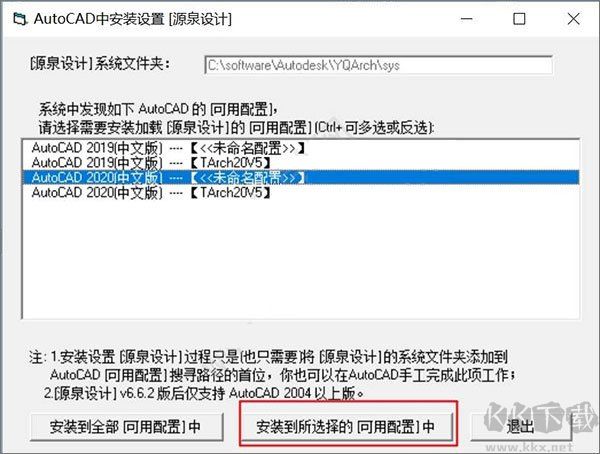
2、之后便可以看到源泉设计已经安装完成啦;
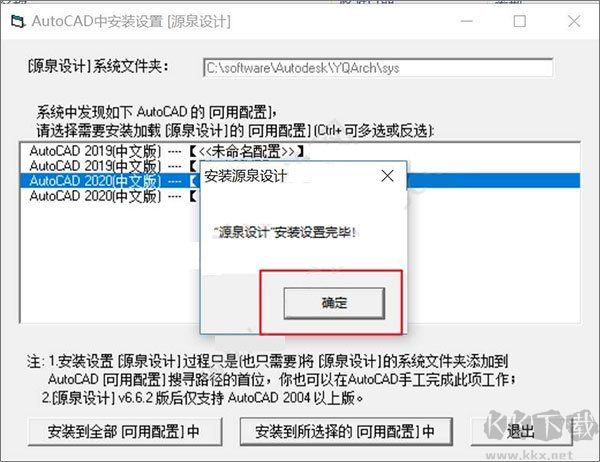
3、如下图所示,打开Autocad软件,即可看到源泉设计;
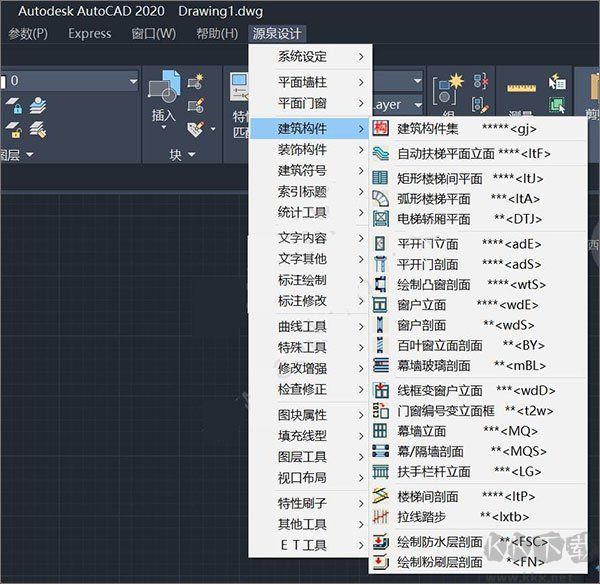
4、如果左侧出现一堆图标,可以一键关闭;
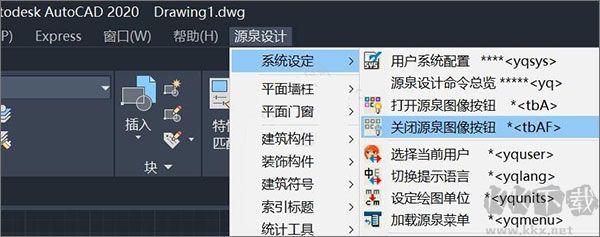
5、如果不显示源泉设计菜单,可在命令栏输入yqmenu回车加载;
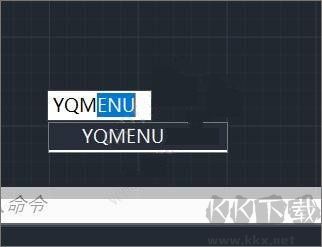
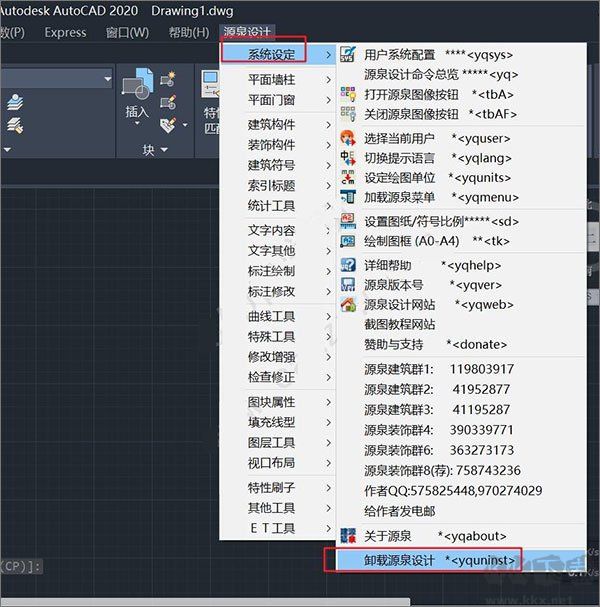
6、如果要卸载的话,那么点击系统设定-卸载源泉设计,卸载后再删除安装文件夹即可。
1、支持中文简体与中文繁体两种语言版本。
2、内置多用户系统,可同时为多家公司进行绘图,并各自保存完整的独立配置。
3、绘图单位灵活,支持毫米、厘米、分米、米及英寸,墙厚、图块等参数会随单位自动适配。
4、功能全面且操作简便,完全兼容并保留用户原有的AutoCAD或天正绘图习惯。
5、内置大量“装饰构件”“建筑构件”和“建筑符号”绘图命令,门窗、墙体、柱子等元素可实时自动修剪衔接。
6、配备类似ACDSee的图库管理系统,界面直观,便于日常维护与调用。
7、对AutoCAD的部分基础功能进行了增强,包括文字处理、尺寸标注、图层管理、图形编辑与绘制等。
软件授权:免费、免注册软件;
软件语言:简体中文/英文版,繁体中文/英文版;
运行环境:Windows XP/2000/2003/Vista/7/8/10.AutoCAD 2004–2023(32位/64位),浩辰CAD 8、2020–2021;
1、安装“源泉设计”前,建议先对电脑进行CAD病毒查杀,以免干扰安装流程。
将“源泉设计”软件包解压至任意指定文件夹(例如:“D:\yqarch\sys”,注意:路径中不得包含括号),然后运行一键安装程序 setup.exe(浩辰CAD 用户请使用 gsetup.exe),按提示选择需关联的 AutoCAD 或浩辰CAD 用户配置文件(Profile),即可快速完成安装设置。
若使用 Windows 10 系统,请在 AutoCAD 中将源泉的系统文件夹(如 yqarch\sys)添加为受信任位置。
2、AutoCAD:
若一键安装未成功,可将 sys\install.vlx 文件直接拖入 AutoCAD 绘图窗口,完成“源泉设计”的安装;
若启动文件 “sys\acad.lsp” 与您自编的程序存在冲突,安装后可将其删除,并手动将“源泉设计”的启动文件 yqstart.lsp 添加至 AutoCAD 启动组(通过 AutoCAD 的 ap 命令加载);
在天正建筑(5.0–9.0)环境下,安装方式与上述一致;
强烈建议安装 AutoCAD 扩展工具(AutoCAD Express Tools)。AutoCAD 2005 及以上版本已自带该工具,安装 AutoCAD 时勾选即可。
3、浩辰CAD:
若一键安装失败,可采用手动方式安装,步骤如下:
手动安装源泉设计方法;
若一键安装未生效,或您偏好手动操作,可按以下流程完成安装(效果与一键安装无异):
将“源泉设计”软件包完整解压至任意指定目录(例如:“D:\yqarch\sys”,注意:路径中不可含括号);
启动 AutoCAD 或浩辰CAD,进入系统配置界面:“菜单(Menu)→ 工具(Tools)→ 选项(Preferences)”;
a. 在弹出的对话框中,选择“文件(Files)→ 支持文件搜索路径(Support File Search Path)”;
b. 点击【添加(Add)】按钮,加入源泉设计的系统路径,如 “D:\YQArch\sys”;
c. 点击【上移(Move Up)】按钮,将该路径移至列表最顶端;
d. 点击“OK”确认并关闭配置窗口;
退出 CAD 软件后重新启动,安装即告完成!
YQArch(CAD工具箱) v6.7.416.42MB返回顶部
Copyright © 2009-2025 KKX.Net. All Rights Reserved .
KK下载站是专业的免费软件下载站点,提供绿色软件、免费软件,手机软件,系统软件,单机游戏等热门资源安全下载!
本站资源均收集整理于互联网,其著作权归原作者所有,如果有侵犯您权利的资源,请来信告知

 3D One Plus(中望三维创意设计软件) v22.0.2
 V-Ray for Rhino 渲染引擎
  Marvelous Designer 10破解版 v6.0.625
 Xara3D6 绿色版
 Blender3D绿色版 v3.6.1
 CR渲染器中文破解版 v6.0(附安装教程)
 Vray电脑版 v3.2
 SketchUp草图大师免费版 v12.5.0破解版