MagicComputer(BIOS模拟管理工具)
下载地址
下载地址


本地下载文件大小:29.67MB
MagicComputer(BIOS模拟管理工具)是一款实用的电脑系统级BIOS模拟管理工具,可以帮助电脑轻松实现强大功能。支持系统级BIOS模拟,电脑品牌可以随心设置,不需要解锁、任意切换,而且不用重启,设置后即时生效,十分便捷。 软件不需要解锁固件,不会造成损坏,适配win10/win11 64位系统。需要的朋友快来下载试试吧!
1、下载提供的MagicComputer,无需安装,解压打开即可使用。
2、打开MagicComputer,启动后点击蓝色区域修改bios配置,点击魔法生效。

3、口令需要关注“汉客儿”公众号后,后台回复“魔法”两字即可获取,再次点击魔法生效即可。

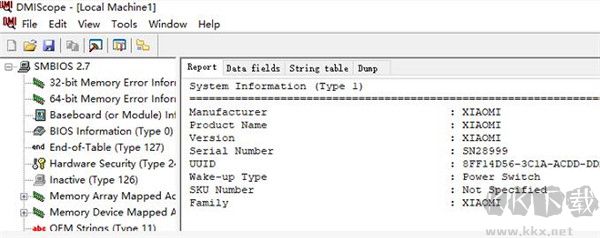
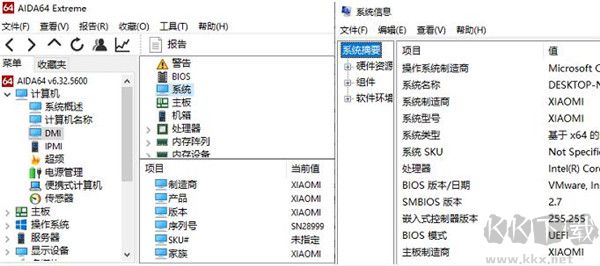
4、用dmiscope、AIDA64、msinfo32系统信息等工具验证一下
dmiscope中可以看到数据已修改
AIDA64也可以看到数据以修改
5、右下角菜单可以更新,设置随系统启动等等
1、系统级BIOS模拟,让电脑体验焕然一新,仿佛重装或升级底层固件;
2、无需解锁设备权限,操作安全可靠,不会对原有固件造成任何破坏;
3、无需重启系统,所有功能可即时生效,真正做到实时启用、即开即用;
4、持续推出各类功能插件更新,不断扩展实用性和兼容性,保持软件长效可用。
1、软件需联网运行,请确保网络连接正常,否则将无法正常使用。
2、请暂时关闭360安全卫士等杀毒软件,避免误报导致程序被拦截或删除。
3、如何修改BIOS?
点击界面中的蓝色区域即可进行修改。修改完成后,请仔细核对内容是否准确无误,确认无误后点击“魔法生效”按钮使设置生效。
4、如何获取口令?
关注微信公众号“汉客儿”,在后台回复“魔法”两个字,即可自动收到最新口令。
5、能否随系统启动?
本软件通过模拟方式实现BIOS修改,退出后模拟效果会失效。为便于日常使用,可右键点击任务栏右下角的软件图标,在弹出菜单中选择“随系统启动”,实现开机自动运行并启用魔法功能。
6、如何停止魔法?
您可以随时开启或关闭魔法功能,操作灵活,按需启用或停用即可。
返回顶部
Copyright © 2009-2025 KKX.Net. All Rights Reserved .
KK下载站是专业的免费软件下载站点,提供绿色软件、免费软件,手机软件,系统软件,单机游戏等热门资源安全下载!
本站资源均收集整理于互联网,其著作权归原作者所有,如果有侵犯您权利的资源,请来信告知

 Country Codes中国编码 v2.6.0
 手心输入法无广告版PC客户端 V11.28
 DAEMON Tools Ultra绿色版 v5.8.0破解版
 单文件制作工具 v7.0.03绿色版
 微PE工具箱 V2.3最新版
 安装Win11跳过TPM硬件检测工具(Skip TPM Check on Dynamic Update)
  Wine虚拟运行器(Linux运行exe) v2.0.0吾爱破解版
 Norton Utilities 21免费版 vv21.4.1.203