任务栏修复工具(Taskbar Repair Tool Plus)
下载地址
下载地址


本地下载文件大小:87KB
任务栏修复工具(Taskbar Repair Tool Plus)是一款用于修复任务栏图标的工具。 任务栏出现故障时就可以用它处理,支持修复各类常见系统问题,还能找回被病毒或误操作删除的任务栏小喇叭等图标。界面简洁易用,只需要点击修复按钮就能完成操作,配备撤销修复功能。高效便捷,无论是任务栏无法找到、千千静听无法使用、注册表打不开、控制面板内任务栏选项无法点击,还是其他各类任务栏相关问题,都能帮你解决。需要的朋友 快来下载试试吧!
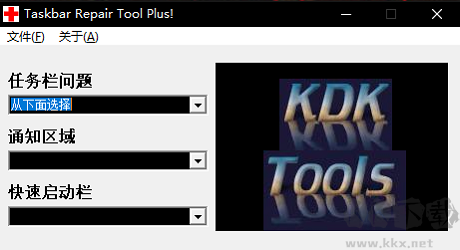
1、下载完成之后可以直接打开软件,以下给大家演示几个功能
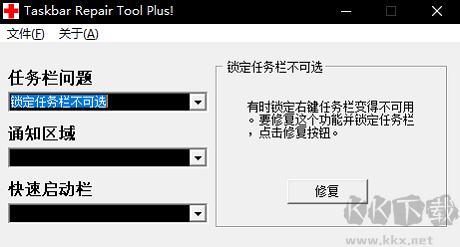
2、如果大家出现锁定任务栏不可选时,可以使用这个,点击修复
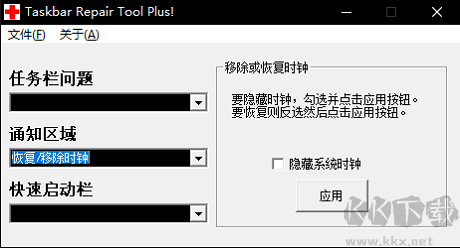
3、如果你是时钟找不到了,或者你想移除时钟都可以点这个功能
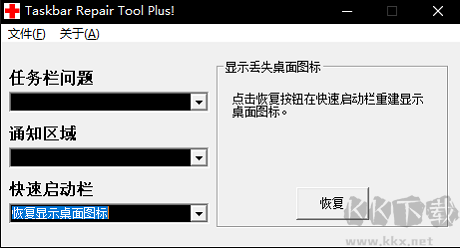
4、如果你的桌面图标不见了,或者想隐藏桌面图标,使用这个功能
任务栏问题相关解决与设置
支持禁用任务栏右键上下文菜单,用户可基于安全考虑或防止误操作,通过内置选项关闭该功能,有效避免系统设置被意外更改。
当任务栏因系统异常、进程崩溃等原因意外消失时,软件提供快捷恢复方案——可通过热键快速重启“explorer.exe”,或引导用户检查并重置任务栏显示设置,迅速还原界面。
通知区域相关设置与操作
若某些应用程序图标在通知区域(系统托盘)中隐藏或消失,用户可在通知区域管理界面中手动将其设为“始终显示”,确保关键应用的状态和提醒持续可见。
快速启动栏相关设置
支持一键移除快速启动栏,用户可根据个人习惯或界面整洁需求,在任务栏属性中轻松关闭该区域,释放更多空间。
提供“保存快速启动顺序”功能,用户调整图标排列后,系统将自动记录当前布局,即使重启电脑或修改其他设置,图标顺序依然保持不变。
内置“重置为默认”选项,可清除现有自定义配置,将快速启动栏恢复至初始状态,便于用户重新规划和个性化设置。
任务栏不见了的解决办法
尝试快捷键恢复:部分笔记本或特殊系统环境下,可先按下键盘上的 F11 键(部分机型需配合 Fn 键),看是否能唤回任务栏。
通过任务栏属性重置显示状态:
按下 Windows 键(位于 Ctrl 与 Alt 之间)调出开始菜单;
在任务栏空白处单击右键,选择“属性”;
在弹出的“任务栏和开始菜单属性”窗口中,先勾选“自动隐藏任务栏”,点击“应用”;
再取消勾选“自动隐藏任务栏”,同时勾选“锁定任务栏”,点击“确定”保存设置。此操作可强制刷新任务栏显示状态。
重启资源管理器进程:
若任务栏因 explorer.exe 崩溃而消失,可按 Ctrl + Alt + Del 打开任务管理器 → 点击“文件” → “新建任务(运行新任务)” → 输入 explorer.exe → 点击“确定”,即可重新加载桌面与任务栏。
修复注册表配置项:
频繁安装/卸载软件、异常关机或误操作可能导致任务栏布局数据损坏。
按 Win + R,输入 regedit 回车,打开注册表编辑器;
定位至路径:
HKEY_CURRENT_USER\Software\Microsoft\Windows\CurrentVersion\Explorer
在右侧找到名为 StuckRects2(或旧版系统中的 StuckRects)的二进制值,将其删除;
重启电脑后,系统将重建默认任务栏布局,图标与位置通常可恢复正常。
检查第三方 Dock 软件冲突:
若使用了 ObjectDock 等桌面增强工具,可能因设置“隐藏 Windows 任务栏”导致其消失。
打开 ObjectDock 设置 → 进入 “Dock Contents”;
取消勾选 “Hide the Windows taskbar” 选项即可恢复。
排查病毒或恶意程序干扰:
某些蠕虫病毒(如“I-Worm/Mujpider.b”,俗称“威尼亚”)会占用系统资源并隐藏或破坏任务栏。
建议使用杀毒软件全盘扫描;
若怀疑系统文件被篡改,可进入安全模式进行清理。
系统文件损坏时的终极修复:
对于 Windows XP 系统,若 explorer.exe 文件丢失或损坏,可使用原版安装光盘启动,选择“修复安装”选项,重新部署系统核心文件(包括 explorer.exe),从而恢复任务栏功能。
返回顶部
Copyright © 2009-2025 KKX.Net. All Rights Reserved .
KK下载站是专业的免费软件下载站点,提供绿色软件、免费软件,手机软件,系统软件,单机游戏等热门资源安全下载!
本站资源均收集整理于互联网,其著作权归原作者所有,如果有侵犯您权利的资源,请来信告知

 DataNumen Excel Repair(excel修复工具) v4.5
 AutoOff定时关机工具 v4.25中文汉化单文件版
 彩虹工具箱 v1.6.8最新版
 百度输入法PC客户端专业版 V5.0.3810.0
 VirtuaNes 含300多个无敌版游戏
 vmware player(虚拟机) v16.2.5中文破解版
 Hide ALL IP最新版 v2024
 软媒魔方测速 1.09单文件绿色版