都玩投屏
下载地址
下载地址


本地下载文件大小:44.04M
都玩投屏是一款界面清晰、设计简约的手机设备画面传送至计算机的软件。提供苹果有线投影、苹果无线投影以及安卓有线投影三种屏幕同步模式。有线连接方式尤其受到欢迎,具备即连即显的特点,过程便捷迅速。通过键盘映射进行指令输入,自由调整视窗比例,同步传输设备音频,启用辅助触控球等功能。有需要的朋友赶快下载使用吧!
1、下载并进行解压即可得到都玩投屏软件安装包,双击exe程序后依提示进行安装;
2、完成软件下载并安装,双击软件进入软件投屏操作页面,该页面可以点击选择投屏方式;

3、单机苹果有线投屏进入苹果投屏操作页面,通过链接数据一边进行收集投屏一边进行充电;

4、点击软件登录注册按钮弹出软件登录注册弹框,点击输入手机号和密码然后点击登录按钮即可登录软件;

5、点击注册按钮弹出软件注册弹框,点击输入手机号和密码,然后点击输入密码和验证码即可成功注册账号;

6、点击软件右上角的设置按钮弹出软件设置弹框,该弹框可以进行软件电脑功能设置;
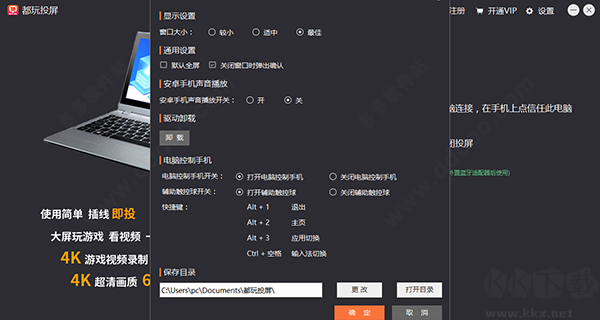
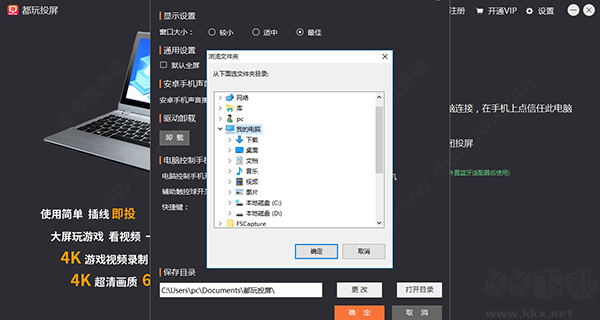
7、点击更改目录然后点击浏览文件夹弹框,该弹框可以选择文件夹然后点击确定即可成功更改保存目录;
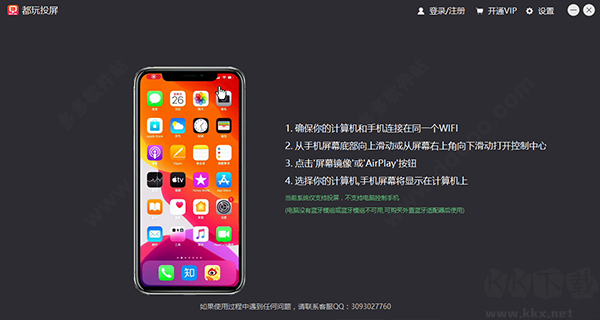
8、点击苹果无线投屏按钮即可进入无线投屏操作页面,该页面可以通过链接WiFi进行手机投屏;
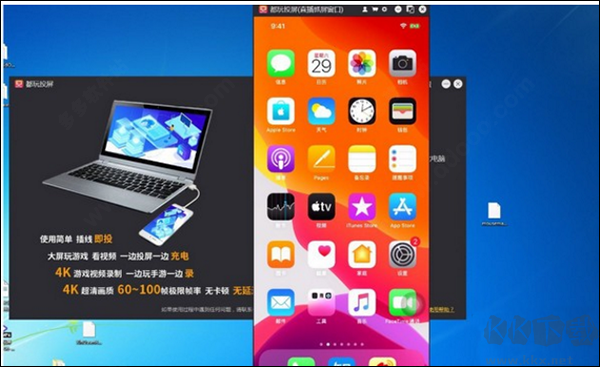
9、完成手机设备链接即可进行手机和电脑投屏操作,具体效果如图下所示,可以在电脑上进行手机投屏操作。
1.操作便捷,只需连接手机充电线即可投屏,无需开启个人热点,也不依赖WiFi网络。
2.支持4K超清画质输出,搭配60至100帧极限帧率,播放过程无卡顿、无延迟,体验流畅。
3.具备4K游戏视频录制能力,可实现大屏玩手游同步录制,投屏同时还能为手机充电。
4.可将手机高清摄像头转为电脑摄像头使用,适配美颜直播场景,满足直播需求。
5.实现手机与电脑协同,打字、刷短视频、逛购物平台、看影视内容均可跨设备联动,合二为一。
6.安卓设备无需开启USB调试模式,操作更安全,避免隐私泄露风险。
7.支持电脑操控苹果及安卓设备,可搭配鼠标、键盘操作,提升使用效率。
1.预设小、中、最佳三种窗口尺寸,可按需自主选择,适配不同使用场景。
2.支持快速切换安卓设备声音播放状态,一键开启或关闭声音输出。
3.配备电脑控机开关,可灵活开启或关闭电脑对手机的操控权限。
4.提供辅助触控球开关,支持按需开启或关闭该辅助操作功能。
5.内置多款操作热键,可通过快捷键快速执行各类常用操作,简化流程。
6.涵盖三种投屏模式,分别为苹果有线投屏、苹果无线投屏、安卓有线投屏,适配不同设备需求。
1、都玩投屏Windows版本的兼容性如何?
iOS与Android设备投屏、电脑操控Android设备,可在Win7及以上系统运行。若需通过电脑操控iPhone或iPad,PC系统需为Windows 10(小版本1703及以上),且设备具备蓝牙功能并支持蓝牙BLE外设,多数笔记本均满足条件,台式机需结合硬件配置判断。若不确定兼容性,可下载都玩投屏,选择iOS有线或无线投屏模式检测,不兼容时选择iOS投屏后会即时提示。
2、有线投屏无法正常使用怎么办?
重新插拔USB充电线,确保连接稳固;
更换全新USB充电线,排除线材损坏问题;
将线材插入电脑其他USB接口,避免接口故障影响;
重启电脑与手机,重置设备运行状态;
iOS设备请勿从控制中心关闭有线投屏功能。
3、无线投屏无法正常使用怎么办?
请先关闭电脑防火墙。若问题仍未解决,可尝试让电脑连接手机热点后再投屏;若热点连接下可正常投屏,需排查当前网络环境是否存在异常。
4、如何切换输入法?
苹果设备:使用快捷键Ctrl + 空格切换;
安卓设备:使用Shift键切换。
5、蓝牙连接失败该如何处理?
遇到蓝牙连接异常,可按以下步骤操作:
在手机与电脑上同时删除原有蓝牙配对记录;
重启都玩投屏,当软件出现蓝牙配对引导页面时,在手机端搜索,若出现两个相同电脑蓝牙名称或一个电脑蓝牙名称与对应配件,从手机端主动连接电脑;若未主动操作蓝牙时,电脑或手机弹出连接确认框,请勿点击确认;
若搜索不到上述蓝牙名称,可关闭手机蓝牙后重新开启,再次尝试搜索;
若以上方法均失败,重启电脑后重复上述操作即可。
都玩投屏 v4.4.0.6最新版44.04M返回顶部
Copyright © 2009-2025 KKX.Net. All Rights Reserved .
KK下载站是专业的免费软件下载站点,提供绿色软件、免费软件,手机软件,系统软件,单机游戏等热门资源安全下载!
本站资源均收集整理于互联网,其著作权归原作者所有,如果有侵犯您权利的资源,请来信告知
 幕享去广告版 v1.1.7.11
 芦笋提词器 v5.0.7官方正版
 同步听电脑版 v1.6.0.1130最新版
 极速抠图软件电脑版 v1.0.0绿色版
 MCS直播工具 v1.6.6官方版
 金舟文字语音转换软件 v2.5.2.0免费版
 松鼠变声器最新版 v1.0专业版
 Voicemod变声器免费版 v2.6.0.7