Scrivener(写作辅助软件)
下载地址
下载地址


本地下载文件大小:184.33MB
Scrivener(写作辅助软件)是一款功能强大的专业写作软件,配备标注多文档、内容概述、全屏编辑、版本快照等实用辅助功能,可以全程协助创作者完成从构思、搜集资料、搭建结构、修改润色到排版输出的完整写作流程。软件内置计划与重组工具,方便高效收集资料、构思作品,还能随时记录并查看笔记。支持文本编译功能,还能把分散在多个文档里的文本片段整合,完成打印和导出操作。需要的朋友快来下载试试吧!
1、下载解压得到Scrivener-installer.exe安装程序。
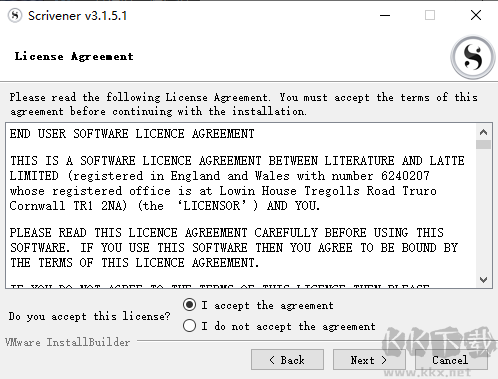
2、双击Scrivener-installer.exe运行,选择我同意软件安装协议。
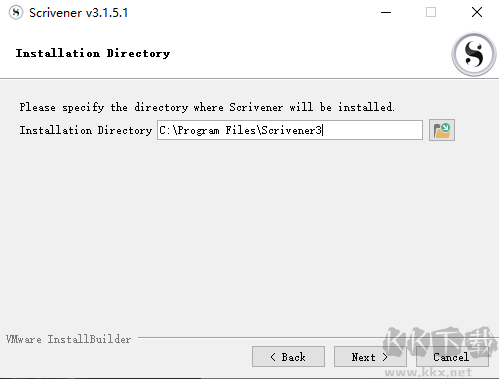
3、设置软件安装的根目录。
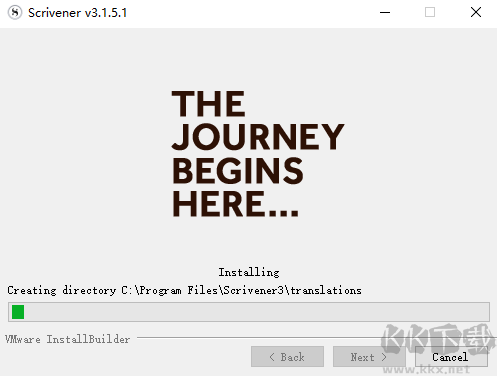
4、等待软件安装完成。
5、软件安装完成后直接退出软件安装向导即可。
一、界面概述
当你首次启动 Scrivener 时,会看到“入门”窗口,其中包含项目模板选择和快速启动选项。这个界面相当于一个功能完整的项目发射台,适用于所有新建或已有项目。如果你已经创建过项目(例如小说草稿、学术论文等),可在此选择合适的模板或使用“空白”启动器开始新项目。你也可以通过“选项”下拉菜单中的设置隐藏此窗口。
本节简要介绍典型项目窗口的五大核心组成部分(部分区域在新建项目时可能默认隐藏):
工具栏:提供常用操作按钮,支持自定义配置,便于快速访问高频功能。
活页夹(Binder):以层级结构展示项目全部内容,包括手稿正文、研究资料、笔记、回收站(存放已删除项),以及可自定义的顶层文件夹区域。
格式栏:位于编辑器上方,集成文本编辑与排版工具,适用于单窗格或分屏编辑模式。
编辑器:主写作区域,支持拆分为两个窗格——可同时查看同一文档的不同部分,或两个独立文档,所有内容编辑均在此完成。
检查器(Inspector):显示当前活动窗格的详细信息,包含四个子面板,分别对应元数据、注释、快照及文档统计等,部分功能依媒体类型而定。
活页夹、编辑器和检查器之间的边界可通过拖动调整大小,灵活适配不同工作习惯。后续章节将对各模块进行深入讲解。建议你在阅读本章时,点击左侧列表中的“Blank”类别,使用“空白”模板创建一个临时测试项目进行实操体验。若需操作指引,可先跳至第5章“快速导览”,但请在熟悉基础后再返回本章,因其内容为后续功能理解的前提。
二、查看模式
Scrivener 提供三种主要的“组视图模式”,用于高效浏览和编辑多个文档,每种模式针对特定创作阶段优化:
软木板(Corkboard):以索引卡形式呈现文档概要,适合构思与结构调整;
大纲(Outliner):以表格形式展示层级与元数据,便于逻辑梳理;
自由组合视图:支持多文档并排编辑。
当你按住 Ctrl 键多选活页夹项目,或直接点击某个文件夹时,系统会自动切换至你上次使用的组视图模式(默认为软木板)。若你曾手动将某文件夹设为“单文本模式”(即禁用软木板),则无论点击何种项目,视图将保持文本编辑状态,直至主动更改。
核心原则:视图模式是活页夹的延伸组织方式,与活页夹紧密联动。你可在软木板与活页夹间自由拖拽卡片以调整结构。Scrivener 突破传统“仅文件夹可嵌套”的限制——任何文件均可转换为文件夹(反之亦然),并支持向文件内添加子项。
因此,即使系统自动选择默认视图,你仍可随时覆盖:
对文件夹,可关闭组视图直接编辑其主文本;
对文件,可手动启用视图模式(如软木板),将其作为容器添加子内容。此时可能先看到空白视图,但可立即新增子项,非常适合扩展场景或细化灵感。建议多尝试工具栏的视图切换按钮或快捷键,充分掌握这一独特结构。默认视图将沿用你最后一次的选择,直至手动变更。
一、Scrivener 中文版首行缩进问题
首行缩进设置位于 Preferences(偏好设置)→ Format(格式) 中,单位为英寸(in)。该缩进值基于当前字体计算,例如 14px 字体下约等于两个汉字宽度。
当字体调整为 18px 时,缩进视觉效果会变化。
Scrivener 的缩进机制基于固定距离而非字符数量,因此字体大小改变会导致缩进比例失衡。
注意:修改缩进设置后,已有文档不会自动更新,需新建文档才能应用新设置。
二、Scrivener 中文版保存问题
完成写作后,点击顶部菜单栏的 文件(File);
选择 保存(Save) 或 另存为(Save As) 即可完成存储操作。
Scrivener(写作辅助软件) v3.1.6.0电脑版184.33MB返回顶部
Copyright © 2009-2025 KKX.Net. All Rights Reserved .
KK下载站是专业的免费软件下载站点,提供绿色软件、免费软件,手机软件,系统软件,单机游戏等热门资源安全下载!
本站资源均收集整理于互联网,其著作权归原作者所有,如果有侵犯您权利的资源,请来信告知

 平面设计必备字体大全 33合一版
 金舟文件夹加密大师破解版 v3.6.7.0
 字由(字体下载管理软件) v2.6.0.1官方版
 苹果苹方字体全套打包 免费版
 AntConc v3.5.7绿色免费版
 金鸣表格文字识别大师最新版 v5.68.5
 转转大师ocr文字识别 v4.0.0.0
 捷速文字识别软件