dart karaoke studio(音频处理软件)
下载地址
下载地址

本地下载文件大小:10.89MB
DART Karaoke Studio(音频处理软件)是一款专门用于消除歌曲人声原唱的软件。可以对CD音轨的歌曲进行消人声处理,还支持对WAV、MP3格式文件操作,比如插入静音、剪切和切换标记等。软件是自带DCR音轨刻录工具,可以直接从CD中采集原唱歌曲,完成消人声处理后,就能录制专属自己的个人CD。需要的朋友快来下载试试吧!
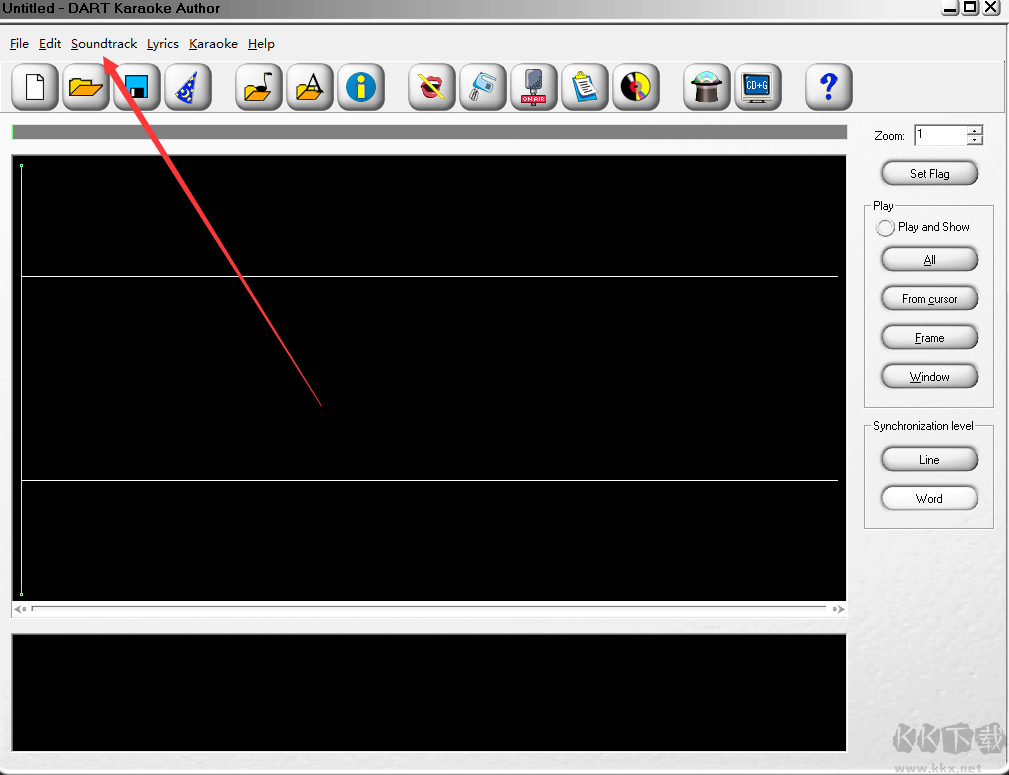
1、首先打开软件,我们在软件界面的顶部找到“声音文件”选项,点击该选项会出现一个下拉框
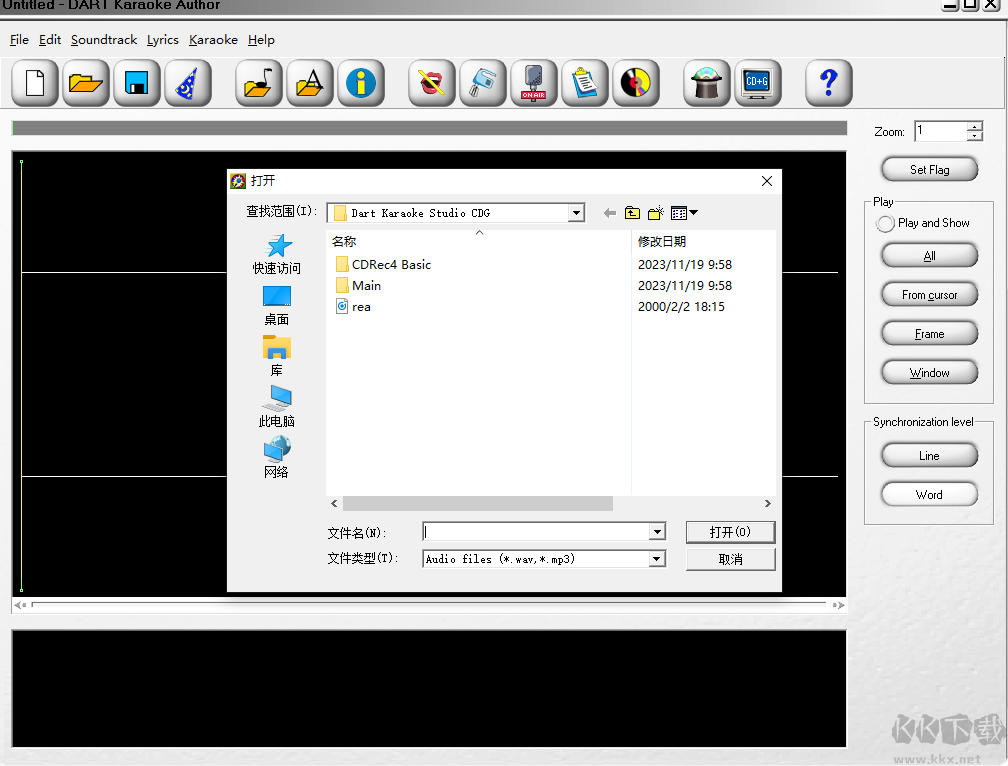
2、接着我们在下拉框中找到“打开”按钮,点击该按钮就可以进入到文件添加页面,在文件添加页面中,我们找到需要消除人声的音频文件并选中,再点击页面右下角的“打开”按钮即可将文件添加到软件中
3、然后在界面上方菜单栏中找到“OK制作”选项,点击该选项会有一个下拉框,我们在下拉框中选择“消原唱”第一个选项

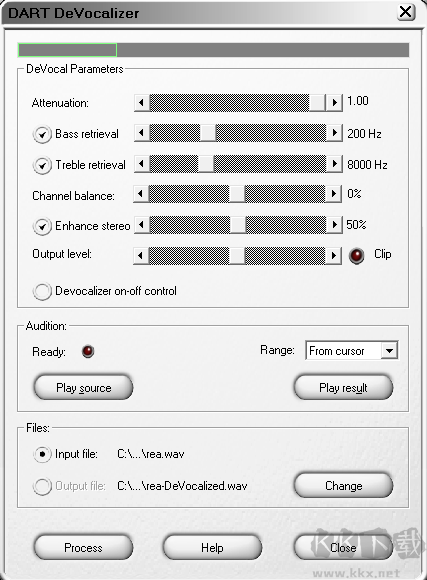
4、最后界面上就会出现一个消除原唱窗口,我们在窗口中调整好“衰减度”、“低音补偿”、“输出级别”等参数后,再点击窗口底部的“开始”按钮就可以开始消除人声的工作
1、支持直接对CD音轨中的歌曲进行人声消除处理,同时也兼容WAV、MP3等多种常见音频格式文件的操作,满足不同来源音乐的处理需求。
2、为方便用户完成从采集到创作的一站式制作,软件内置了DART CD-RECORDER(简称DCR)音轨刻录工具。你可以先从CD中提取原唱音轨,接着进行消人声处理,随后录制自己的演唱,并最终将成品刻录成一张专属个人专辑CD。
3、具备多种音频修饰与编辑功能,可用于优化和调整音乐文件的音质、节奏或结构,提升整体听感与表现力。
4、专为卡拉OK爱好者设计——若想唱的歌没有伴奏,无需担心。通过内置的OK制作功能,可轻松实现原唱消除、音调升降、音高微调等操作,快速生成适合你嗓音的定制伴奏。
5、支持歌词导入与编辑。在消人声的同时,用户可手动添加或调整歌词内容,确保演唱时字幕同步显示,避免忘词尴尬,让K歌体验更流畅、更专业。
1、抓取音轨
首先,将你想演唱的歌曲从CD转换为.wav格式文件。打开 DART Karaoke Studio 中文版,点击顶部的 DART CD-Recorder 按钮,进入其工作窗口。将目标CD放入光驱后,点击“抓音轨”按钮,此时会弹出一个对话框,询问是否通过在线CDDB数据库自动识别曲目信息(需联网)。若不需要,点击“NO”即可进入抓轨界面。
在列表中选择第6首歌曲,点击“Add”将其加入待处理队列。可通过下方按钮试听选中曲目;点击“Change”可设置输出路径与文件名。确认无误后点击“OK”,软件即开始抓取,完成后列表中将出现如 Track06.wav 的文件。
此外,DART CD-Recorder 还提供音频修复功能。若音源质量不佳(如来自磁带),可点击上方“音频处理”按钮,在左侧窗口中使用以下五种工具进行优化:
Declick:消除录音中的咔哒杂音;
Dehiss:去除高频嘶嘶噪声;
Equalizer:均衡器,调节各频段音色;
Fade:添加淡入或淡出效果;
Normalize:统一音量动态范围,避免忽大忽小。
调整参数时,可分别点击 Play Source(原始音效)与 Play Result(处理后效果)对比试听,满意后点击 Process 应用处理。若需更专业效果,还可点击 DirectX 按钮加载第三方 DirectX 音频插件(需提前安装)。
2、去除主唱人声
返回 DART Karaoke Studio 主界面,点击 Open Soundtrack 图标,加载刚抓取的 Track06.wav 文件。接着点击 DeVocalizer 图标,在弹出窗口中调节以下三个参数:
Attenuation:控制人声削弱强度,数值越大,人声越弱,但伴奏可能变“空”,需适度调整;
Bass retrieval:补偿因消音导致的低频损失,可恢复特定频段的低音;
Output:调节输出电平,右侧指示灯为过载提示,应避免持续亮红。
同样支持 Play Source 与 Play Result 试听对比,“Change”用于设置处理后文件保存位置。调至理想效果后点击 Process,即可生成伴奏文件。注意:该软件也支持直接导入 MP3 文件处理,但音质和消音效果通常不如 CD 源文件理想。
3、导入歌词
需提前将歌词整理为标准 .txt 文本文件,每句占一行(长句可分行)。点击 Import Lyrics 按钮,选择该文本文件,歌词将逐句显示在歌词窗口中。
需特别注意:DART Karaoke Author 不支持中文双字节字符,因此此功能仅适用于英文歌词。
4、同步歌词与音乐
(1)确保伴奏音频与歌词文件均已加载;
(2)点击 All 开始从头播放歌曲,在每句歌词应出现的时刻,按下 Set Flag 按钮或空格键,系统将在此处打上时间标记;
(3)可随时点击 Stop 停止,或点击 From Cursor 从当前标记处继续播放,便于精准定位;
(4)初步标记完成后,可手动拖动歌词窗口中的红色时间线微调位置,修正偏差;
(5)如需按单词级同步,点击下方 Word 按钮,原句标记将拆分为词标记,再逐一拖动每个词到准确时间点即可。
5、录制你的演唱
将麦克风接入声卡的 MIC IN 接口,并在系统混音器中开启麦克风输入,设为默认录音源;
点击 Recorder/Player 按钮,在弹出窗口中选择伴奏来源:
Original File:原始未消音的 WAV(适合跟唱练习,节奏更准);
Devocalized File:已消人声的伴奏;
Other:其他自定义 WAV 文件。
点击 Change 设置录音保存路径,并勾选 Open Producer When Finished;
点击 Run,进入卡拉OK播放/录音界面,点击右下角红色录音按钮,即可边听伴奏、边看歌词进行演唱;
演唱结束后点击 Quit,自动跳转至 DART Karaoke Producer 混音窗口:
Input 栏分别对应伴奏与人声的 WAV 文件;
Balance 调节两者音量比例;
Preview 可分别试听原始轨道及混合效果(Play Result);
Output 设置最终混音文件保存位置;
确认无误后点击 Process,生成以 .dka 为后缀的项目文件,请务必及时保存。
6、欣赏成品
要回放已录制的歌曲,需重新打开对应的 .dka 文件,点击 Recorder/Player 按钮,在 Other 选项中选择你混音生成的最终音频文件,再点击 Run 即可在播放窗口中欣赏完整作品。
若仅想进行卡拉OK演唱,只需在 Other 中选择已处理好的消音伴奏文件,即可配合歌词实时跟唱。
返回顶部
Copyright © 2009-2025 KKX.Net. All Rights Reserved .
KK下载站是专业的免费软件下载站点,提供绿色软件、免费软件,手机软件,系统软件,单机游戏等热门资源安全下载!
本站资源均收集整理于互联网,其著作权归原作者所有,如果有侵犯您权利的资源,请来信告知
 千帆直播客户端 V1.3电脑版
 MyCam(照片/视频编辑软件) v2.5官方版
 视频字幕提取工具 v2.0免安装版
 风云录音大师官网版 v1.23.12
 节拍器PC版 v10绿色便携版
 Focusky(动画演示大师) v4.8.5
 渲得快pc最新版 v3.61.05绿色版
 云犀直播助手 2022 官方最新版