image optimizer(图片批量压缩工具)中文版
下载地址
下载地址


本地下载文件大小:1.23MB
image optimizer(图片批量压缩工具)是一款简单实用的图片压缩工具。采用独特的MagiCompress压缩技术,能在不影响图像质量的前提下把图片体积压缩约50%,大幅减小网页体积,提升浏览者的网页下载速度。软件的体积小巧、效率出众,没有多余冗余功能,支持JPG、GIF、PNG、BMP、TIF等多种主流图片格式,还可以批量优化图片,有效提升图片处理效率。需要的朋友快来下载试试吧!
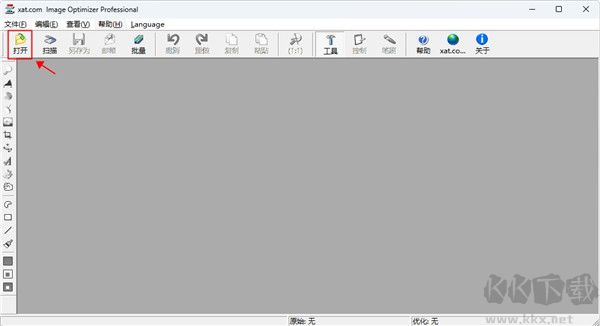
1、打开图像文件选择“文件”*“打开”或单击“打开”按钮,也可以直接把图像文档从文件夹里拖放到Image Optimizer的编辑窗口来打开需要优化的图片。另外,如果需要直接优化从屏幕上抓取的图片,也可以在抓图(使用PrintScreen或者Alt+PrintScreen组合键)之后,直接回到Image Optimizer编辑窗口,按Ctrl+V组合键把图像贴过来。
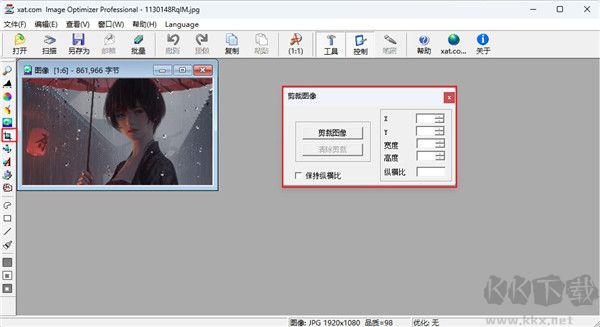
2、剪裁图像如只需要原图的一部分,可以使用剪裁按钮,选取图像所需部分。
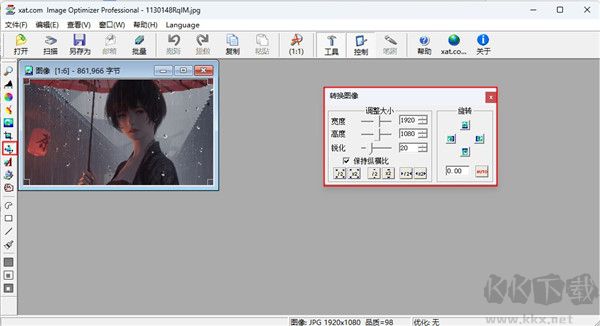
3、调整图像单击调整大小按钮,即可打开“变形图像”对话框(如图2所示)。在这里,可以使用预设的“/2”、“×2”等按钮,直接把图像缩小为原图的一半、或放大一倍,也可以自己按照像素来调节。另外,使用这个对话框,还可以按90°、180°、270°等角度旋转图像。
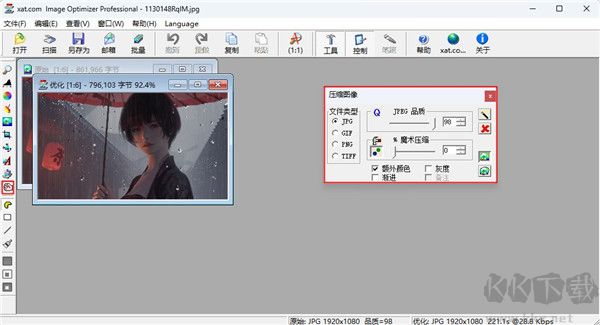
4、优化图像做完了必要的调整,单击优化图像按钮,就可以看到Image Optimizer打开了一个新窗口,里面有经过优化的图像。同时打开“压缩图像”对话框。在新打开的优化后的图像窗口的上方可以看到优化后图像文件的大小(如图3所示)。在“压缩图像”对话框中,我们可以选择输出文件的格式,根据格式的不同还可以手动选择压缩比(对于JPEG格式)或者颜色数目(对于GIF和PNG格式),以获得更好的压缩效果。此时,在程序窗口的右下角状态栏中还可以看到目前的图像文件使用28.8Kbps解调器下载所需的时间,这对于网页设计人员来说很有帮助。
1、压缩率极高,是当前图像压缩软件中表现最为出色的工具之一;
2、支持输出 JPEG、GIF、PNG、TIFF 等多种主流图像格式,满足多样化使用需求;
3、针对 JPEG 图像采用 MagiCompression(魔术压缩)技术,智能识别画面内容,对不同区域应用差异化压缩策略,兼顾画质与文件体积;
4、对 GIF 和 PNG 格式提供高效的色彩优化功能,在颜色数量超过 80 时,压缩效果接近 Photoshop 水平,有效减小文件大小而不明显损失视觉质量;
5、内置丰富编辑功能,包括添加隐形水印、叠加透明文字或图片、调整图像尺寸、调节色调与明暗、裁剪、旋转、锐化等,并支持实时预览处理效果;
6、支持批量压缩多张图片,大幅提升处理效率,适合日常办公或专业图像整理;
7、操作简洁直观,同时为高级用户开放区域级精细控制,可对图像特定部分进行单独优化或增强处理。
1、对于含有黑点或噪点的图片,建议在压缩前点击界面上的黄色拖把图标进行预处理,该操作不仅能有效提升图像清晰度,还能进一步减小输出文件体积。
2、若对画质和文件大小有较高要求,可点击压缩控制界面右下角的缩略图,进入局部调整模式,针对特定区域单独优化平滑度与抖动参数,实现更精细的压缩控制。
3、Image Optimizer 的色彩缩减功能整体表现优异,但在处理颜色数量极少(如低于 16 色)的图像时,可能出现轻微偏色或细节失真,建议根据实际效果酌情使用。
4、高级用户可先在 Photoshop 等专业图像软件中完成精准的色彩量化处理,再将结果导入 Image Optimizer 进行高效压缩,兼顾视觉质量与文件效率。
温馨提醒:若需截取屏幕用于宣传或展示,建议在截图前关闭窗口的渐变、阴影等视觉特效,并隐藏任务栏或多余菜单,此举不仅能让画面更简洁清晰,也有助于提升压缩效率、进一步缩小文件体积。
 图片批量处理软件Light Image Resizer 6.0.0.10绿色便携版6.8M
 ImageJ图像处理软件 绿色便携版73M
 图片尺寸修改器(Image Resizer) 2.10绿色版8M
 Adobe ImageReady CS2(Web图像处理软件) V9.0绿色中文版34.9M
 ImageMagick图片处理软件 v7.0.21.13 官方版33.27MB
  Light Image Resizer图片压缩工具 v6.2.9.0 绿色免费版6.9MB
 ImageJ图像处理软件 v2.6汉化版73.98M
 ImageMagick(图片处理软件) v7.1.0.26官方版40.1MImageMagick v7.0.21.16官方版33.27MB
返回顶部
Copyright © 2009-2025 KKX.Net. All Rights Reserved .
KK下载站是专业的免费软件下载站点,提供绿色软件、免费软件,手机软件,系统软件,单机游戏等热门资源安全下载!
本站资源均收集整理于互联网,其著作权归原作者所有,如果有侵犯您权利的资源,请来信告知

 神奇图像处理软件(图片处理工具) v2.0.0
 ThunderSoft Watermark Remover(照片批量去水印) v6.0.0
 Color Pilot Trial v5.3.5最新PC版
 XnResize(图片批量调整工具) v1.11
 Automata Server v11.7.9 中文破解版
 证照之星破解版 v7.0
 photomatix pro(HDR图像制作工具) v7.1
 PR全版本破解