BCDautofix(双系统启动菜单自动修复工具)
下载地址
下载地址


本地下载文件大小:388KB
BCDautofix(双系统启动菜单自动修复工具)是一款专攻启动菜单异常的双系统启动菜单修复工具,可以修复Vista、Win2008、Windows 7、Windows Server 2008 R2、Windows 10、Windows 11的启动文件和启动菜单配置文件BCD,帮助你快速进入系统。还能在高级选项内自选引导分区盘符、修复系统盘符,自定义主引导程序及使用方式,轻松解决一系列双系统启动问题。软件操作简单,只需要根据提示输入按键就可以完成修复。需要的朋友快来下载试试吧!
1、先安装xp系统,然后XP安装完毕,在XP下运行BCDautofix工具
2、双击“BCDautofix v1.3.exe”打开,无需安装即可使用
3、进入操作界面,根据需求选择修复类型
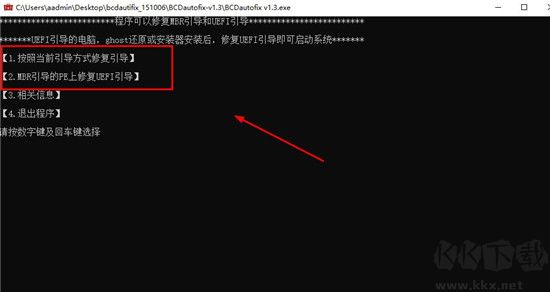
4、然后,点击 【1.自动修复】按钮
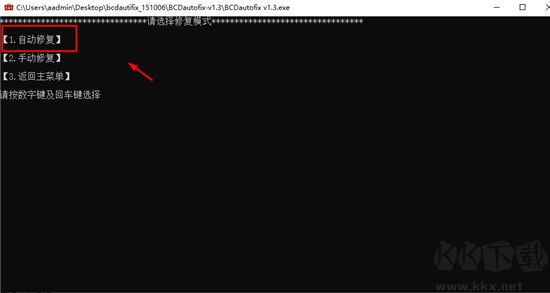
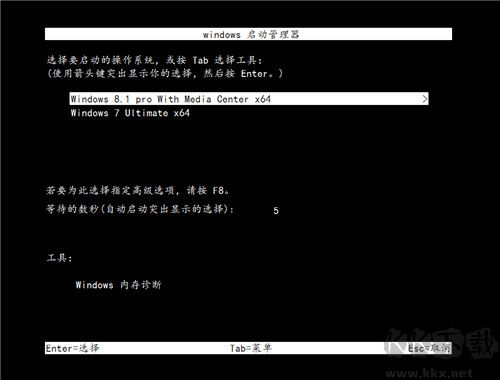
5、等软件修复好后,重新启动电脑看看是否有了系统引导项即可
1、专用于Windows 6版本系统的引导修复(支持Windows Vista、2008、7、2008 R2)。
2、使用便捷,省去复杂命令行操作。
3、软件安全无毒、绿色便携,无需安装,双击即可运行,兼容32位与64位系统及WinPE环境。
4、启动后(弹出类CMD窗口),只需按下任意键,程序将自动检测并修复Windows 6版本的引导问题,操作高效省时。
1、格式化或GHOST活动分区(C盘)重装系统后,用于添加并修复其他分区上的Vista/2008/Win7启动菜单。
2、在Vista/2008/Win7系统上新装2000/XP/2003后,用于添加并修复原有的Vista/2008/Win7启动菜单。
简化出“先装Vista/2008/Win7.后装2000/XP/2003”多系统的最简解决方案:使用2000/XP/2003安装光盘引导,直接将其安装至其他分区,安装完成后运行本程序即可完成修复。
3、修复其他由BCD相关问题引发的故障:
①:因BCD损坏导致Win7/2008 R2的“修复计算机”(Windows Recovery Environment)菜单丢失;
②:因BCD异常导致Win7/2008 R2的3D启动画面失效(退化为Vista风格的滚动条启动画面);
③:因BCD配置错误造成启动菜单选择界面出现乱码;
④:为Vista/2008系统添加或修复“修复计算机”(Windows Recovery Environment)菜单。
使用方法:在系统盘根目录下新建名为“recovery”的文件夹,将安装光盘或系统安装文件中的sources\boot.wim(该文件是否重命名为winre.wim均可)和boot\boot.sdi两个文件复制到此文件夹中,随后运行本程序,即可自动完成添加。
⑤:适用于原因不明的启动菜单丢失问题。
1、无需安装,直接运行,支持32位、64位系统及WinPE环境。程序通过盘符识别系统分区,因此需确保目标系统所在分区未被隐藏盘符;若在U盘版PE中使用,请确认PE环境下C盘对应的是本地硬盘而非U盘盘符。
2、可添加并修复Vista/2008/Win7的启动菜单;在满足条件的前提下,也可处理2000/XP/2003的启动项。例如,在XP系统中运行本程序,可自动识别其他分区的Vista系统并生成XP+Vista双启动菜单;反之,在Vista中添加XP启动项,则需确保活动分区中已存在XP所需的三个引导文件(ntldr、ntdetect.com、boot.ini),且该分区未被隐藏盘符。若XP启动项因条件不足未能添加,但其菜单项原本已存在于多系统列表中,则不会影响已有启动项的正常使用。
3、程序成功运行后,如检测到原始BCD启动配置,将自动备份至C:\autofix目录下,文件名为bcdbackup1.多次运行则依次递增编号(如bcdbackup2、bcdbackup3等);同时,C:\autofix目录下的autofix.log为程序运行日志文件,内容仅供参考。
返回顶部
Copyright © 2009-2025 KKX.Net. All Rights Reserved .
KK下载站是专业的免费软件下载站点,提供绿色软件、免费软件,手机软件,系统软件,单机游戏等热门资源安全下载!
本站资源均收集整理于互联网,其著作权归原作者所有,如果有侵犯您权利的资源,请来信告知

 win10桌面图标小箭头一键去除工具 v3.0 绿色免安装版
 UC网盘PC客户端官方最新版 v1.1.3
 程序多开器 v2.3 绿色免安装版
 Windows11易升(Win11升级工具) V2021官方版
 魔法猪系统重装大师官网版 v12.7.48免费版
 Flash Player ActiveX 修复工具 v2020最新稳定版
 大白菜pe一键装机工具 v7.0.10.19
 达龙云电脑 v6.3.2.19 官方最新版