米卓同屏助手
下载地址
下载地址


本地下载文件大小:47.8MB
米卓同屏助手是一款为用户在电脑上显示、操控手机的工具软件,界面简洁、体积轻巧,没有任何内置广告。可以实现对安卓应用、游戏、短信等日常功能的直接操控,使用时画面高清而且没有延迟,方便用户高效处理手机上的各类事务。自带轻量化体验、响应无延迟、高清画质三大优势,无论是打游戏还是办公,操作都非常流畅,不会出现延迟卡顿,每一帧画面都保持精美质感不压缩。还支持根据自己的使用习惯,自由设置输入法、键盘操控方式,还有一键截图快捷键和全屏显示功能,小巧又实用。需要的朋友快来下载试试吧!
注意:首先也要下载手机版米卓同屏助手,支持USB连接和WiFi链接,玩游戏建议使用USB连接,避免延迟,日常摸鱼建议使用WiFi连接;
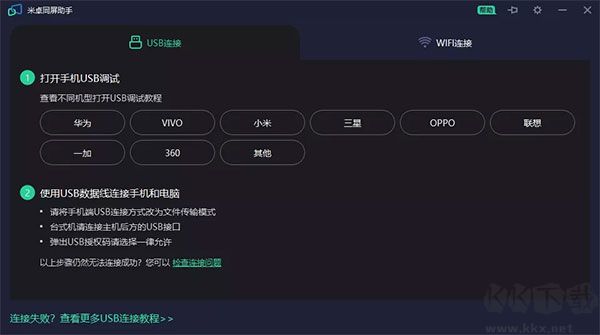
1、首先在手机端先打开游戏,避免被检测到模拟器封禁,接着进行连接;
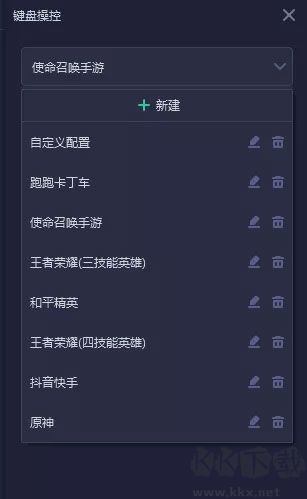
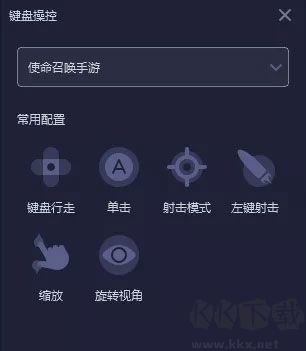
2、选择对应游戏的键位设置,如果没有,也可以自定义规则设置键位;
3、进入游戏,界面如下图显示:
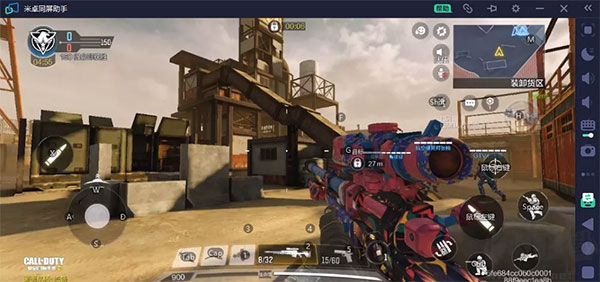
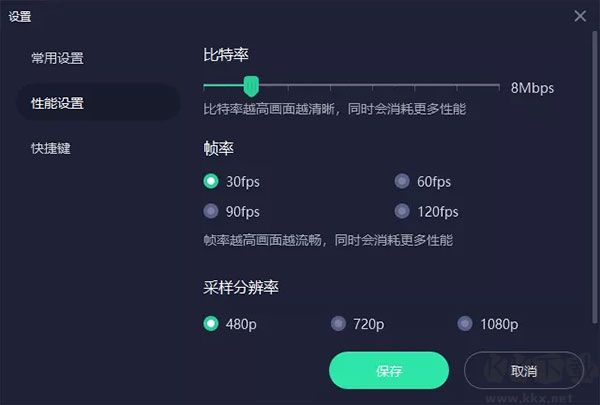
4、还可以设置比特率、帧率和采样分辨率,超高性能畅玩游戏。
1、玩游戏——还原端游操作体验
通过键盘操控配合大屏显示,真实复刻端游手感,完美适配《和平精英》《王者荣耀》《跑跑卡丁车》《原神》等热门手游,压枪、连招更精准流畅。
非模拟器方案,直接匹配手机玩家,排位上分更稳定可靠。
2、用应用——操作更高效便捷
支持手机投屏、文件互传、视频录制等功能,无需反复拿起手机,即可在大屏上轻松传输图片、录制精彩画面,高效处理各类手机应用任务。
配合键盘输入,发微博、回消息更快速省力。
1、轻量化体验
占用内存更低,启动更快,运行更顺滑;
2、键鼠操控
专为手游优化的键鼠映射,带来贴近端游的操作感受;
3、响应无延迟
键鼠指令与画面反馈同步迅速,操作跟手不卡顿;
4、高清画质
传输与渲染过程中画质损失极小,呈现更锐利清晰的视觉效果。
1、什么是 USB 调试开关?
USB 调试开关是手机用于与电脑等外部设备建立深度数据通信的权限选项。由于 Mirroid 需要通过 USB 与手机建立稳定连接以实现投屏和控制功能,因此在首次连接时必须开启此开关。
此外,若要在电脑上使用手机输入法(如 mirroid-input),系统需通过 USB 调试通道传递输入信号,因此也必须启用该功能,否则输入法无法正常调用。
2、屏幕出现透明、半透明、空白或黑屏等问题?
Windows 10 屏幕透明:
进入系统【设置】→【轻松使用】→【高对比度】,将高对比度模式关闭即可恢复正常显示。
Windows 7 屏幕透明:
请切换当前使用的高对比度主题为标准主题,避免界面渲染异常。
屏幕空白或黑屏:
通常由投屏分辨率不兼容引起,尤其当设备不支持 1080p 输出时容易出现。建议在手机或 Mirroid 设置中将投屏分辨率调低(如 720p),即可有效解决黑屏问题。
3、使用 Mirroid(米卓)时出现绿屏或透屏现象?
方法一:更新显卡驱动程序。新版驱动可优化图形处理能力,改善画面渲染异常,提升整体显示稳定性。
方法二:手动调整显卡的渲染模式。在显卡控制面板中(如 NVIDIA 控制面板或 AMD Radeon 设置),将 Mirroid 的图形处理器选项设为“集成显卡”或切换渲染方式(如从 DirectX 切换为 OpenGL,或反之),有助于消除绿屏或透屏问题。
米卓同屏助手 v2.0.0.0官方版47.8MB返回顶部
Copyright © 2009-2025 KKX.Net. All Rights Reserved .
KK下载站是专业的免费软件下载站点,提供绿色软件、免费软件,手机软件,系统软件,单机游戏等热门资源安全下载!
本站资源均收集整理于互联网,其著作权归原作者所有,如果有侵犯您权利的资源,请来信告知

 upupoo v3.3.2.0
 小智TODO官网版最新 v3.2.3.16
 careueyes pro v2.4.11.0官方正版
 Duet Display For Windows(显示器扩展)
  Classic Shell(Win10开始菜单增强工具) 4.4.147中文免费版
 Lucy v1.8.6
 小鱼便签 v3.5最新版
 小孩桌面便签 v9.5.8绿色免费版