360压缩
下载地址
下载地址


本地下载文件大小:17.02MB
360压缩是一款强大的免费压缩软件,支持解压rar、zip、7z、iso等多达42种主流压缩格式。内置云安全引擎,不需要解压就能直接检测压缩文件内是否隐藏木马病毒,安全性拉满。优化了传统压缩软件的复杂操作,拥有快速、轻巧、兼容性强的特点,软件通过改进20多项操作细节和焕新主界面,有效提升用户办公效率,而且全程免费,不需要任何付费。需要的朋友快来下载试试吧!
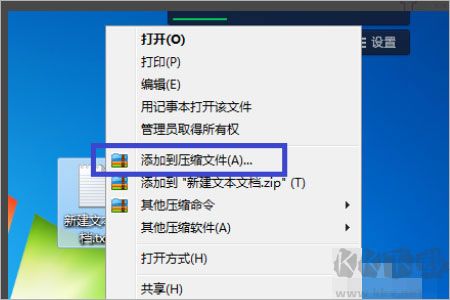
1、首先打开电脑,在电脑桌面里找到要压缩的文件后鼠标右键单击;

2、然后在新的界面里弹出右击的下拉子菜单,在子菜单中找到“添加到压缩文件”选项;
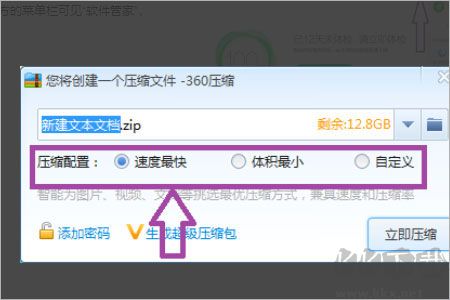
3、之后在新的界面里点击选择勾选“体积最小”按钮;
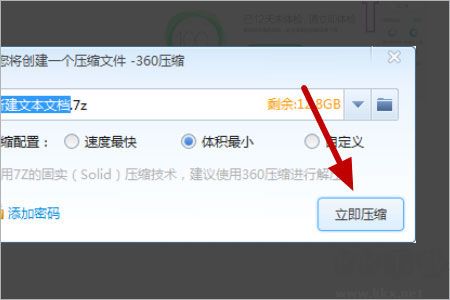
4、然后在新的界面里点击选择“立即压缩”按钮就可以设置把文件压到最小了;
1、双核引擎
为提升对各类压缩格式的支持,360压缩4.0引入插件开放平台,首次集成RAR内核,实现7z与RAR双内核协同工作,全面兼容RAR格式,操作流畅无碍。
2、永久免费
不需要再顾虑传统压缩工具的共享版本限制、40天试用期限、授权费用或非官方修正版等问题,360压缩始终免费使用。
3、云安全引擎
部分木马常隐藏于压缩包中传播,意图窃取用户隐私。360压缩内置云安全引擎,在打开压缩包时自动扫描潜在威胁,保障使用更安心。
4、智能极速
针对图片、视频、文档等不同类型文件,智能选用最佳压缩策略,在不降低压缩率的前提下,压缩速度较传统压缩软件提升40%。
5、简洁易用
大幅精简传统压缩软件复杂的设置选项,由专业团队预设优化参数,用户可自由选择压缩速度与压缩率,操作随心所欲。
6、兼容性好
支持的压缩格式远超传统压缩工具,仅需安装一款软件,即可轻松解压多达42种常见压缩格式。
一、解压后不打开目标文件夹
选中压缩文件,右键点击“解压到”,在弹出的解压设置窗口中,取消勾选“解压完成打开目标文件夹”选项即可。
二、无法解压分卷压缩包
请确保所有分卷文件均已下载完整,并放置在同一文件夹内。
三、如何关闭360压缩的木马扫描功能
打开360压缩,进入顶部菜单栏的“工具”→“选项”,取消勾选“打开压缩文件时进行360木马扫描”即可禁用该功能。
四、360压缩安装失败
请检查是否将360压缩安装到了360安全卫士所在的目录(如 \Program Files\360\)。部分用户将安全卫士安装在 \Program Files\360\ 而非其子目录 \Program Files\360\360safe\,若将360压缩也装入 \Program Files\360\,会因安全卫士的自我保护机制导致写入失败。建议更换安装路径,例如 \Program Files\360zip\。
五、安装后右键菜单中没有360压缩
请确认系统目录 Windows\system32\ 下是否存在 regsvr32.exe 文件。该文件用于注册动态链接库,缺失会导致多项系统功能异常。如无此文件,可从其他正常电脑复制一份。随后按以下步骤手动注册右键菜单:
点击“开始”→“运行”,输入 cmd 并回车,打开命令提示符窗口。
将 regsvr32.exe 拖入命令提示符窗口,加一个空格,再将 \360zip\360zipext.dll 文件拖入窗口。
按回车执行命令,完成360压缩右键菜单的注册。
六、压缩后无法创建文件
请检查压缩生成的文件是否超过4GB,同时确认目标分区是否为FAT32格式。FAT32不支持单个大于4GB的文件。建议改用分卷压缩,或在不丢失数据的前提下,将分区无损转换为NTFS格式。
360压缩 v4.0.0电脑版17.02MB返回顶部
Copyright © 2009-2025 KKX.Net. All Rights Reserved .
KK下载站是专业的免费软件下载站点,提供绿色软件、免费软件,手机软件,系统软件,单机游戏等热门资源安全下载!
本站资源均收集整理于互联网,其著作权归原作者所有,如果有侵犯您权利的资源,请来信告知

 金舟压缩宝破解版 v2.4.7
 PDF猫压缩官方版 v1.2.0
 Universal Extractor(万能解包提取工具) v2.0.0正式版
 解压缩软件Bandizip v7.20解锁专业版
 Explzh(压缩文件提取工具) v9.35官方正版
 160压缩 v2.1.3
 嗨格式压缩大师 v1.1电脑版
 全能压缩官网版 v1.0.1