WinZip(解压缩软件)
下载地址
下载地址


本地下载文件大小:107.89MB
WinZip(解压缩软件)是一款经典实用、功能强大的解压缩软件,支持ZIP、CAB、TAR、GZIP、MIME等多种格式压缩文件,还能设置计划任务、切换视图风格。操作简便、压缩解压速度快,与Windows资源管理器深度集成,不用退出资源管理器就能快速处理文件压缩/解压缩,可以节省磁盘空间,又能大幅减少网络传输时间,让文件和文件夹的交互更灵活。需要的朋友快来下载试试吧!
1、双击“winzip_579.exe”进入安装程序;
2、点击下一步;
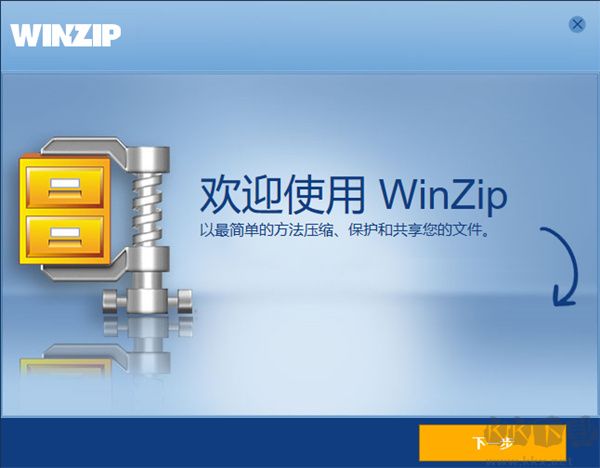
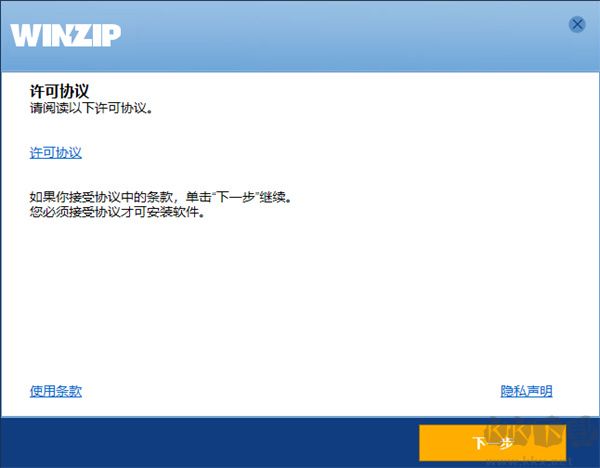
3、阅读协议,点击下一步;
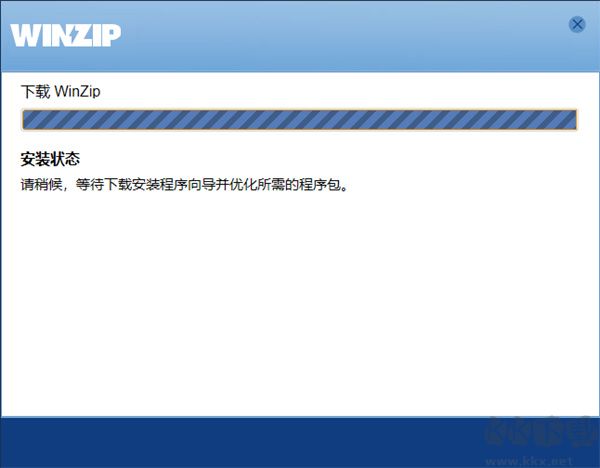
4、等待安装完成;
5、点击完成;
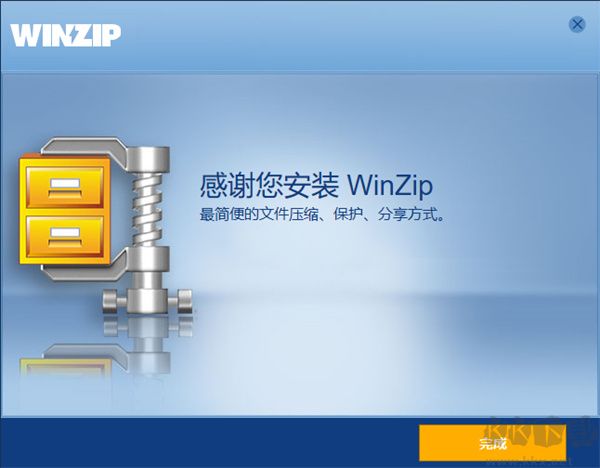
6、进入软件。
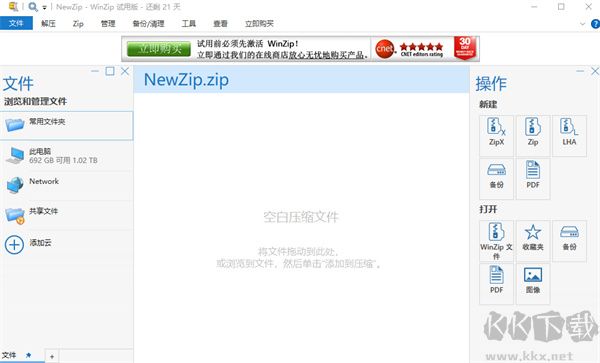
1、通过功能齐全的内置图片浏览器,直接在压缩文件中预览图像内容。
2、支持从相机直接导入并压缩文件,简化移动端数据处理流程。
3、借助手动向导实现自动化数据备份,操作更灵活、可靠。
4、可将文件刻录至CD/DVD/Blu-ray光盘,并轻松上传至FTP服务器。
5、允许用户按需启用或禁用各类可用的加密方法,提升安全性与灵活性。
1、只需轻点一次,即可解压当前主流的绝大多数压缩格式,包括 .ZIP 和 .RAR。
2、快速查看邮件中压缩附件的具体内容,无需先保存再解压。
3、可将邮件附件直接打开并保存至WinZip统一管理的文档库中,便于集中整理。
4、便捷浏览ZIP压缩包内的图片与照片,支持缩略图与全屏查看。
5、支持访问手机本地相册与音乐库,实现多媒体内容的一站式管理。
6、可通过iTunes或iTools将文件导入WinZip,也支持反向导出操作。
7、支持与Dropbox、Google Drive、OneDrive和iCloud等云服务进行文件上传或下载(需升级至完整版)。
8、可将文件以标准Zip格式压缩,或使用Zipx格式实现更高压缩率(需升级至完整版)。
9、支持将iPhone上的文件压缩并备份至Dropbox、Google Drive、OneDrive或iCloud,有效释放设备存储空间(需升级至完整版)。
10、可直接解压并打开多种常用文档类型,包括 .doc、.docx、.xls、.xlsx、.ppt、.pptx、.pages、.numbers、.key、.rtf、.pdf、.jpg、.png、.bmp、.gif、.tif 等。
Q:听说WinZip可以直接预览文件,它该怎么使用呢?
A:直接预览功能允许用户在WinZip内部查看本地或压缩包中的Word、Excel、PPT、PDF、图片及音频等文件。浏览这些文件时,窗口右下角会显示一个预览图标,点击即可完整查看文件内容。
Q:Zipx格式和Zip格式有什么不同?怎么创建Zipx文件呢?
A:Zipx是WinZip特有的一种高级压缩格式,其优势在于针对不同类型文件自动选用最优压缩算法,从而获得比传统Zip更高的压缩率。尤其适合压缩大量JPEG图片。创建Zipx文件的方法包括:点击工具栏中的“新建Zipx文件”,或进入“WinZip选项 > 常规”中设置Zipx压缩相关参数。
Q:听说可以将文件压缩后发送给QQ好友,是真的吗?
A:是的,WinZip中文免费版支持将压缩文件直接发送给QQ好友。共有三种方式:
方式一:在资源管理器中右键点击文件夹,选择“压缩并分享 > 压缩并分享给QQ好友”。
方式二:在WinZip中选中文件,右键选择“发送所选文件到 > 发送给QQ好友”。
方式三:在预览文件界面点击QQ图标,直接发送给好友。
Q:如何将文件发送给QQ邮箱、163邮箱或Sina邮箱?
A:操作步骤如下:
第一步:进入“WinZip选项”,点击“电子邮件”,开始配置邮箱信息。
第二步:点击“添加”,输入邮箱账户及授权信息。
第三步:确认后,邮箱将出现在列表中,点击“确定”完成配置。
第四步:选中要发送的文件,右键选择“压缩并分享 > 压缩并通过电子邮件发送”。
第五步:在弹出的邮件窗口中填写收件人、标题和正文,点击发送即可。
注意:QQ邮箱默认未开启POP3/SMTP服务。使用前请登录QQ邮箱网页端,进入“设置 > 账户”,手动开启该服务,并按提示通过短信验证。开启后会获得一个授权码,请在WinZip邮箱密码栏中填入此授权码。配置完成后可点击“发送测试邮件”验证是否成功。
Q:为什么我成功绑定了邮箱,但无法发送邮件?
A:多数邮箱服务商对附件大小有限制。例如,QQ邮箱和163邮箱单封邮件附件不得超过50MB。若压缩文件超过限制,发送将失败。建议将大文件分卷压缩后分批发送,或改用对应邮箱的网页端上传功能完成传输。
WinZip(解压缩软件) v29.0电脑版107.89MB返回顶部
Copyright © 2009-2025 KKX.Net. All Rights Reserved .
KK下载站是专业的免费软件下载站点,提供绿色软件、免费软件,手机软件,系统软件,单机游戏等热门资源安全下载!
本站资源均收集整理于互联网,其著作权归原作者所有,如果有侵犯您权利的资源,请来信告知

 peazip v10.5.0官方版
 WinZip最新版 v28.0.15
 赤兔压缩官方正版 v2.15.24.50
 压缩圣手(Zipghost) v3.73.5
 caesium图片压缩工具 v2.8.5官方版
 Moo0视频压缩器 v1.39 绿色免费版
 fileminimizer suite(文件压缩工具) v8.8.3绿色版
 TinyPng(Photoshop图片压缩插件) v3.2.9 官方版