DirectX Repair(修复工具)
下载地址
下载地址


本地下载文件大小:198.62MB
DirectX Repair(修复工具)是一款专业全能的运行库修复工具,自带完整DirectX、默认包含C++数据包和Api Sets强力修复包,帮助你轻松快速解决电脑串码等问题,大幅提升使用体验。可以同时处理DirectX组件与C++库文件相关故障,兼容32/64位操作系统,还具备C++自动更新功能。软件还支持命令运行模式,根据自身需求,在路径中直接添加命令进行对应设置。需要的朋友快来下载试试吧!
1、下载解压,得到集破解补丁一体的directx repair修复工具4.0增强版软件包;

2、双击运行即可直接打开软件,享受所有付费功能;
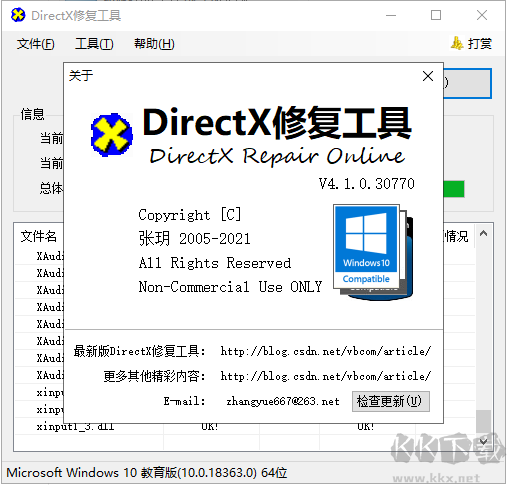
3、以上就是本次directx repair增强版的详细说明,希望能对用户有所帮助。
1、一键完成检测修复——只需轻点一次,即可自动执行检测、修复、注册等全套流程,无需复杂设置,操作直观便捷,真正实现零门槛使用。
2、兼容多种操作系统——该工具不仅界面友好,还广泛适配多个Windows版本,包括Windows 8、Windows 7、Windows Vista等,并同时支持32位与64位系统。更智能的是,它能根据当前运行的操作系统自动调整配置,例如在Windows 10环境下,会自动切换至适配Win10的任务模式与显示风格。
3、异步多线程处理——运用异步多线程机制,将检测、下载、修复等环节分线程独立运行,互不阻塞,大幅提升整体处理效率与稳定性。
4、窗口样式灵活切换——提供正常模式与简约模式两种界面风格,满足不同用户的使用偏好。默认的正常模式功能完整,适合大多数用户;若追求更高运行效率,可切换至简约模式以减少资源占用,加快修复速度。
5、高级筛选选项——允许用户按需勾选特定文件或组件进行修复,避免全盘扫描,有效提升修复精准度与执行效率。
6、自动日志记录——每次检测与修复过程均自动生成详细日志,便于用户回溯操作历史、分析问题根源,为后续维护提供参考依据。
7、重视用户反馈机制——在获得用户许可的前提下,可上传修复结果供开发者分析;同时支持用户直接联系软件作者,协同排查疑难问题,助力修复过程更准确、高效。
8、集成多项高级功能——在“选项”菜单中内置五项实用高级设置,包括“注册系统文件夹中所有dll文件”、“扩展功能”、“DirectX版本管理”、“DirectX加速”等。例如,通过点击指定按钮,可对选定目录下的dll文件进行批量或手动注册,增强系统兼容性。
9、自动更新C++运行库——在执行修复任务的同时,工具还能智能检测并更新缺失或损坏的Visual C++组件,进一步提高修复成功率与系统稳定性。
问题1、XP系统上运行软件时出现0xc0000135的错误,怎么回事?
答:Windows XP SP3系统的用户需预先安装Microsoft .NET Framework 2.0或更高版本,方可正常启动本程序。具体说明请参阅程序包内附带的“致Windows XP用户.txt”文档。
问题2、我下载的是标准版或是在线修复版,怎么将程序升级成增强版?
答:实际上,各版本所使用的主程序(即exe文件)完全一致。标准版与增强版的区别仅在于是否包含扩展数据包,因此标准版无法执行增强式修复(例如C++组件修复)。自V3.5版本起,程序已内置扩展功能。只需在主界面点击“工具”菜单,进入“选项”对话框,切换至“扩展”标签页,点击“开始扩展”按钮即可完成升级。该过程需联网,扩展成功后新数据包立即生效。所需时间依网络状况而定,快则数秒,慢则几分钟,请耐心等待。
问题3、我的网络连接正常,但为什么扩展总是失败并提示请连接到Internet?
答:此情况通常由杀毒软件或系统防火墙拦截扩展请求所致。从V4.0版本开始,程序已对此类问题进行优化。只需点击“扩展”界面左上角的小锁图标,切换为加密链接方式,即可有效规避多数拦截导致的失败。
问题4、我在某些电脑上使用标准版或在线修复版修复DirectX后,程序提示C++组件仍异常,建议改用增强版再次修复;而在另一些电脑上使用标准版修复完成后却无此提示(但我感觉C++仍有问题)。这是什么原因?
答:本程序主要针对0xc000007b类错误进行处理。只有当系统中检测到C++组件存在异常、可能引发该错误,且当前未使用增强版修复对应C++内容时,才会弹出提示。对于从未安装过C++组件的系统,程序则不会主动提醒。理论上,程序能够解决因C++缺失导致的各类报错(如“缺少msvcr14 0.dll”等),但若对所有未安装C++的系统均给出提示,则几乎每位用户都会看到该提示,进而必须使用增强版二次修复,这将使标准版失去其存在的实际意义。
问题5、部分文件修复失败怎么办?
答:可尝试在安全模式下启动系统(具体操作方法可通过搜索引擎查询),再运行本程序进行修复,通常可顺利解决问题。
问题6、全部文件的状态都显示为“下载失败”或“失败”,这是怎么回事?
答:极少数情况下,因系统核心组件损坏或异常,程序在检测阶段无法正常调用必要系统接口,从而导致此类现象。此时,请进入程序“工具”菜单下的“选项”对话框,将“安全级别”调整为“低”,保存设置后重新执行修复操作,即可正常完成修复流程。
 DirectX 12 官方原版92.9MB
 directx repair高级专业版最新 v7.2083.08MB
 DirectX 11 v11.092.43MB
 DirectX Repair官网版 v4.2.0.4021787.54MB
 DirectX修复工具增强版 v2.0.0正式版11.20MB
 DirectX强力修复(修复系统异常软件) v1.0.043.22MB
 DirectX强力修复 v1.0.0免费版43.22MB
 directx修复工具 v4.4.0.36953中文版2.3MBDirectX Repair(修复工具) v4.4.0198.62MB
 DirectX Repair(修复工具) v4.4.0电脑版198.62MB
返回顶部
Copyright © 2009-2025 KKX.Net. All Rights Reserved .
KK下载站是专业的免费软件下载站点,提供绿色软件、免费软件,手机软件,系统软件,单机游戏等热门资源安全下载!
本站资源均收集整理于互联网,其著作权归原作者所有,如果有侵犯您权利的资源,请来信告知

 BCDautofix(自动修复工具) v1.3
 黑鲨装机大师去广告(超好用) V2021纯净版
 软件精灵 v2020官方版
 DirectX Repair(修复工具) v4.4.0
 Cocosenor Access Password Tuner(密码恢复工具) v3.1.0
 WIN11 PC端官方版最新 v22621.608
 VMware Workstation中文版 v16.1.0
  云净装机大师 v2.0.0.46电脑版