巧影app免费版
下载地址
下载地址


本地下载文件大小:138MB
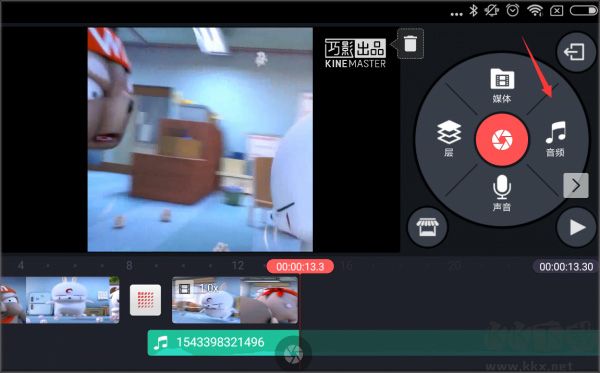
1、手机本地的视频素材添加完毕之后,我们可以从右侧选择“音频”功能,这样就可以添加音频文件到视频里了。
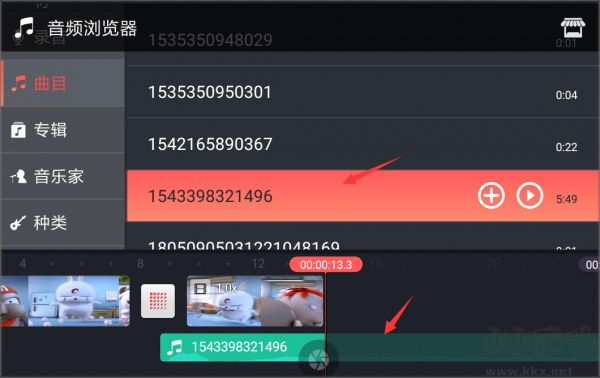
2、除此之外,在底端选中自己刚刚添加的音乐,我们还能够对其内容进行剪辑,使它更加符合视频的节奏,有需要的朋友可以试一试!
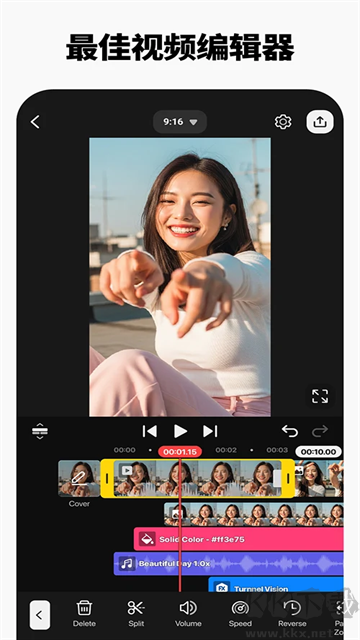
1、顶尖的视频剪辑工具。
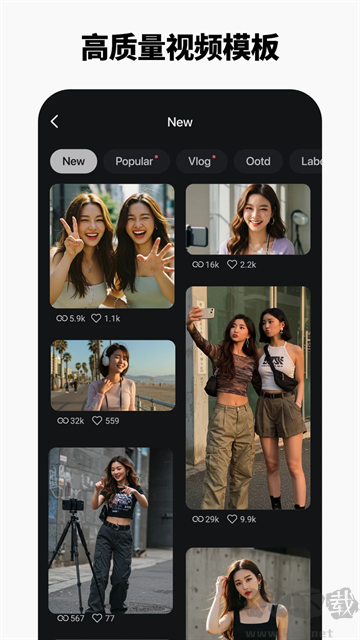
2、高品质视频模板。
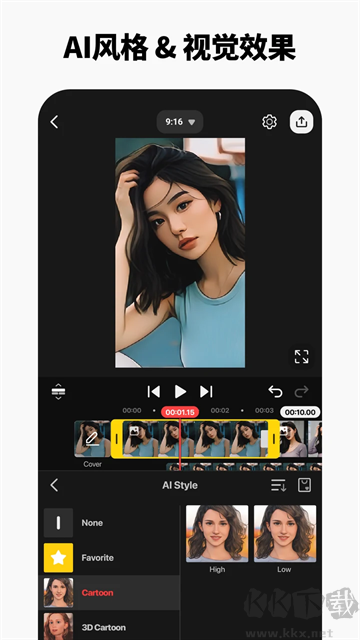
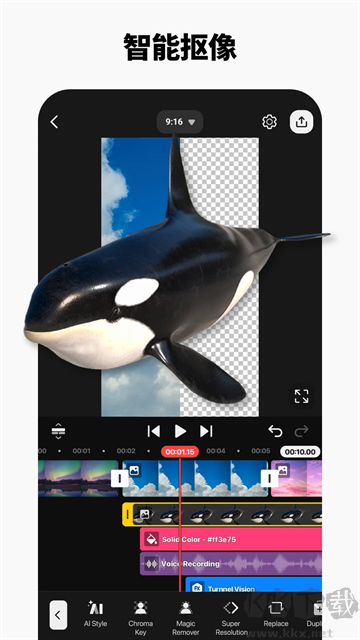
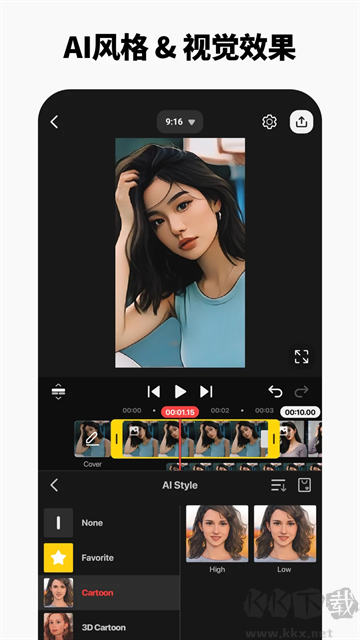
3、AI风格与视觉特效。
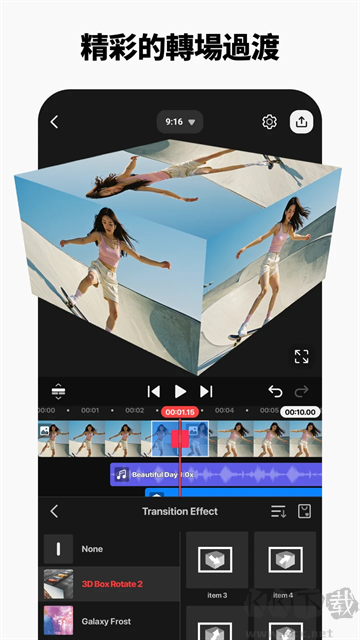
4、多样的转场效果。
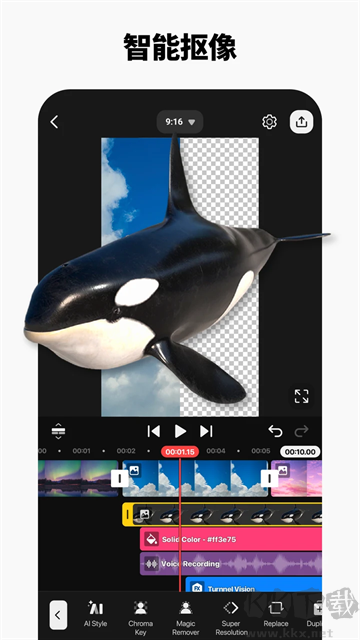
5、智能抠图。
6、自动添加字幕。
7、文字与贴纸。
8、上千种高级素材资源。
1、【色度键,一秒假装自己在旅行】找一段质量不错的世界风景视频,再拍一段自己的视频(暂时只支持纯绿色背景),点“色度键”,两者立刻合成到一起,效果几乎看不出破绽。快用巧影体验一下假装去旅行的感觉吧。
2、【视频层】在原视频里加入一到两个视频层(目前最多支持两层),多个画面可以同时播放,整个视频立刻变得很厉害。
3、【一键变声按钮】“自动滤波器”里面有好几种变声效果,点一下就能变成特别的声音。以后还会不断添加新的声音素材。
4、【手写功能】可以在视频上手动画画,把内心的文艺感觉更好地释放出来。
5、【高分辨率输出】支持高达1080p的分辨率,也支持720p和360p。
6、【多图层操作】除了能在原视频上加视频层和手写层,还可以添加图像、贴纸、文字等,想怎么加就怎么加。
1、点主界面“+”号新建一个项目,选横屏模式下的16:9.
2、点“媒体”,添加一张背景图片(选一张跟要抠的素材能搭配的图,也可以换成视频做背景)。
3、点左下角的“切换首尾”按钮,把播放指针移到时间轴最前面,再点“层”里面的“媒体”,加入绿幕视频素材。
4、拖动预览窗口里素材右下角的双箭头,把画面拉大到全屏,或者点右边的分屏工具,选全屏模式。
5、点亮背景图片那一层,把最右侧拖长,让它的时长和视频素材一致(如果背景是视频,可以多复制几段来加长时间)。
6、点亮视频素材层,在屏幕右边的工具栏里找到“色度键”。
7、点“启用”,然后观察整体效果,可以适当调整参数,让抠图效果达到最好。
v8.1.8.36478.GP版本
全新文字动画:逐词显示;
文本界面全面升级:可在预览界面直接输入、修改、样式设置与排版;
输入、修改、样式和格式化 新文本动画:逐字解析。
 巧影APP耗子版 v7.4.11手机版148.36MB
 巧影手机版 v8.0.10.35936官方正版149.24MB
返回顶部
Copyright © 2009-2025 KKX.Net. All Rights Reserved .
KK下载站是专业的免费软件下载站点,提供绿色软件、免费软件,手机软件,系统软件,单机游戏等热门资源安全下载!
本站资源均收集整理于互联网,其著作权归原作者所有,如果有侵犯您权利的资源,请来信告知
 乐其爱相馆免费版 v1.8.49
 头像馆软件最新版 v1.1
 小影 v9.28.7官方版
 DazzChic相机 v2.4.4安卓版
 Movepic 3.7.4安卓版
 糖果照相机 v7.7.0.1免费版
 相机360 v9.9.59免费版
 Remini软件 v3.7.1347中文版