KMPlayer
下载地址
下载地址


本地下载文件大小:195MB
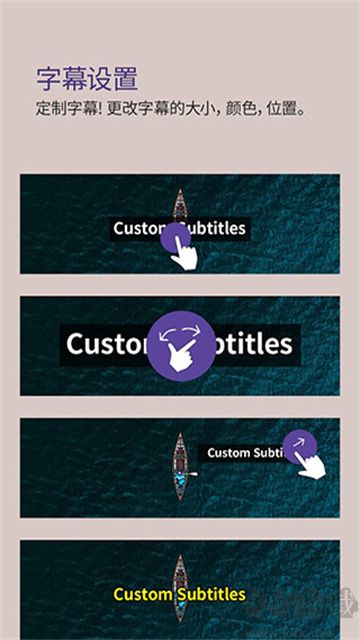
KMPlayer播放器app是一款功能强大的视频工具,不仅能够支持高清、4K乃至8K超清播放,还可自由调整亮度、对比度等画质参数,实现视频放大、翻转与分段重复。软件内置的弹出播放模式,还能够支持云盘内容直接访问,外挂字幕配置灵活,能够满足个性化观影需求,带来极致视听体验。喜欢观影的小伙伴就快来下载使用吧。
1、下载本站安装包,完成安装后开启kmplayer手机版;
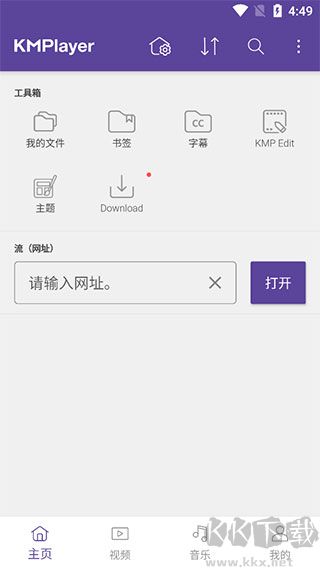
2、点击顶部房子图标即可切换主页展示内容;
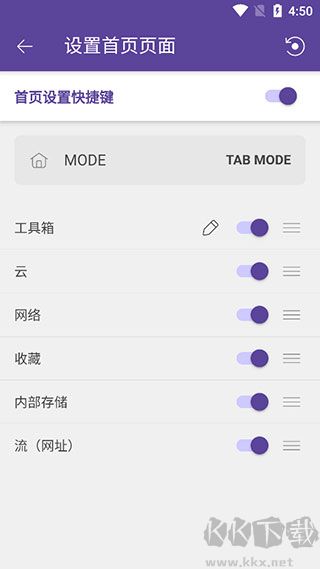
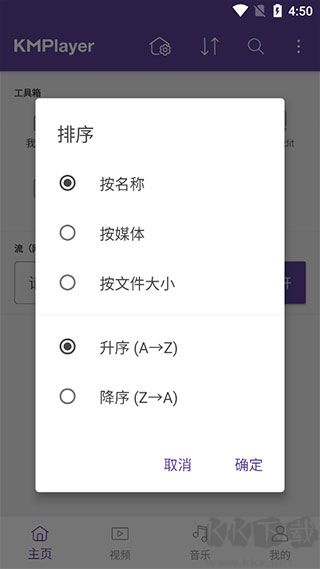
3、点击排序按钮即可调整排列方式;
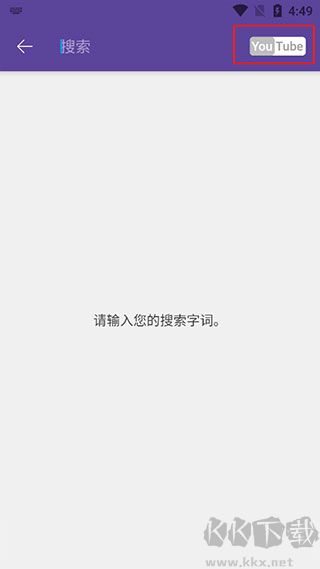
4、点击搜索图标,再点右上角选项,即可启动互联网检索;
5、点击右上角菜单按钮;
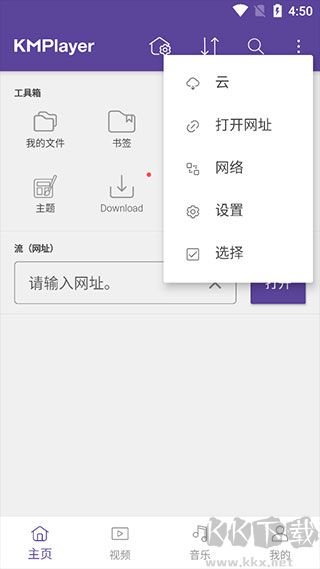
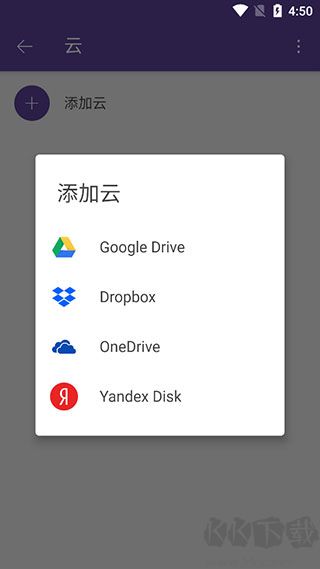
6、点击云图标,选择添加云,找到您需要的云盘,登录账户后即可在主页浏览云盘内的文件。
1、高清视频播放:支持高清、4K、8K、超高清及全高清格式;
2、颜色调整:可调节亮度、对比度、色相、饱和度、伽马值;
3、放大视频:对正在观看的视频进行放大与移动;
4、分段重复:设定片段后循环播放;
5、翻转视频:支持左右翻转(镜像模式)及上下翻转;
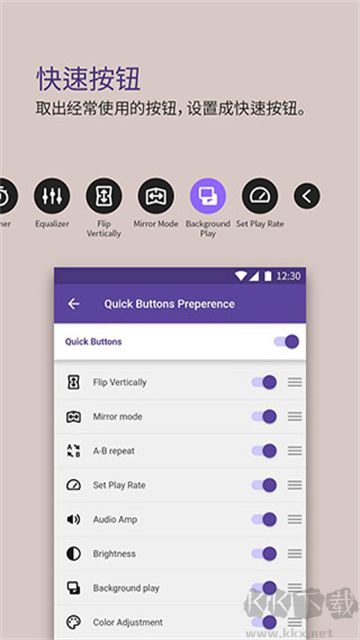
6、快速按钮:一键选择并设定播放器选项;
7、弹出播放:以小窗口形式播放,可与其他应用同时使用。
1、播放电影时,如何实现中英文双字幕显示?
可通过外挂字幕解决,方法如下:
① [参数选项]→[滤镜设置]→[滤镜管理器]→[添加扩展滤镜]→在KMP目录中找到VSFilter.dll(若无,下载最新vobsub获取该文件),选中;
② [参数选项]→[滤镜设置]→扩展字幕控制,取消禁用即可。
2、如何让字幕正确显示?
进入[参数选项]→[字幕处理]→[字体],将语系设为中文(简体),“默认字幕代码”设为CHS GB。
3、KMPlayer拖动播放MOV文件卡顿明显,如何优化?
在[参数选项]→[滤镜设置]的Mplayer项中添加.MOV,同时删除QuickTime项中的.MOV。
4、如何让字幕显示在画面下方的黑色区域?
进入[参数选项]→[字幕处理]→绘制到图表层,或右键菜单[平移与扫描]选择[4:3-纵向拉伸]。
5、如何实现多配置文件?
设定好一种配置后,进入[参数选项]→[配置备份]保存当前配置,之后右键菜单会出现[参数配置切换]选项,可随时恢复之前设置的参数。
6、如何在不调整系统音量的情况下增大播放音量?
选项→音频处理→独立音频控制→声音综合控制→基本音量调节,调节范围0%-400%。可通过Ctrl+TAB查看启用的[Audio DSP]是否生效。(注意:不能在极速模式下,需启用音频特效)
7、插件目录下文件都有什么用途?
[plugins]目录下均为Winamp插件,可删除。但可能影响KMP同步截取功能,因需用到音频转换插件,保留可增加选择。
8、用KMP播放影片后,再用其他播放器播放,影片色彩异常,只有重启才正常,如何避免?
不要使用硬件色彩控制E和Q键调节亮度,如怕误触,可取消硬件色彩控制的快捷键定义。
v46.02.250版本
1、感谢您的反馈,我们持续优化
2、界面已修复
3、其他:修复若干错误
 全能影视播放器 v1.0.7安卓版27.36MB
 猎人影视播放器app安卓版 v1.0.5 手机版46.1MB
 一起看吧影视播放器APP 安卓VIP版v3.1.719M
 麻花影视播放器 最新版v1.0.259.94M
 西瓜影视播放器 官方版v6.3.323.5M
 乐乐影视播放器APP v9.6.5安卓版11.3M
返回顶部
Copyright © 2009-2025 KKX.Net. All Rights Reserved .
KK下载站是专业的免费软件下载站点,提供绿色软件、免费软件,手机软件,系统软件,单机游戏等热门资源安全下载!
本站资源均收集整理于互联网,其著作权归原作者所有,如果有侵犯您权利的资源,请来信告知
 头像馆软件最新版 v1.1
 小影 v9.28.7官方版
 DazzChic相机 v2.4.4安卓版
 Movepic 3.7.4安卓版
 糖果照相机 v7.7.0.1免费版
 相机360 v9.9.59免费版
 Remini软件 v3.7.1347中文版
 Prettyup软件 6.8.1.1免费版