Wise Care 365客户端
下载地址
下载地址


本地下载文件大小:36.5MB
Wise Care 365电脑版是一套电脑维护工具,用于清理与优化操作系统,主要功能有扫描并移除垃圾文件、无效注册表项及上网痕迹,释放磁盘空间;管理启动项目,加速开机与运行速度;检查并修复系统漏洞与安全风险,还拥有隐私擦除、文件粉碎、重复文件查找、大文件管理及磁盘碎片整理能力,操作简易,一键体检可以自动执行多项维护任务,适合非专业者保持计算机健康状态。
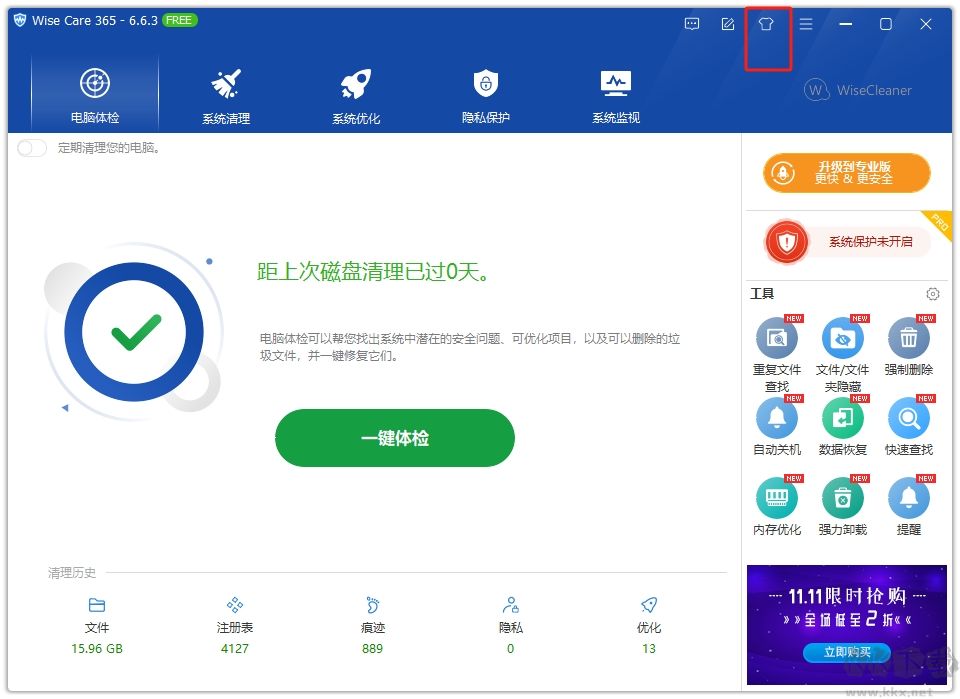
1、打开软件主页面,点一下衣服形状的按键。
2、点选你想要换上的皮肤。
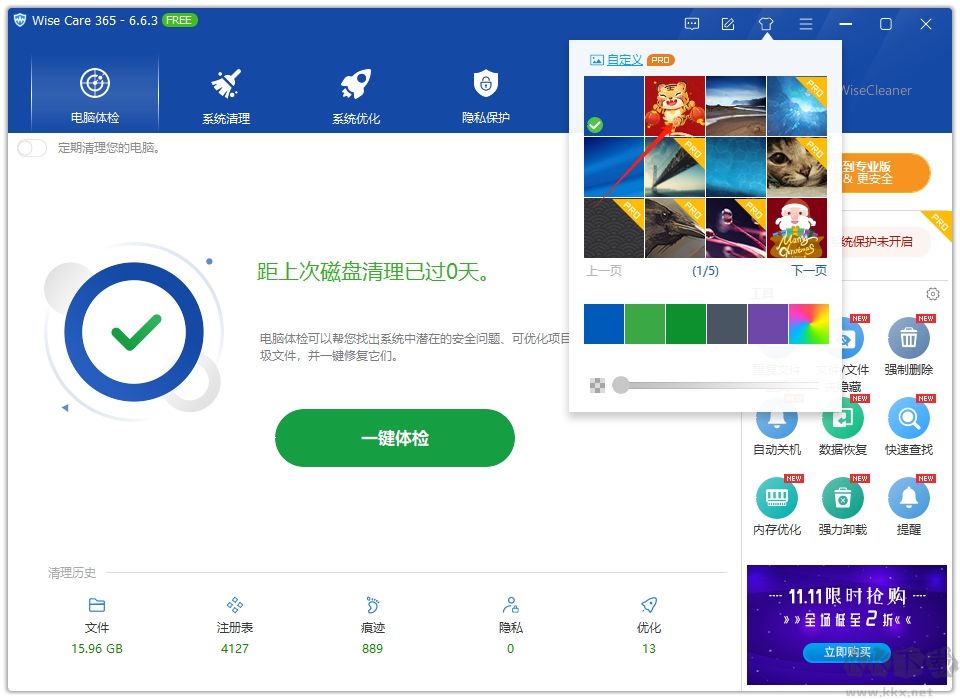
3、等一小会儿皮肤下载完毕,系统就会自动换上这套皮肤。

1、打开并解压本站下载的压缩包,双击exe文件,点一键安装直到装完。
2、进入软件首页,里面摆着电脑体检、系统清理、系统优化、隐私保护、系统监视这几项。我们在电脑体检里点一键体验,它能找出电脑里的垃圾文件、作废的注册表以及其他隐藏的安全毛病。
3、扫描结束后会跳出一个相关数字,点现在修复就能清掉电脑垃圾。同时右边还放着重复文件查找、文件隐藏、数据恢复这些小工具。
4、接着我们点系统清理,里面有注册表清理、常规清理、高级清理、系统瘦身、大文件管理等功能。点一下,系统会自动搜索电脑垃圾,再点清理,释放更多硬盘空间,提高电脑运转速度。
5、之后在系统优化里提供系统优化、磁盘整理、启动项管理、右键菜单管理等功能。点优化就能对系统和网络进行优化,整理注册表与磁盘碎片,管理启动项目,整体提升电脑性能,还可以对系统开始菜单、服务以及右键菜单进行管理。
6、点隐私保护,里面放着擦除隐私数据、对磁盘剩余空间做擦除、对文件做粉碎、加强密码强度等操作,以此保护隐私安全。
7、系统监视中主要提供进程监视,还有硬件概况功能,可以让你了解自己电脑的信息。
1、实时保护系统
某些应用程序即使你没有主动运行,也会在电脑启动后以后台进程的方式自动跑起来。这些在后台跑的程序没有主界面,不会弹出任何窗口,我们很难察觉到。Wise Care 365的实时保护功能,可以实时保护注册表不被未知的程序擅自修改。
2、多功能清理
这绝对是数十亿Windows用户提升电脑性能、释放硬盘空间的首选工具。它能清理作废的Windows注册表项,清除无用文件、下载记录、浏览记录、无效快捷方式、浏览历史、缓存、Cookie、密码、Windows组件以及带有特定后缀名的文件。它还为高级用户提供可自行调整的清理选项。
3、系统优化
通过系统优化、磁盘碎片整理、Windows注册表整理以及管理启动项里的进程与服务等操作,对电脑进行全方位的优化。随着时间推移,你电脑的硬盘驱动器和注册表会变得杂乱。Wise Care 365可以对磁盘和注册表做碎片整理,让它们有条有理,从而使你的电脑跑得更快、更稳。你会惊讶于它消灭碎片的速度之快。许多程序在你启动电脑时就在后台悄悄运行。Wise Care 365可以帮你关掉那些不需要的程序,避免它们消耗你宝贵的系统资源,并以此提升电脑的启动速度。
4、隐私保护
里面的隐私擦除、磁盘擦除和文件粉碎工具可以全方位保护用户隐私不被盗取。隐私擦除功能会删除电脑操作留下的任何痕迹,比如浏览历史和访问过的文件,让你执行的任何电脑操作都得到保密。磁盘擦除功能可防止第三方恢复已经删除的数据。文件粉碎功能可以彻底删掉文件,让它们永远无法被恢复。
5、系统和硬件监控
系统监视可以显示电脑的全部基本信息。进程监视为用户列出一份清晰又整洁的列表,里面是用户和系统正在运行的所有进程,用户可以关掉任何不需要的进程,让电脑跑得更顺畅。硬件概况为用户提供所有关键硬件部件的简明详细资料,让用户对自己的电脑一目了然。
6、跟界面模糊说再见
由于采用了新的Wise XUI界面库,它解决了以前版本因为改变系统缩放比例导致界面模糊的问题。Wise Care 365支持100%、125%、150%、175%和200%的缩放比例,并自动匹配Windows系统的缩放设置,无需手动调整。Wise Care 365最高支持4K分辨率的显示器。界面从此不再模糊。
问:怎么显示或隐藏悬浮窗?
答:悬浮窗是默认显示的,当你运行Wise Care 365时悬浮窗就会自动在桌面右下角出现。有3个办法可以关掉(隐藏)悬浮窗。
办法1:在悬浮窗上点鼠标右键,选“退出监视窗口”。
办法2:在任务栏右下角的通知区域,右键点Wise Care 365托盘图标,取消勾选“显示监视窗口”。
办法3:运行Wise Care 365 -> 点顶部的“菜单”图标 -> 设置 -> 托盘,取消勾选“运行Wise Care 365时自动显示悬浮窗”。
问:怎么定制Wise Care 365悬浮窗显示的内容?
答:从Wise Care 365 v4开始,用户可以自己定义悬浮窗显示的内容。
运行Wise Care 365 -> 点顶部的“菜单”图标 -> 设置 -> 托盘 -> 定义悬浮窗,选上需要显示的内容(CPU占用率、CPU温度、显卡温度、磁盘温度)。
问:怎么更改开机助手里天气的地点?
答:运行Wise Care 365 -> 点顶部的“菜单”图标 -> 设置 -> 开机助手,然后选好国家和城市。
问:怎么更改Wise Care 365的皮肤?
答:从Wise Care 365 v3开始,收费版支持使用自己找的图片做皮肤。收费版用户可以将自己喜欢的图片设为Wise Care 365的皮肤。
运行Wise Care 365 -> 点顶部“皮肤”图标(衣服图标)-> 点“自定义”,然后添加喜欢的图片。
皮肤图片的最佳尺寸是892x592(宽:892像素,高:592像素)。
问:怎么更改Wise Care 365的界面文字?
答:Wise Care 365支持包括英语、简体中文、法语、德语等34种语言。当你头一回安装并运行Wise Care 365时,它会自动匹配你系统的语言。
你也可以点菜单 -> 更换语言,从支持的语言列表里手动选择需要的语言。
问:怎么更改“电脑体检”的检查项目?
答:“一键体检”可以帮你快速找出系统隐藏的安全问题、可以优化的项目以及可以安全清理的临时文件。并且支持一键修复查出来的所有问题。同时,用户可以自己定义“一键体检”的项目。
运行Wise Care 365 -> 点顶部的“菜单”图标 -> 设置 -> 电脑检测,勾上需要扫描的项目,去掉不需要扫描的项目。也可以点鼠标右键,恢复默认的勾选设置。最后点“确定”保存刚才的修改。
v8.0.2.731版本
支持清理常用AI客户端及工具的缓存垃圾,包括:豆包(DeepSeek)、文心一言、通义千问、Kimi、阶跃AI、讯飞星火、QClaw、Poe、Cherry Studio、Chatbox、双子座(Skywork Desktop)、Movavi系列软件(照片/屏幕录制/视频转换/视频套装)、PDF Studio Viewer、Ulaa浏览器、MPK mini Software Manager、mpv、Mullvad浏览器、MusicBee、My Family Tree、My Movies Collection、MyNextbase Player、美图云修、AI闪绘及悟空图像。
支持一键清理C:WindowsPantherNewOsPanther目录下的所有系统日志文件,释放更多硬盘空间。
支持清除“活动时间线(Activity Timeline)”里残留的电源和USB驱动器使用记录,进一步保护隐私不外泄。
改进了Adobe Air、Snagit和PDF24的清理规则。
优化了“高级清理”功能。
优化了磁盘修复功能。为了保护硬件寿命,程序自动屏蔽对固态硬盘(SSD)进行坏道检测与修复。
改进了默认皮肤界面。
修复了因WiseTray句柄异常导致系统偶尔卡顿、不流畅的问题。
修正了上一版本中反馈的几处微小Bug,提升软件整体稳定性。
 Wise Memory Optimizer v3.65中文绿色版2.36M
 WiseCare365 Pro V5.4.6.542破解版10M
 Wise Care 365 Pro绿色单文件版 v5.4.6.542授权版6M
 游戏优化加速工具Wise Game Booster v1.5.4.78中文绿色版2.64M
 Wise Care 365 Pro激活版 v5.6.7.56815M
 Wise Memory Optimizer v4.1.6.116 中文绿色版2.36MB
 Wise Care电脑客户端官方版最新 v6.6.1.63119.23MB
 wise care 365 pro中文版 6.6.4破解版11.46M
 Wise Registry Cleaner(注册表清理工具) v11.1.35.85MB
 wise care 365 pro(系统优化工具) v6.6.5绿色版11.66MB
返回顶部
Copyright © 2009-2025 KKX.Net. All Rights Reserved .
KK下载站是专业的免费软件下载站点,提供绿色软件、免费软件,手机软件,系统软件,单机游戏等热门资源安全下载!
本站资源均收集整理于互联网,其著作权归原作者所有,如果有侵犯您权利的资源,请来信告知

 Advanced Systemcare中文绿色版 v16.2
 DISM++ 64位 v10.1.1002.2单文件版
 Win 11升级检查工具绿色版 v3.4
 金山重装高手官方版 v3.1.2
 WinDbg绿色版 v10.0
 图吧工具箱电脑版 v4.3.3专业版
 OlSoul v2026.02.05官方版