UPDF(办公效率工具)
下载地址
下载地址


本地下载文件大小:288.48MB
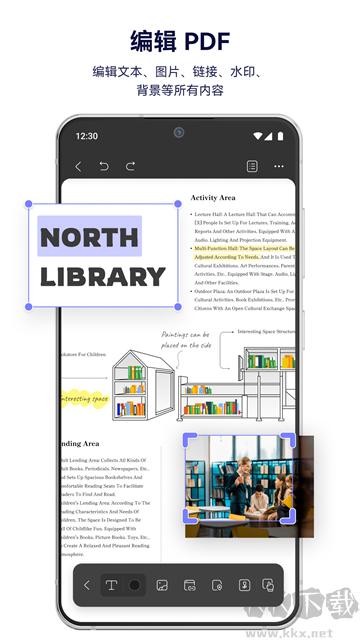
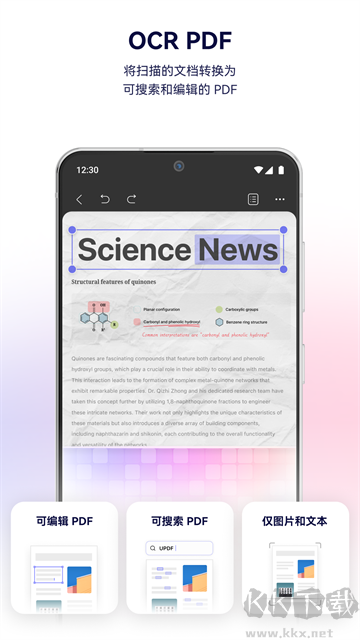
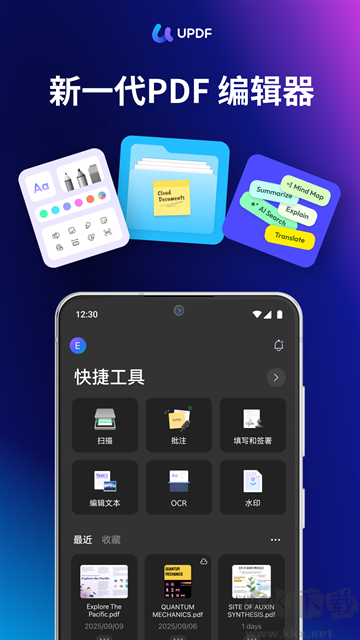
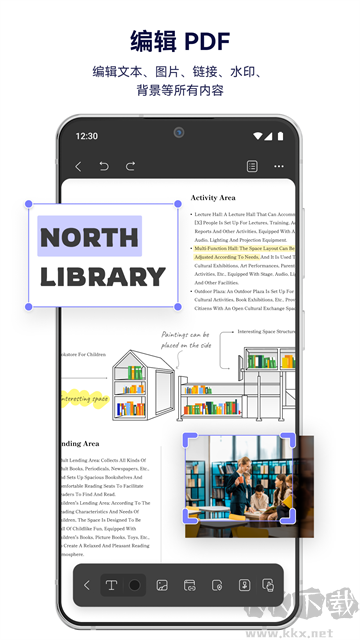
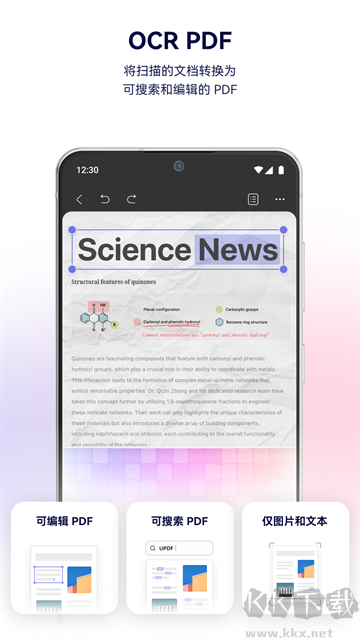
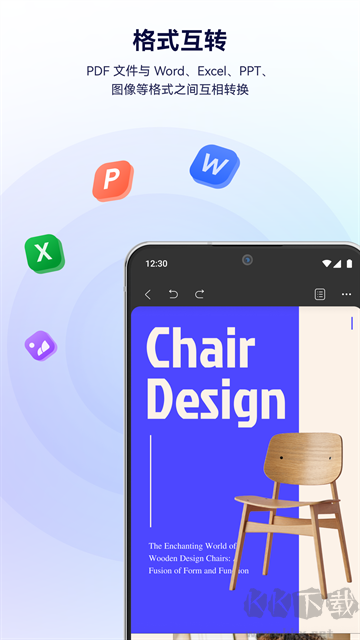
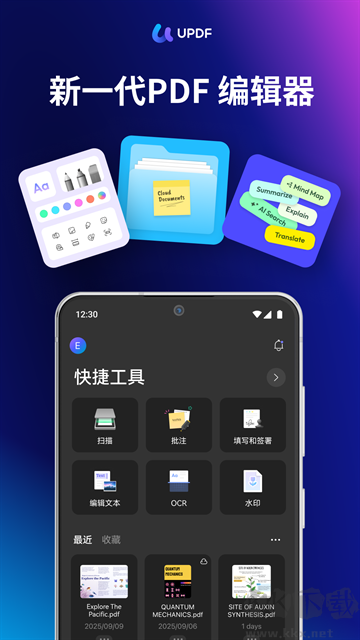
UPDF是国产全功能AI PDF 工具,支持PDF直接编辑、批注、格式转换、电子签名、文档对比,搭载AI助手,可对文档总结、翻译、问答、生成思维导图,内置OCR识别扫描件,Windows、Mac、手机、网页端互通,适合学生、职场办公、科研人员处理各类PDF文档。
一、捏合:双指捏合即可对页面进行缩放操作。
二、长按:长按注释图标可以修改已创建的注释属性;长按页面空白处,可以唤起添加、粘贴等相关操作选项。
三、双指滑动:在注释或者编辑模式下,使用双指滑动页面即可完成翻页操作。
四、拖动:完成长按响应操作后,拖动页面、列表内容调整位置,就可以完成对应内容的排序操作。
1、在手机上打开UPDF应用程序。
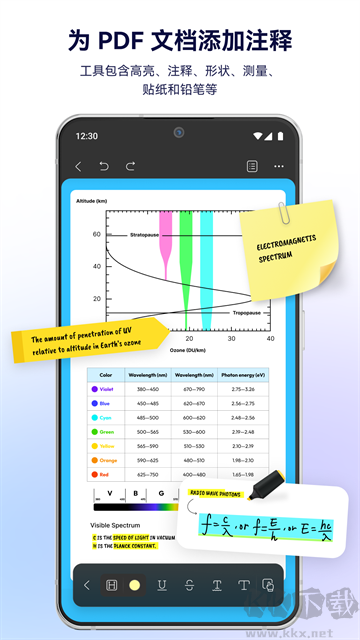
2、打开你需要注释的PDF文件,点击界面顶部的「文本标记」图标。
3、从弹出的选项中选择删除线、下划线、波浪线或铅笔这类注释样式,再选中你想要标注的文本即可完成注释操作。
4、同时UPDF的注释能力远不止于此,还支持添加线条、箭头、椭圆、矩形标注文档内容,添加附注注释文档内容,以及使用海量贴纸、图章、图形丰富标注效果。
1.首先在手机系统中启用分屏模式。
2.在UPDF内长按你想要操作的PDF文档。
3.在弹出的选项中选择「在分屏中打开」。
4.操作完成后,就可以在分屏模式下同时查看两个PDF文档了。
【一】支持扫描 PDF 吗?
支持 OCR 识别,把图片版扫描 PDF 转为可编辑文字。
【二】一套账号可以在几台设备用?
一个授权最多 4 台设备,Windows、Mac、安卓、iOS 通用。
【三】转换之后排版会不会乱?
常规文档保留排版,复杂表格、特殊版式会有少量偏差。
【四】可以给 PDF 加密码吗?
支持打开密码、编辑打印权限限制,也可以马赛克遮挡敏感信息。
【五】免费版有什么限制?
免费版有 AI 次数、文件大小限制,导出文件会带水印。
返回顶部
Copyright © 2009-2025 KKX.Net. All Rights Reserved .
KK下载站是专业的免费软件下载站点,提供绿色软件、免费软件,手机软件,系统软件,单机游戏等热门资源安全下载!
本站资源均收集整理于互联网,其著作权归原作者所有,如果有侵犯您权利的资源,请来信告知
 粉蝶日常修图软件 v1.4
 图片搜搜最新版 v5.3.3
 小曦美图本地修图软件 v4.2手机版
 彩豆橡皮擦正版 v2.0.9手机版
 醒图高级版 v10.1.0手机版
 美图秀秀图片美化软件 v12.11.0安卓版
 VivaCut(视频剪辑工具) v4.5.0手机版
 快影短视频剪辑软件 v8.20.0.820003