思维导图(MindLine)
下载地址
下载地址


本地下载文件大小:15.35MB
思维导图是轻量化的思维导图制作工具,适合梳理思路、搭建笔记框架、规划方案。支持自由添加主题、子节点,可更换样式、颜色、图标,提供多种布局结构,一键导出图片、PDF文件。操作简单,不用复杂学习,学生整理知识点、上班族梳理方案、规划行程都能用,快速把零散想法整理成清晰的逻辑图。
1、下载安装MindLine,打开后直接进入清爽的软件主界面,没有冗余的广告弹窗干扰。
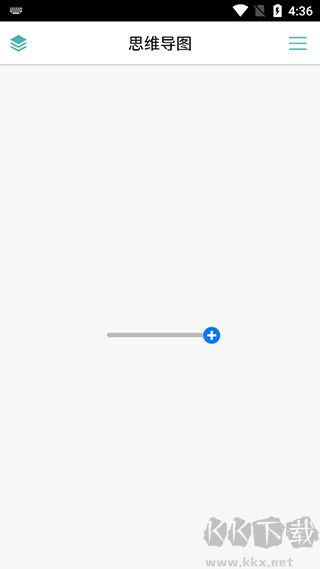
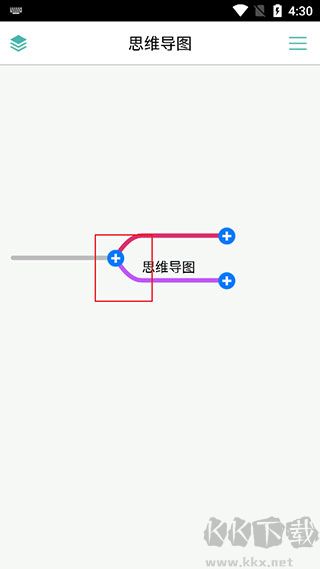
2、点击首页的「+」号新建空白导图,直接在画布上点击就能快速添加一级分支,搭建核心框架的效率极高。
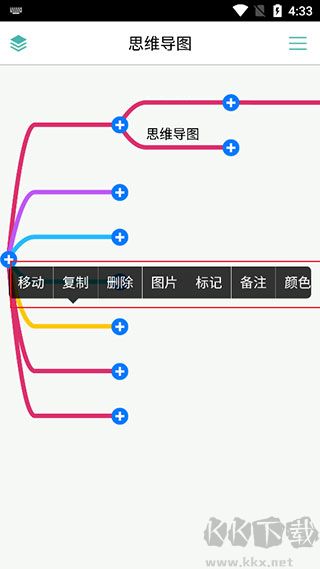
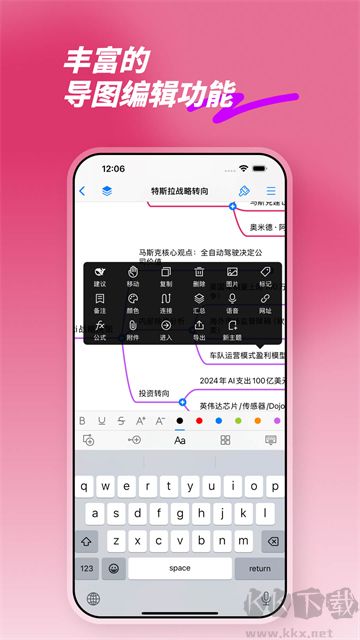
3、长按任意已有分支,立刻弹出编辑选项菜单,轻松完成复制、移动位置、删除冗余分支和单分支导出等精细化操作。
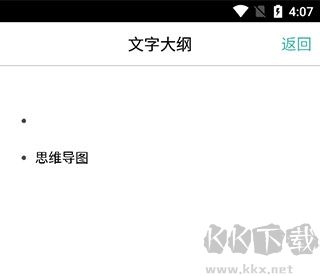
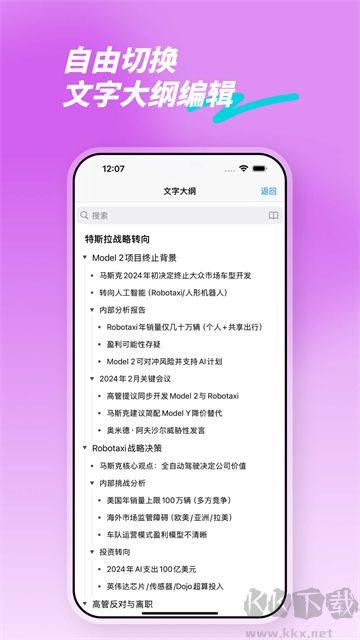
4、点击界面左上角的大纲图标,就能一键切换纯文字大纲视图,所有节点内容按层级整齐排列,快速浏览和修改文字内容更方便。
操作零门槛,上手超快捷
点击任意分支文字就能直接进入编辑状态,长按分支立刻弹出全功能操作菜单,点一下分支末端的「+」号就能快速添加子分支,全程没有多余步骤,新手打开就能用。
功能全面,创作自由度拉满
针对思维导图分支,你可以自由完成复制、移动、排序、删除、导出等全系列操作,还能在任意节点插入图片、趣味贴纸、语音备注和本地附件,让思维导图不再只是干巴巴的文字,信息承载量直接翻倍。
多格式导出,适配全场景需求
支持一键导出高清图片、纯文字大纲、PDF文档,还能完美兼容XMind、FreeMind等主流思维导图格式,不同软件之间的文件互通完全没有障碍,导出后直接就能用于汇报、分享和打印。
多端云同步,跨设备无缝衔接
内置大容量安全云空间,iOS、安卓手机和电脑网页版的文件实时同步共享,你在手机上没编辑完的导图,打开电脑网页就能继续在线查看和修改,不用手动传输文件,走到哪都能接着创作。
1.双指捏合画布可以快速缩放导图视图,分支特别多的复杂导图,缩小后能一眼看清全局逻辑脉络。
2.开启云同步后,所有导图文件都会自动云端备份,哪怕手机意外丢失,登录账号也能完整找回所有创作内容。
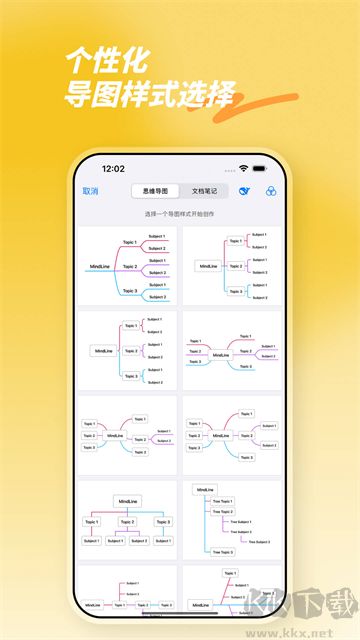
3.长按画布空白区域,可以快速调整导图整体布局,一键切换不同的分支排列样式,不用手动逐个调整节点位置。
【一】做好的导图能不能离线编辑?
本地编辑可以离线,云端同步需要联网。
【二】导出图片有水印怎么办?
水印一般是会员限制,开通会员后可以去除水印导出。
【三】可以和别人一起编辑同一张导图吗?
支持协作分享,开启协作权限后好友可共同编辑。
【四】导图内容太多很乱怎么处理?
可以折叠不需要查看的分支,简化视图。
返回顶部
Copyright © 2009-2025 KKX.Net. All Rights Reserved .
KK下载站是专业的免费软件下载站点,提供绿色软件、免费软件,手机软件,系统软件,单机游戏等热门资源安全下载!
本站资源均收集整理于互联网,其著作权归原作者所有,如果有侵犯您权利的资源,请来信告知


 免费证件照安卓客户端 v2.2.8手机版
 胶片相机正版 v1.9手机版
 大神P图2026最新版 v6.6.7.0
 天天P图安卓最新版 v7.2.0.6.371手机版
 留影音乐相册制作软件 v2.17.0手机版
 爱证件2026最新版 v1.3.7官方正版
 beautycam美颜相机 v13.3.80安卓版
 procrate绘画美化软件 v1.7中文版