腾讯微云多人协作编辑app
下载地址
下载地址


本地下载文件大小:48.68MB
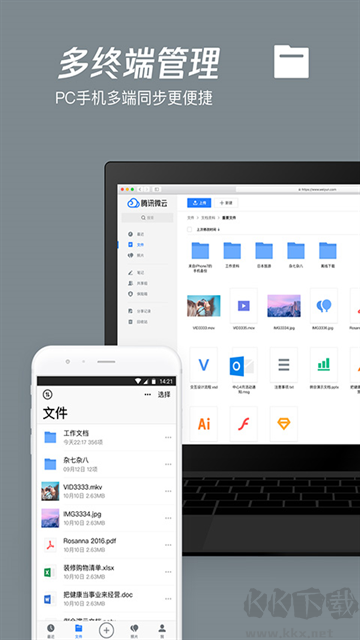
腾讯微云是腾讯旗下云存储网盘软件,QQ、微信账号可直接登录,支持手机、电脑多端文件同步。可自动备份照片视频,在线预览文档、压缩包,支持文档在线编辑。能生成分享链接,便捷向微信QQ好友传输文件,配备私密保险箱保护重要资料,还有文件收集、历史版本恢复功能,轻松备份、管理、分享各类云端文件。
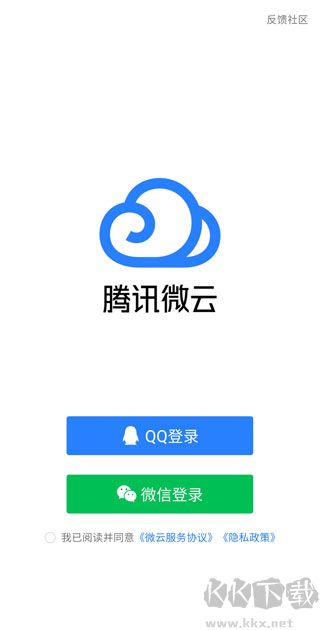
1.打开已安装的腾讯微云App,使用微信、QQ或手机号完成实名账号登录,首次启动时务必授予「访问照片和媒体」「允许后台运行」「允许自启动」等必要权限。
2.点击底部导航栏右下角的「我的」,进入个人中心页面。
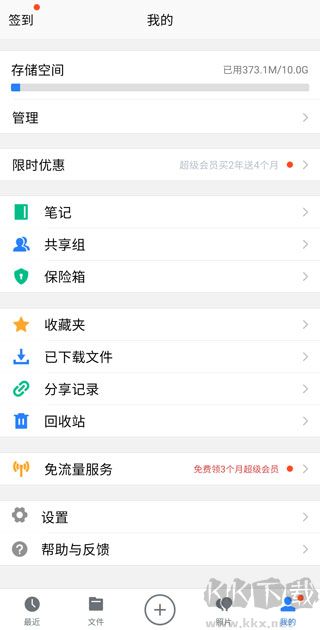
3.在个人中心页面底部找到齿轮形状的「设置」按钮点击,进入系统设置界面。
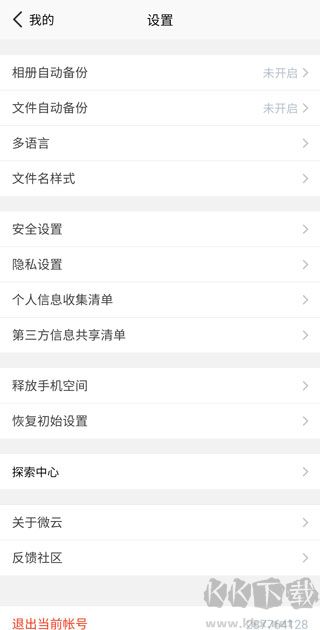
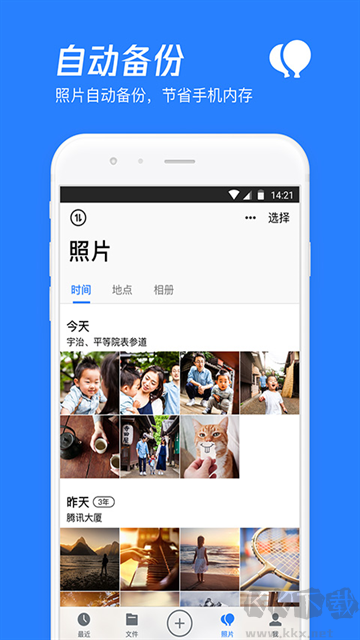
4.在设置列表中找到「文件自动备份」选项进入,也可单独选择「照片自动备份」「微信文件自动备份」等细分功能入口。
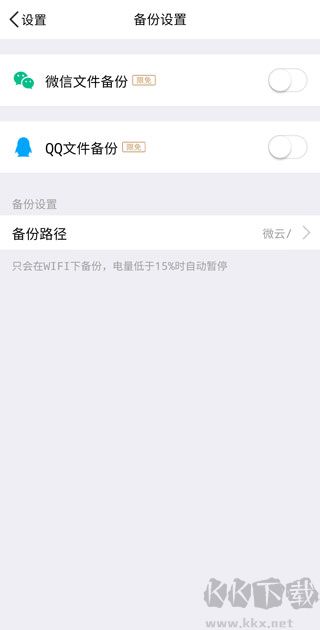
5.开启需要备份的文件类型总开关,可按需勾选相册、微信文件、QQ文件等项目,同时自定义选择云端备份路径,还能开启「仅Wi-Fi下备份」避免消耗移动流量。
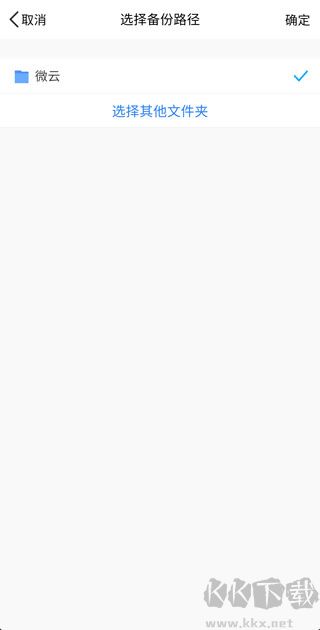
6.完成设置后锁屏等待2分钟,拍摄一张新照片或保存一张微信图片,回到微云对应备份文件夹,确认新文件已同步上传,即代表自动备份功能正常生效。
【超大容量相册自动备份】
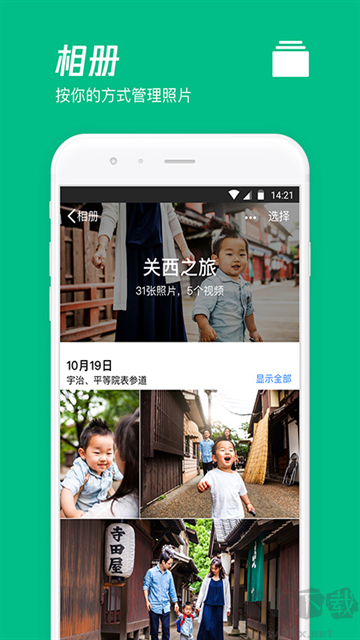
一键开启手机全相册自动备份,支持后台静默运行,单账号最高可存储5000万张高清照片,相当于800部16G手机的总存储容量,彻底告别手机存储空间不足的焦虑,再也不用担心手机丢失导致珍贵照片全部遗失。
【通讯录一键云端守护】
一键上传全量通讯录到云端加密存储,多重安全机制保障数据不泄露,换新手机时一键就能完整恢复所有联系人,换机全程零丢失。
【Office文档跨端无缝查看】
电脑端上传的Word、Excel、PPT等Office文档、图片文件,在手机端无需额外安装办公软件就能直接打开,随时随地都能查看编辑,真正实现文档随身带。
【多格式压缩包在线预览】
收到zip、rar、7z等常见格式的压缩包,不用下载到电脑解压,直接在手机端就能在线预览压缩包内的文件内容,还能按需单独提取指定文件,大幅节省手机本地存储空间。
【轻量化笔记随手记录】
内置笔记功能,购物清单、待办备忘、课堂笔记、地址电话等各类碎片化信息,随时打开就能快速收录创建,所有笔记自动同步到云端,多设备查看完全同步。
【全平台一键分享能力】
选中任意文件一键就能分享到QQ好友、QQ群、微信、朋友圈、QQ空间、微博、邮箱、短信等几乎所有主流社交平台,不用反复跳转不同App,分享操作一步到位。
【三重加密安全防护】
账号登录密码 + 独立文件访问密码 + App锁屏密码三重安全保护,层层加密守护你的所有云端文件,即使账号临时转借他人,也能完全保障隐私文件不被随意查看,数据安全万无一失。
单个文件快速下载
打开腾讯微云App,进入底部「文件」主页面,找到你需要下载的目标文件,点击文件右侧的三个点「⋯」图标,在弹出的功能菜单中选择「下载」,确认本地保存路径后,文件就会开始下载到手机本地。
文件夹/批量文件下载
长按目标文件夹,或者点击页面右上角的「选择」按钮,勾选多个需要下载的文件/文件夹,页面底部会弹出批量操作栏,点击其中的「下载」按钮,系统会自动将选中的所有内容打包为ZIP压缩包,完成后自动保存到本地。
关键设置避坑提醒
如果你当前使用移动数据下载,需要在下载弹窗中关闭「仅Wi-Fi下下载」的限制开关,否则下载任务会自动暂停无法启动;大文件下载建议保持App在前台运行,避免系统后台清理进程导致下载中断。
1.直接唤起跳转:在微信或QQ聊天窗口,直接点击别人发来的微云分享链接,系统会自动唤起腾讯微云App,或跳转至浏览器的微云分享预览页面。
2.完成账号登录:进入页面后,使用QQ或微信快捷登录你的微云账号,未登录状态下仅能预览部分文件,无法执行下载、转存操作。
3.查看/保存文件:页面加载完成后,可直接在线预览文件内容,点击「下载」就能将文件保存到手机本地,点击「保存到我的微云」可将文件转存到自己的微云网盘空间。
返回顶部
Copyright © 2009-2025 KKX.Net. All Rights Reserved .
KK下载站是专业的免费软件下载站点,提供绿色软件、免费软件,手机软件,系统软件,单机游戏等热门资源安全下载!
本站资源均收集整理于互联网,其著作权归原作者所有,如果有侵犯您权利的资源,请来信告知
 相机360官方最新版 v9.9.61
 Snapseed无广告修图 v4.1.8.982754793
 黑光图库安卓版 v2.2.3
 图片合成器创意修图app v2.1.1
 轻图免费版 v7.3.11
 微商水印王app v3.7.9
 抖商去水印 v9.2.2018
 水印相机微商App官方版 v10.2.11005