蓝牙串口安卓版
下载地址
下载地址


本地下载文件大小:4.13MB
蓝牙串口app是Android端的蓝牙SPP通信工具,连接任何串行端口模式的设备,开启客户端或服务器两种工作方式,执行搜索、调试及手机间互传任务,适配市场多数机型,安装包极小,内存占用低,操作便捷,欢迎下载试用。
1、搜寻附近的蓝牙信号设备。
2、既可当作蓝牙通信的客户端,也可切换成服务端模式。
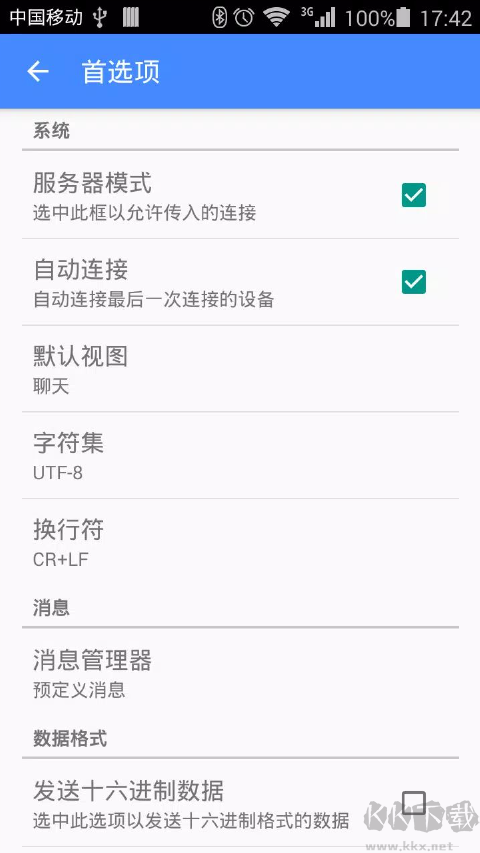
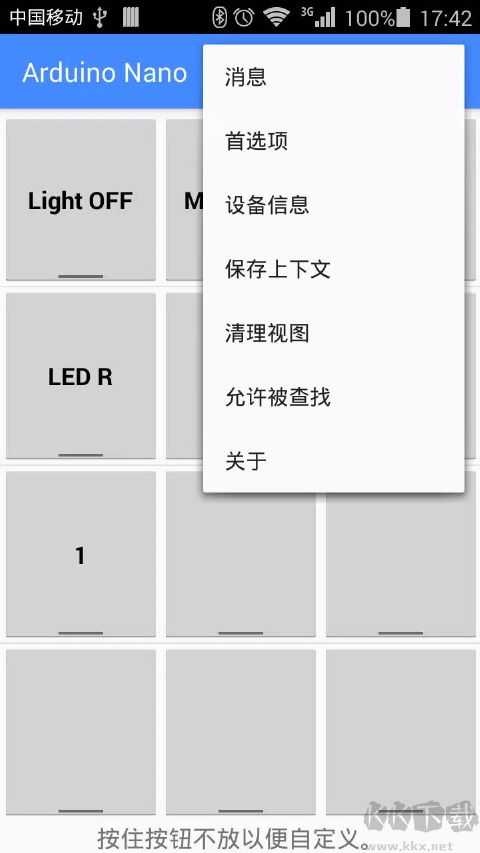
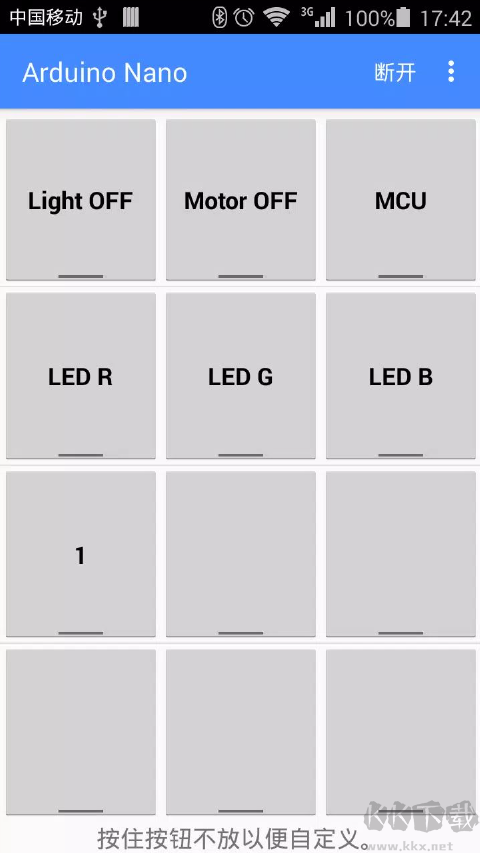
3、带有键盘样式界面,每个按键的位置和功能都可自行调整。
4、能拿来跟别的安卓手机互相传递数据。
5、显示样式可在ASCII码与十六进制两种格式间切换。
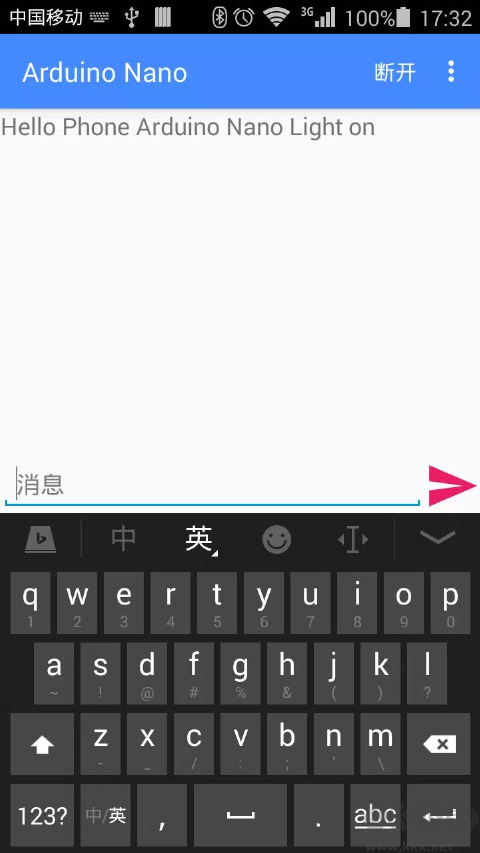
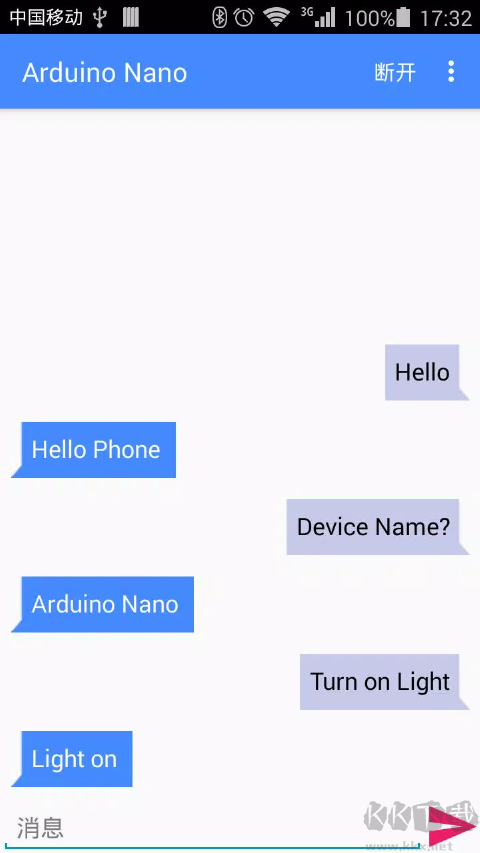
6、对话呈现形式可选择终端式或聊天式布局。
7、能够和带有蓝牙功能的单片机建立连接。
8、可与蓝牙拨号设备连接(多数手机都带有此能力)。
1、先找一个USB转到TTL电平的小工具,把它跟蓝牙串口模块交叉对接,也就是把小工具的RX端接到蓝牙模块的TX端,TX端接到RX端,再连到个人电脑上。
2、打开友善串口调试工具,选好COM端口号,敲入AT命令发出去,假如连线正确且硬件没有故障,蓝牙串口模块就会回复OK字样。
3、正式用蓝牙前,需要先设定它的名称和配对密码,用AT+NAME加上想要的名字就能修改,例如文中写成AT+NAMEcking616,系统返回OKsetname即表示名称修改生效。
4、修改配对密码则用AT+PIN加四位数字,比如AT+PIN1234,返回OKsetPIN就说明密码设置完成,到此蓝牙模块的初始配置就做好了。
5、下面拿一部安卓手机当作主控端来简单试用,先从这个软件的下载页把APP装到手机里。
6、进到手机的系统蓝牙设置页面,开启搜索功能,在列出的设备清单中找到刚才命名好的那一台,比如本例里的cking616,点一下进行配对,填上之前设好的密码就能配对成功。
7、接着启动蓝牙串口APP,点按右上角的连接按钮,从列表里选中刚刚配好对的设备并建立连接。
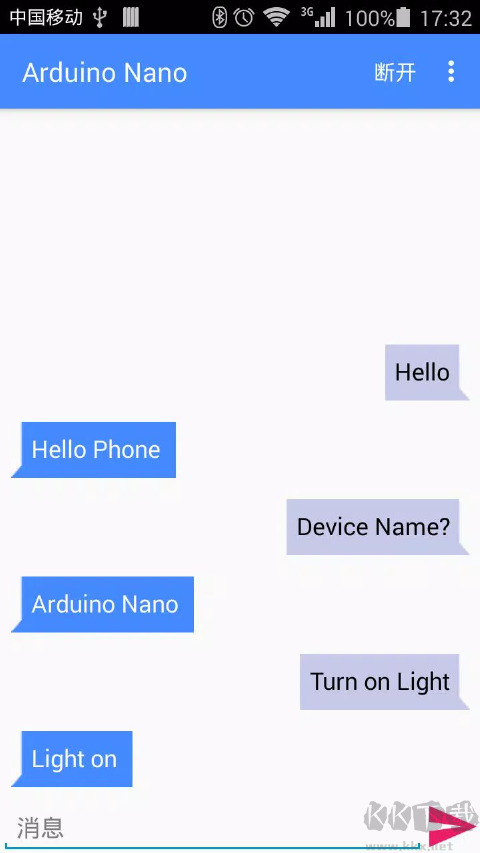
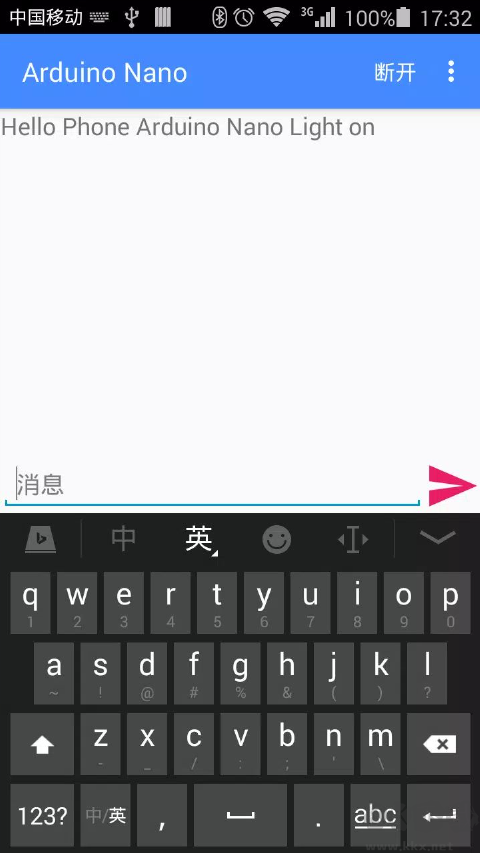
8、在消息输入框中打一句简短的英文“test to PC“作为测试,点击那个纸飞机形状的发送图标,就能在电脑端的串口调试窗口里看到刚收到的这行文字。
9、反过来,再从电脑端发一条消息,手机APP这边同样可以验证能不能正常接收,这样数据的收发测试就全部验证通过了。
一、数据传送滞后或断开
问题描述:在SPP蓝牙串口通信时碰到信息传递延迟、丢包或者连线中断的现象。
解决办法:
检查SPP设备的信号强弱和连接稳定性,避开信号偏弱或者干扰偏大的使用场合。
确认SPP蓝牙串口通信的波特率、数据位和停止位等参数配置正确,并且跟接收方设备的设定保持一致。
试着把数据发送速度调低一点,同时缩小每次发送的数据包尺寸,防止因为速度过高或者包太大引起传送故障。
引入数据校验方法(比如CRC循环冗余校验)来保证发出去的数据完整且准确。
二、数据内容格式不对
问题描述:收到的数据排列方式和预期的不一样,导致解析时出错。
解决办法:
核对SPP设备的通信规则和数据排列格式,保证跟接收设备那边的协议和样式一致。
在数据前后加上帧头、帧尾和校验位这些标记,方便接收端正确拆分和解读每一帧内容。
借助专用的串口侦测工具来收发数据,便于更细致地排查和定位故障点。
v7.7版本
1、修复Android 13系统上出现的兼容性问题。
2、优化蓝牙搜索流程,提升设备查找速度。
3、调整连接稳定性,减少数据传输过程中意外断开的几率。
4、改善键盘视图下按键响应的灵敏程度。
5、修正ASCII与HEX显示模式切换时界面刷新异常的现象。
6、解决终端视图下部分字符显示乱码的问题。
7、提升客户端模式与服务器模式之间切换的流畅度。
8、修补在某些机型上PIN码配对失败的错误。
9、增强后台保活能力,避免程序在切到后台时连接被系统回收。
10、调整聊天视图下消息气泡的显示样式,使长文本阅读更清晰。
 蓝牙串口调试助手APP安卓版 v1.2.818.11MB
 spp蓝牙串口绿色版 v1.5.118.85 MB
 蓝牙串口安卓版 v7.74.31MB
 SPP蓝牙串口 v1.2.86.051314官方版32.7MB
 SPP蓝牙串口 v1.2.87.001020官方版33.0MB
 SPP蓝牙串口 v1.2.87.081020安卓版33.07MB
返回顶部
Copyright © 2009-2025 KKX.Net. All Rights Reserved .
KK下载站是专业的免费软件下载站点,提供绿色软件、免费软件,手机软件,系统软件,单机游戏等热门资源安全下载!
本站资源均收集整理于互联网,其著作权归原作者所有,如果有侵犯您权利的资源,请来信告知
 甜拍安卓版 v3.3.5
 无他相机最新版 v7.1.5.167
 pixlr照片处理 v3.9.1
 Chic创意胶片相机软件 v1.8.00
 悦颜视频美颜最新版 v2.7.1.10
 美时美颜安卓版 v2.7.2.9
 镜像相机安卓版 v2026.08.302
 VN视频剪辑官方正版 v2.18.1