布丁扫描最新版
下载地址
下载地址

本地下载文件大小:102.92MB
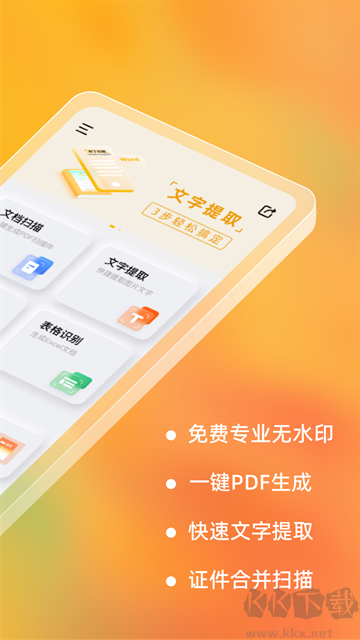
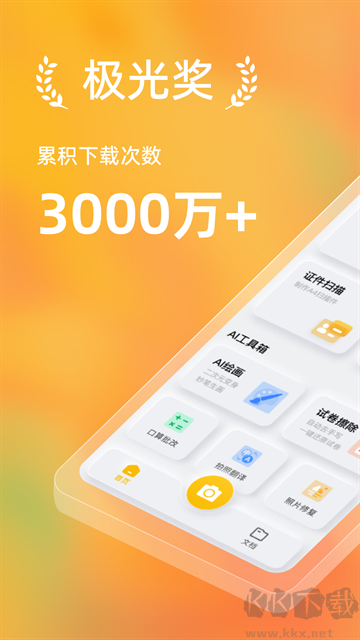
布丁扫描是一款纯净无广告的手机扫描工具,无需登录即可使用大部分核心能力,把纸质文件、票据、证件、试卷拍照转为高清电子文档。软件支持自动识别文档边缘、矫正倾斜画面,去除阴影、摩尔纹,输出PDF、图片文件;内置OCR文字提取、表格识别,可导出Word、Excel格式。还具备证件扫描排版、试卷擦除手写笔迹、照片修复等实用功能,兼顾办公资料归档、学生整理习题、证件电子化等场景,不用实体扫描仪,手机就能完成各类文档数字化处理工作。
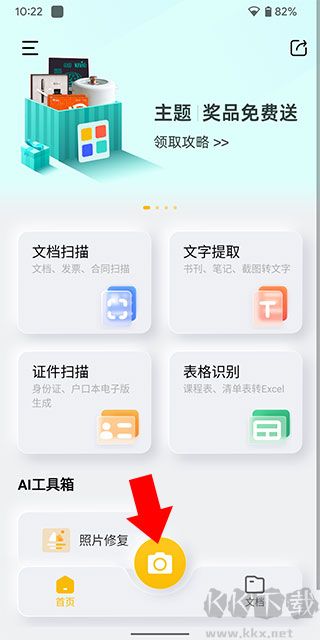
1.下载安装布丁扫描App后打开软件,直接点击页面正下方的相机功能按钮。
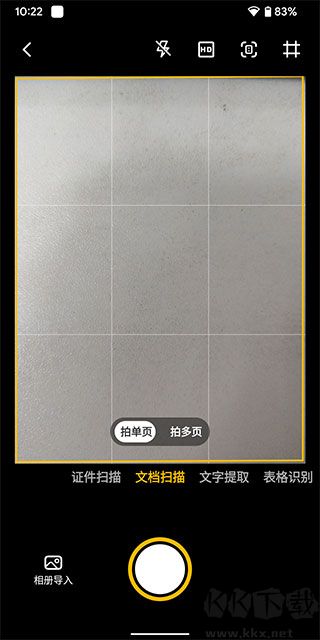
2.进入拍摄界面,页面上方从左到右依次是「开关闪光灯」「图像像素大小调节」「图像自动裁剪开关」「是否显示网格线」功能,页面下方可以自由切换不同的识别功能模式。
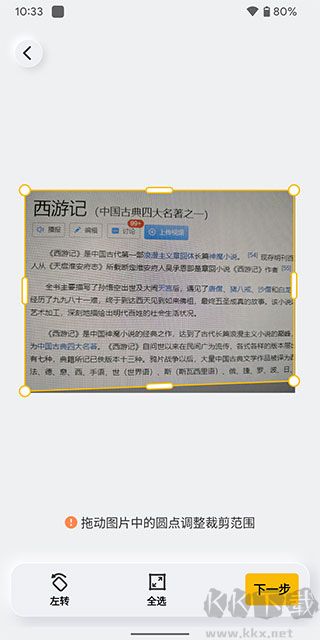
3.以常规文档扫描为例,用相机对准需要扫描的纸质文档完成拍摄,进入编辑页面后,手动裁剪好需要保留的文档区域,确认后点击「下一步」。
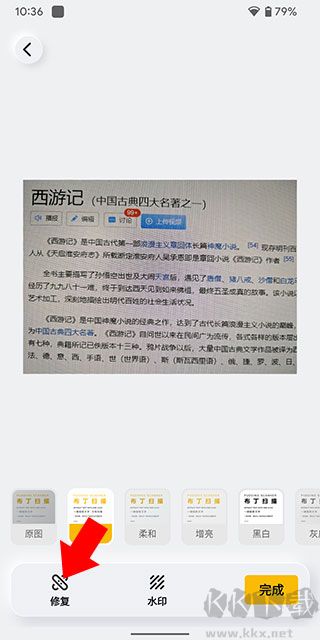
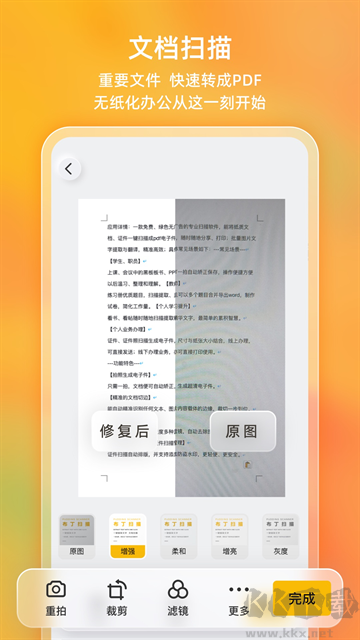
4.如果拍摄的画面存在明显摩尔纹影响观感,点击页面左下角的「修复」功能按钮。
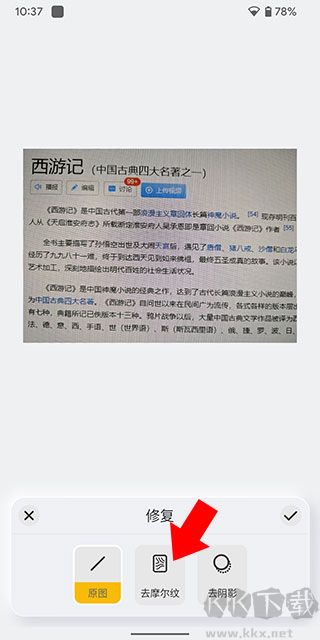
5.在修复功能列表里选择「去摩尔纹」选项,等待软件自动完成画面修复处理。
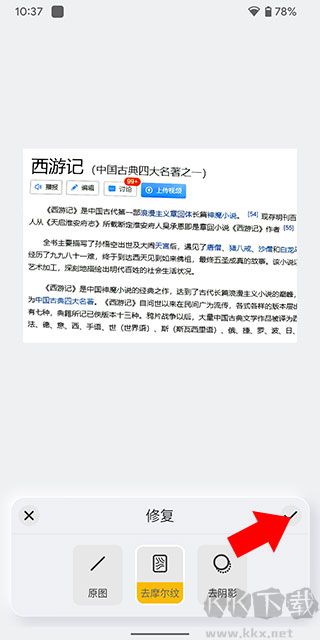
6.修复完成后点击对勾确认返回上一级页面,确认所有调整无误后点击「完成」。
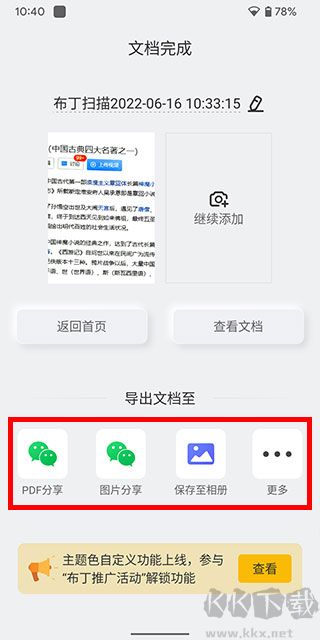
7.最终进入导出页面,你可以把处理好的扫描文件转换为PDF或者图片格式,直接分享到微信,也可以保存到手机本地相册。
快速生成高清电子文件
用手机拍摄纸质文档或屏幕画面,就能智能生成高清电子文件,支持图片、PDF等多种输出格式,还能自动去除文档阴影和屏幕摩尔纹,不用手动二次修图。
文档智能精准剪裁
自动识别各类文档、图片的边缘轮廓,完成精准的自动剪裁,一步就能把多余的背景裁掉,省去手动调整的繁琐操作,大幅提升处理效率。
高精度文字识别
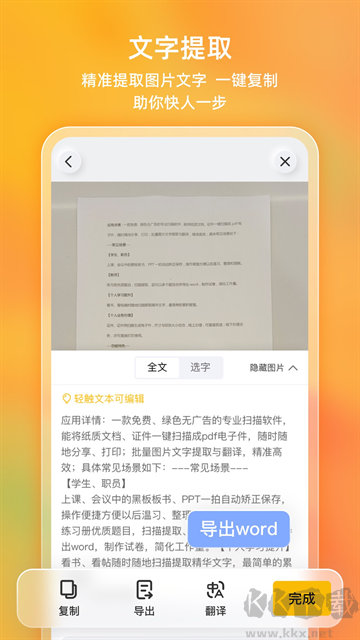
文字识别准确率高,识别完成后支持一键复制、编辑、翻译、内容校验,最终文件可导出为txt、word、PDF等多种常用格式,直接就能投入后续使用。
全品类证件扫描管理
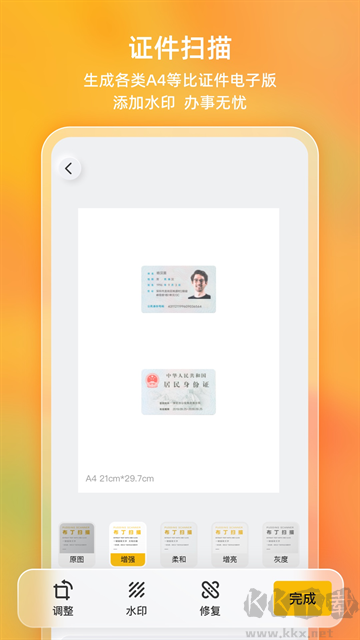
支持身份证、各类卡证、户口本、护照、驾驶证、行驶证等多种证件的多格式扫描,扫描完成后可以直接分享、本地保存或者连接设备打印,满足各类业务办理的电子证件需求。
自定义文档清晰度调节
内置柔和、增强、增亮、灰度等多种优化滤镜,可按需调整文档显示效果,还能自动去除图片里的杂乱背景,让扫描出来的文字更清晰易读。
高效文件管理体系
所有扫描生成的记录都支持便捷查阅,还能随时对历史文件进行二次编辑、重新导出等操作,不用反复重新扫描,文件管理更省心。
【课件会议文档快速保存】
拍摄黑板板书、PPT画面后,软件会自动校正画面并保存,课后可以直接对内容进行文字识别提取,一键生成对应的word、txt或PDF文档,方便后续温习内容、整理会议纪要。
【合同文档便捷归档】
随时可以扫描合同、各类纸质文档资料,完成电子化归档管理,后续随时都能调取查阅,支持一键导出分享,也可以直接连接设备线下打印使用。
【高效试卷制作】
扫描练习册里的优质题目,提取内容后可以把多个题目合并编辑、自由排版,最终直接导出为word格式,快速完成电子试卷制作,不用手动重新打字录入,便捷又高效。
【适配各类业务办理场景】
扫描证件、证件照片生成标准电子文件,支持多张证件照自动排版,一键保存或者分享给办事方,还可以统一整理留档,后续办理业务时随时都能调取查阅。
【助力个人自我提升】
看书、读文章、观影时,随时扫描提取页面里的精华文字,自动归类积累,轻松搭建属于自己的个人智慧知识库。
1、拍摄尽量保证光线均匀
扫描文件选择光线充足环境,避免强光反光,能大幅提升裁切、文字识别准确率。
2、处理屏幕截图开启去摩尔纹
拍摄电脑平板屏幕文档,使用修复里面去摩尔纹功能,消除波纹,文字更加干净清晰。
3、试卷擦除保留原始副本
擦除手写笔迹前,保存原始扫描文件,方便后续对照参考答案查看。
4、重要文档添加水印
身份证、合同扫描件,添加防护水印,防止文件被挪作其他用途。
5、多页文件使用拍多页模式
多页资料扫描,切换拍多页模式连续拍摄,直接合并成一份完整 PDF 文档。
返回顶部
Copyright © 2009-2025 KKX.Net. All Rights Reserved .
KK下载站是专业的免费软件下载站点,提供绿色软件、免费软件,手机软件,系统软件,单机游戏等热门资源安全下载!
本站资源均收集整理于互联网,其著作权归原作者所有,如果有侵犯您权利的资源,请来信告知
 猿编程官方版 v5.28.0
 网易有道词典app v11.3.4
 甜盐相机免费版 v10.3.0
 工程相机最新版 v2.16.1
 万能相机免费版 v8.21.0
 你我当年app v4.7.4
 美印兔兔app v2.6.9
 闪剪官方版 v5.4.0