动感影集app
下载地址
下载地址


本地下载文件大小:75.18MB
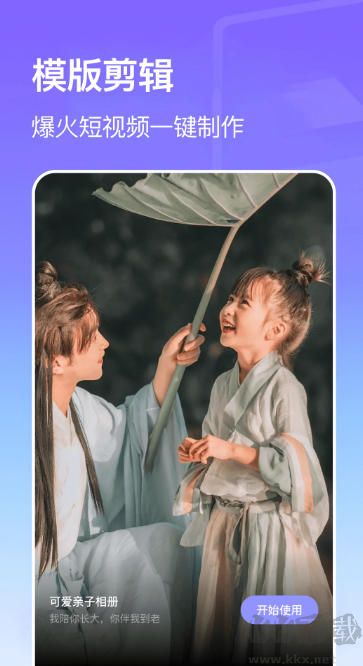
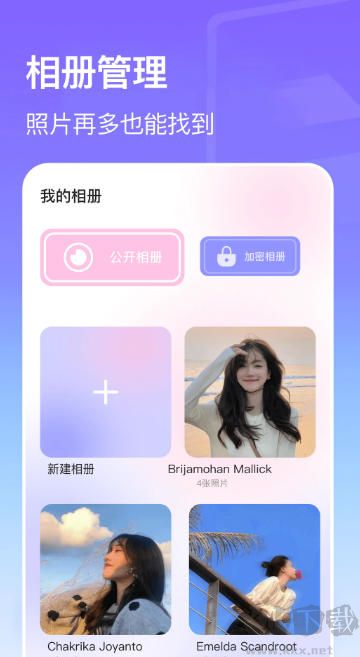
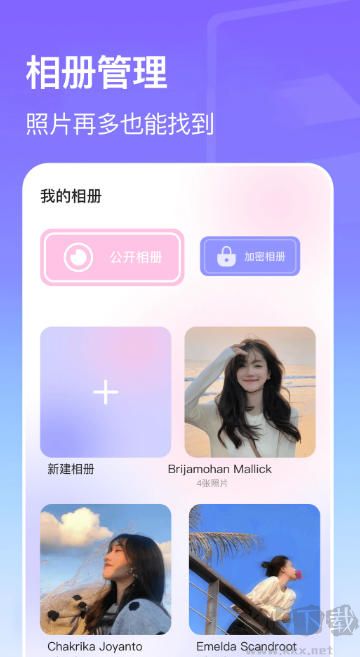
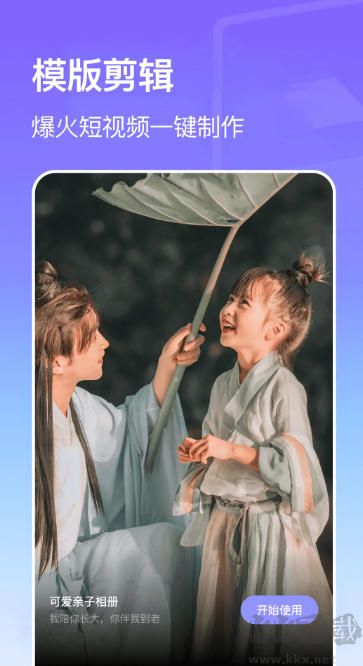
动感影集是一款照片转视频的相册制作工具,可把手机里的图片快速做成音乐电子影集。内置旅行、节日、亲子、纪念等多类模板,支持添加转场特效、背景音乐、文字、贴纸与滤镜,能够自由调整照片顺序和播放时长。自带相册分类管理、私密相册保护照片,成品可高清导出保存本地,也能直接分享社交平台,操作简单,新手也能快速做出纪念小视频。

一、[进入编辑]:打开正在制作的影集编辑页面,找到音乐/配乐功能入口。
二、[选择曲库]:进入音乐库,可以挑选软件自带背景音乐,也支持导入手机本地音乐。
三、[试听选用]:点击试听歌曲,选定合适音乐,把它设置为影集的背景配乐。
四、[剪辑音频]:可裁剪音乐长短,设置淡入淡出,让音乐时长匹配整个影集播放。
五、[预览确认]:播放预览检查音画同步,确认无误后保存影集编辑设置。
1、打开我的作品页面:
进入软件我的页面,找到已经做好的影集作品,点开更多操作按钮。
2、点击作品权限设置项:
在弹窗菜单找到权限设置,可调整作品公开、私密、仅自己可见模式。
3、挑选作品可见的范围:
选择公开可分享、好友可见或者私密,保护个人照片隐私内容。
4、保存权限修改设置:
选定权限之后确认保存,作品的访问状态就会立刻发生变更生效。
5、分享前核对权限状态:
对外分享之前再次检查权限,避免私人影集被其他人随意查看。
1、[导入照片]:打开软件,新建影集,从手机相册挑选需要用到的多张照片。
2、[选用模板]:挑选喜欢的主题模板,模板自带转场动画,一键套用快速出效果。
3、[添加配乐]:进入音乐库,挑选适配的背景音乐,可裁剪音乐时长匹配画面。
4、[美化编辑]:按需添加文字、贴纸、滤镜,调整每张照片停留播放的时间。
5、[预览导出]:完整预览效果,确认无误后导出视频,保存到手机本地相册。
1、完成影集全部编辑:影集编辑完毕,点击预览按钮,整体检查画面音乐是否协调无误。
2、找到导出保存按钮:在编辑页面右上角找到导出图标,点开弹出画质选择窗口页面。
3、选择合适视频清晰度:挑选720P或者1080P清晰度,部分高清画质需要解锁会员权限。
4、等待渲染完成导出:点击开始导出,软件后台渲染,不要中途退出避免制作失败。
5、相册查看成品视频:渲染结束,视频自动存入手机相册,就可以查看或者分享作品。
1.修复若干bug;
2.优化细节问题;
返回顶部
Copyright © 2009-2025 KKX.Net. All Rights Reserved .
KK下载站是专业的免费软件下载站点,提供绿色软件、免费软件,手机软件,系统软件,单机游戏等热门资源安全下载!
本站资源均收集整理于互联网,其著作权归原作者所有,如果有侵犯您权利的资源,请来信告知

 炅图App安卓版 v1.0.0
 你我当年app最新版 v4.7.1
 火萤视频壁纸App免费版 v10.2.3
 花瓣素材库App最新版 v5.3.5
 一拍即传官方版 v9.3.0
 结婚证件照app v2.3.0
 开拍免费版 v4.3.80
 发型设计app v12.1.28