Cimoc漫画app最新版
下载地址
下载地址


本地下载文件大小:54.63MB
Cimoc漫画app乃开源聚合型漫画阅览工具,可以连接多源网站抓取海量画作,免除逐站切换之烦,检索、收藏、下存与翻页功能齐备,阅读进程顺滑无阻,自定义背景色调及翻动模式贴合个人视觉偏好,作品更新提醒及时,分类标签明晰,且无内置付费章节,全凭插件扩展维持生命力,适宜喜爱自由探索连环故事的朋友。
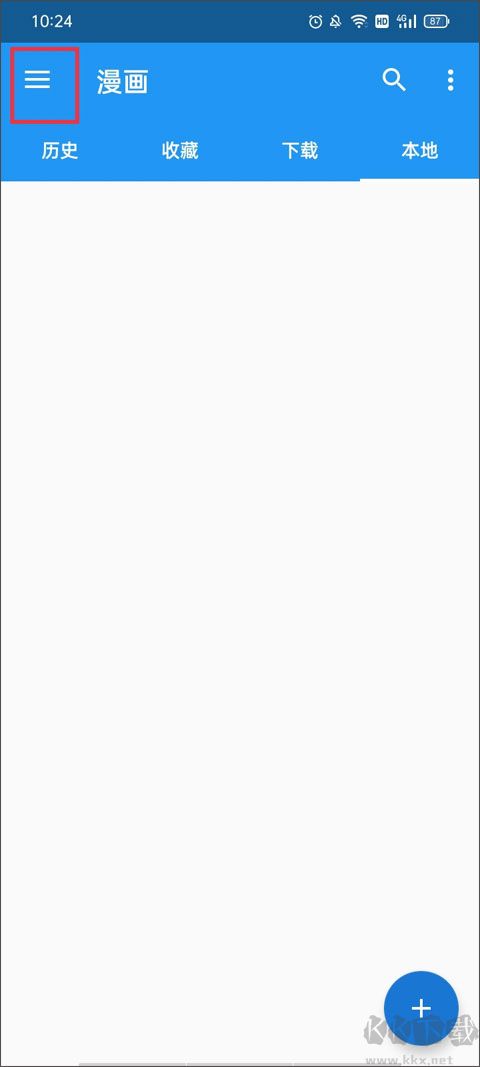
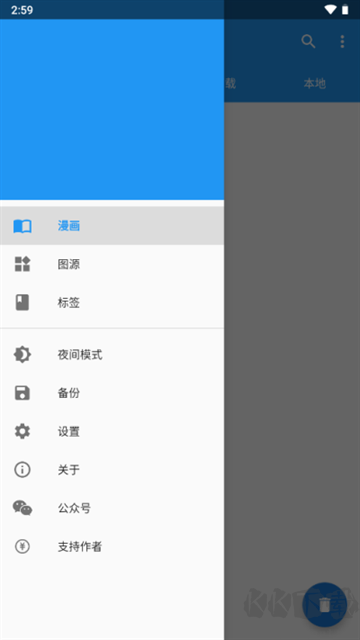
1、启动应用进入主界面,点击左上角的三横线菜单按钮。
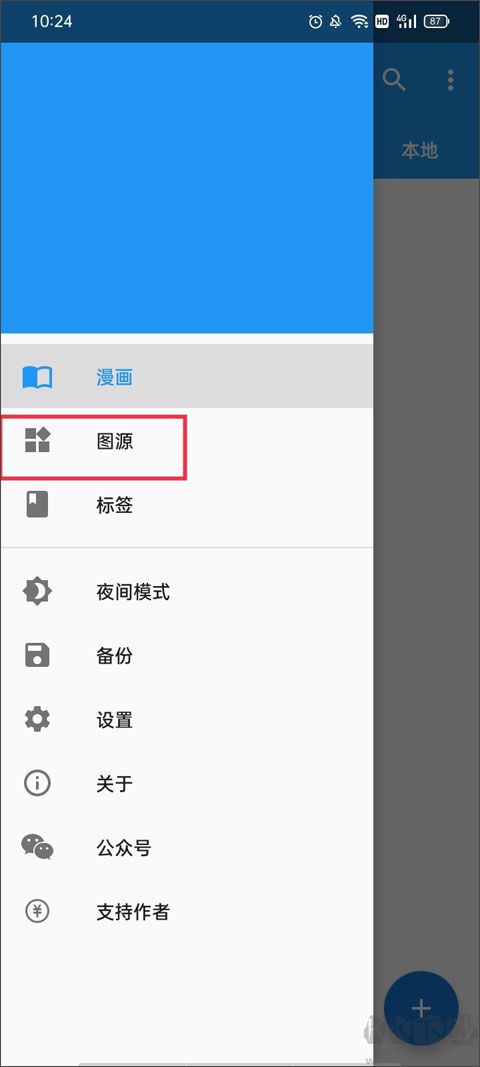
2、在弹出菜单中选中“图源”选项,跳转至图源管理页面。
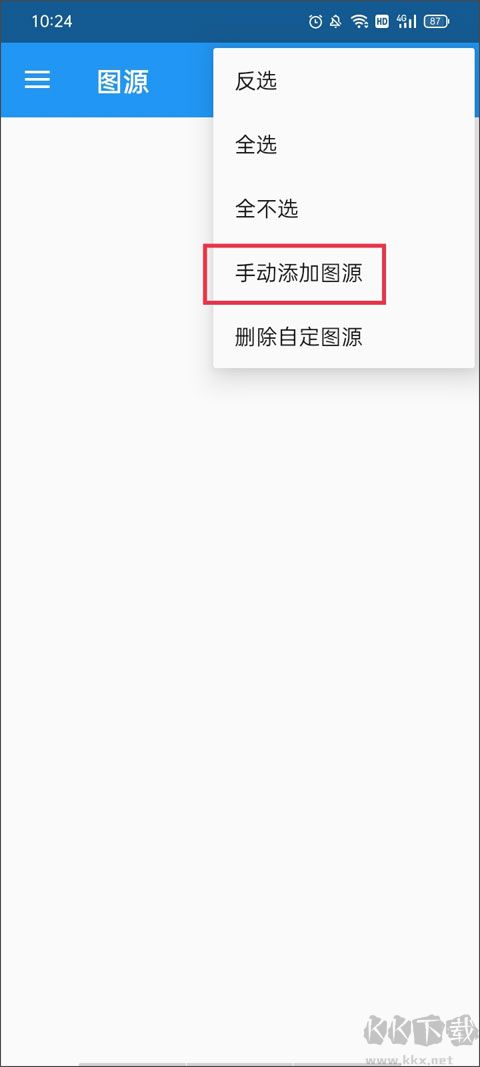
3、当前页面展示已添加的全部图源列表,点击右上角的三点菜单图标,选择“手动添加图源”。
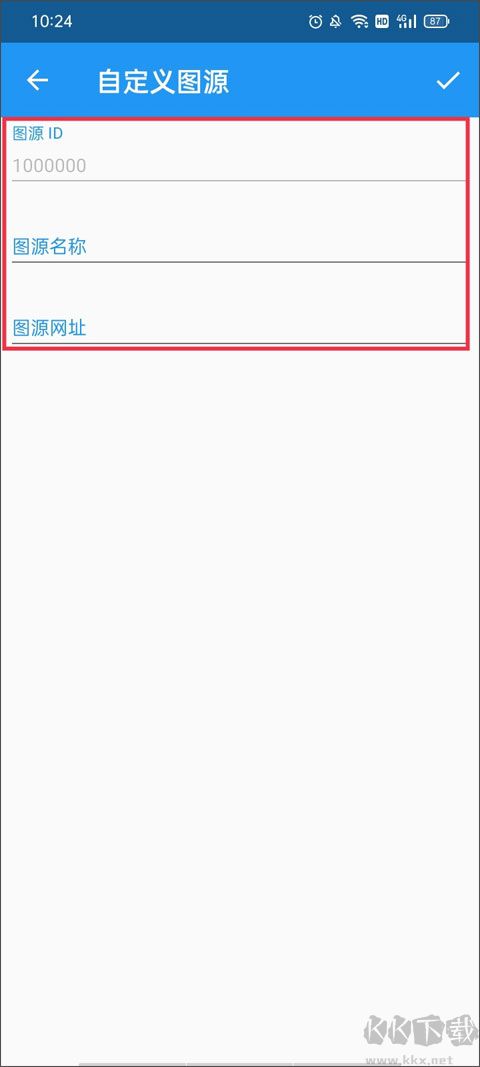
4、依次填写图源ID、图源名称(两次输入框分别对应显示名称与内部标识)及图源网址,核对无误后点击右上角的对钩完成保存。
1、读取本地存储的漫画压缩包,直接浏览内部图片,无需解压操作。
2、继承多种漫画网站资源,一次搜索可获取多个来源的漫画列表。
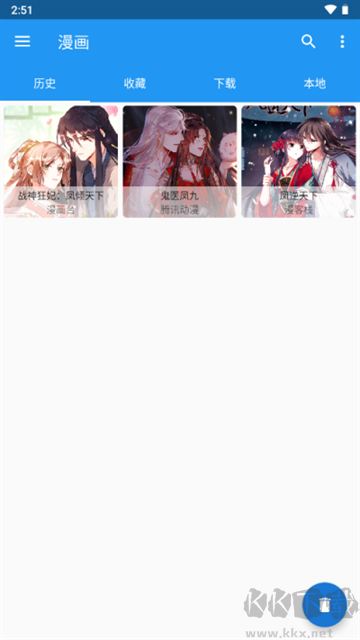
3、书架分组管理,按“追更”“完结”“待看”自定义分类,方便整理收藏。
4、翻页保留阅读进度,关闭应用后重新打开,直接跳回上次看到的页面。
5、夜间阅读模式与背景色调节,减少亮光对眼睛的刺激。
1、双指捏合缩放画面,单指拖拽移动视图,看跨页大图不费力。
2、预加载后续章节图片,翻页时无需等待加载,连读顺畅。
3、定时关闭播放功能,设定30/60/90分钟后自动暂停阅读,适合睡前使用。
4、支持音量键翻页,单手握持时按侧面键即可切换画面。
5、导出漫画页面为本地图片,长按画面保存单张,或批量导出整章。
1、【多源聚合检索】一次输入漫画名称,同时从数个不同网站抓取结果,减少反复切换应用的麻烦。
2、【离线缓存阅读】已打开过的章节图片自动保存在本地,无网络时照样翻阅旧内容。
3、【轻量体积与低耗电】安装包小于15MB,后台停留时几乎不消耗电量,延长设备使用时间。
4、【自定义操作手势】单击、双击、长按、滑动均可分别设定对应功能,每个人按习惯调整。
5、【更新提醒机制】书架内正在连载的漫画,自动检测新章节数,并在封面角标显示数量。
1、【本地漫画导入】识别zip、rar、7z格式的压缩文件,直接读取内部图片序列作为一本漫画。
2、【在线搜索与目录】输入关键词后展示多个来源的搜索结果,点击来源名称切换查看不同站点的章节列表。
3、【阅读器核心控制】上下滑动或左右点击翻页,可调整翻页动画为仿真卷轴或平滑滑动。
4、【书签与笔记】在任意页面添加书签,附带文字备注,后续从书签列表快速跳转。
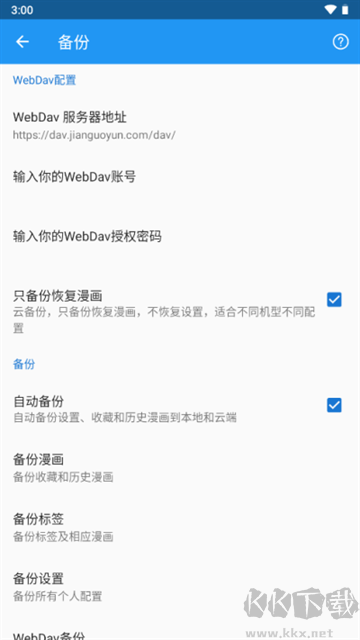
5、【数据备份与还原】将书架列表、阅读进度、分组信息导出为本地文件,换设备后导入恢复。
6、【漫画详情编辑】手动修改漫画名称、封面、作者、简介,补充本地文件缺失的元数据。
7、【下载队列管理】选择在线漫画的若干章节加入下载队列,后台依次下载,下载完成自动存入本地书架。
1、为什么搜索某些漫画名称时没有结果?
不同来源网站的收录范围不同,可尝试更换搜索来源(点击搜索框旁的来源标签切换),或使用更简短的漫画名关键词。
2、本地导入的压缩包读取失败怎么办?
检查压缩包是否损坏,或内部图片是否放在根目录下(不支持多层文件夹嵌套)。另可尝试用电脑重新打包为zip格式。
3、阅读进度偶尔丢失,重新打开应用跳到前面几页?
书架内漫画的进度记录文件可能被清理类应用删除。请将Cimoc加入设备的内存清理白名单,并避免频繁使用一键清理。
4、在线章节加载图片很慢或显示空白?
当前来源服务器响应慢,可切换至其他来源(在章节列表顶部左右滑动切换)。或降低“预加载图片数量”设置(默认5张,改为2张)。
5、导出的备份文件如何恢复到另一台设备?
将备份文件(.cimocbak)复制到新设备,在设置中选择“导入备份”,选择该文件即可恢复书架全部数据。
6、定时关闭功能启动后,到时间为什么没反应?
确保应用在前台运行且屏幕未锁定。部分设备省电策略会阻止定时器触发,请在系统设置中允许该应用后台活动。
7、长按画面保存图片时,提示“存储权限未开启”?
首次使用保存功能时会弹出权限申请,若拒绝则无法写文件。可前往设备设置-应用权限-存储空间,手动授予读写权限。
8、更新提醒角标数字不刷新,始终显示旧数量?
手动下拉书架列表刷新,或进入该漫画详情页再返回,角标会重新计算新章节数量。若仍异常,检查网络连接是否正常。
9、双指缩放后画面位置跑偏,回不到中心点?
双击画面可重置缩放比例为100%并居中显示,或双指快速捏合至最小尺寸也会自动回正。
10、音量键翻页与媒体音量调节冲突怎么办?
在阅读器设置中关闭“音量键翻页”,此时音量键恢复调节系统音量。或者长按音量键翻页(短按保持音量调节),该选项需单独开启。
 cimoc漫画 1.6.25安卓版6.79M
 Cimoc漫画 安卓版v1.7.7830.74MB
 pixiv(热门漫画资源)官方版最新版下载 v6.86.118.82MB
 Cimoc漫画最新版 v1.7.11933.84MB
 Cimoc漫画app官方版最新 v1.7.20033.84MB
 漫画资源大全最新版 v4.0安卓版57.82MB
返回顶部
Copyright © 2009-2025 KKX.Net. All Rights Reserved .
KK下载站是专业的免费软件下载站点,提供绿色软件、免费软件,手机软件,系统软件,单机游戏等热门资源安全下载!
本站资源均收集整理于互联网,其著作权归原作者所有,如果有侵犯您权利的资源,请来信告知
 美图编辑大师免费版 v1.55.0m手机版
 快图浏览手机版 v9.7.6
 小镜子安卓版 v222.22.76
 七彩app v1.11
 轻图app免费版 v7.3.10最新版
 snapseed手机修图软件官方版 v4.1.1.948762742
 P图照片编辑软件手机版 v4.1.4
 一键截图app手机版 v1.8.5