PDF编辑-办公软件app
下载地址
下载地址

本地下载文件大小:95.36MB
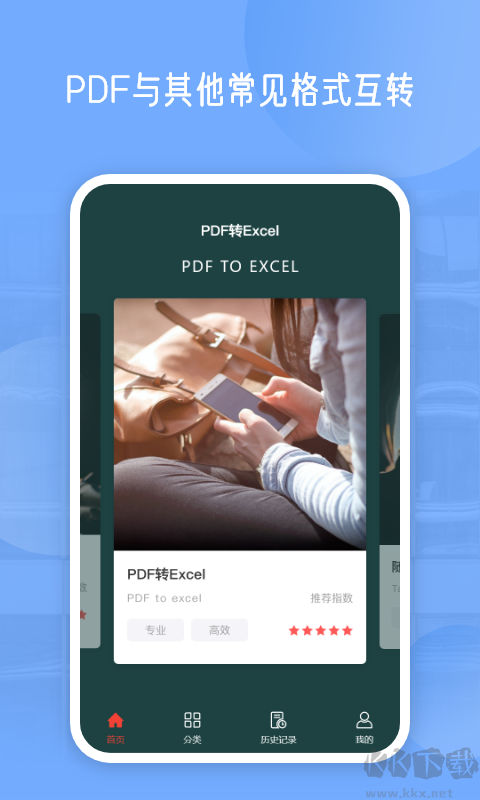
PDF编辑‑办公软件(PDF编辑)是深圳金巧指科技有限公司推出的移动端PDF处理工具,面向职场人士、学生群体,适配移动办公场景。软件支持PDF与Word、Excel等格式互相转换,集成电子签名、OCR文字提取、文档加密、水印添加、文档分享等实用能力。可以完成合同、报表、学习资料的加工处理,能够直接读取手机本地文档,操作流程简单易懂。软件兼顾文档阅读、格式转换与基础编辑,帮助用户在手机上便捷处理PDF文件,提升移动状态下的文档处理工作效率。
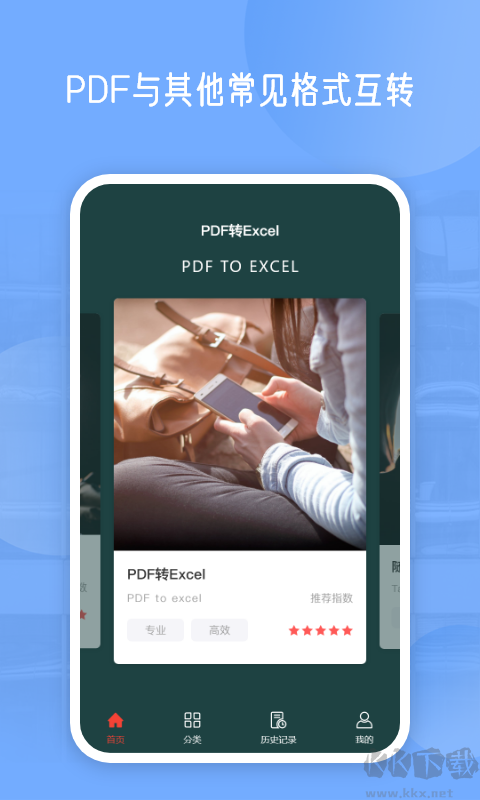
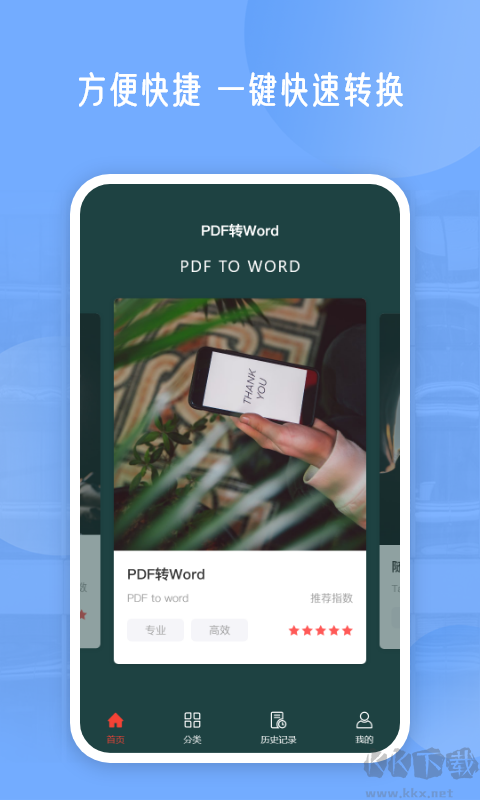
1、打开PDF编辑‑办公软件,在首页找到格式转换板块,选择PDF转Word功能,导入需要处理的PDF源文档文件。
2、导入文件之后可以设置输出保存路径,按需勾选是否保留原文档排版样式,确认各项转换参数设置内容。
3、点击开始转换按钮,软件就会解析PDF内容,完成文档格式转换,生成可以编辑修改的Word格式目标文件。
4、转换结束前往设置好的保存位置打开文档,就可以自由修改文字内容,方便二次编辑调整文档当中的信息。
5、该转换功能适合合同、报告、资料等各类文档,帮助用户摆脱PDF不可编辑的限制,高效完成文档再加工。
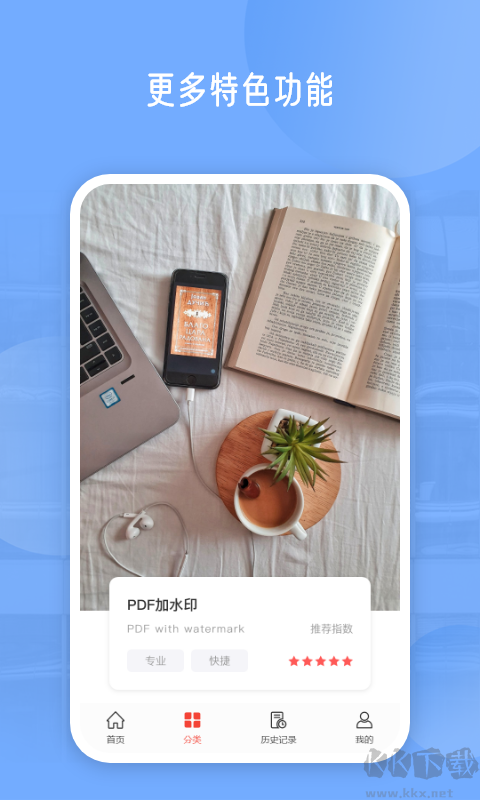
1、在PDF编辑‑办公软件的工具栏目找到OCR文字识别功能,上传图片扫描版PDF文件,软件加载文档内容。
2、选择文档对应的识别语言,可针对页面范围进行选取,设置完成之后启动识别解析,提取图片内文字信息。
3、等待识别任务运行结束,软件会生成一份全新的可编辑文档,文档内文字可以直接复制、修改以及导出保存。
4、识别完成后可以简单核对文字内容,对少量细节进行微调,保障提取出来的文字和原始文档内容保持一致。
5、OCR识别功能可以处理扫描试卷、纸质资料拍照生成的PDF,省去手动打字录入,节省大量的文档整理时间。

1、进入PDF编辑‑办公软件的文档处理模块,选择PDF合并功能,依次添加多个需要整合到一起的PDF文档文件。
2、可以拖拽调整各个文档的先后顺序,确认文件排列顺序无误,设置保存位置,执行合并生成完整PDF文档。
3、需要拆分文档时选用PDF拆分工具,导入目标PDF,可按页数分割,也可以自定义选取需要导出的页面片段。
4、设置好拆分输出规则之后执行任务,软件就会把大文档拆解成多个独立小文件,方便分发不同部分的资料。
5、合并拆分能够灵活调整PDF文档结构,日常整理多份资料或者截取文档片段,都可以借助该功能快速实现。
1、在PDF编辑‑办公软件工具列表找到PDF加密功能,导入需要设置防护的PDF文档,进入密码设置操作页面。
2、可以设置打开阅读密码以及编辑权限密码,按需限制他人查看、打印、修改、复制文档内容的相关权限。
3、填写完成密码内容,确认权限选项,点击加密生成新文档,原始文件不会被改动,输出加密保护后的PDF。
4、他人打开这份加密文档时,需要输入正确密码,才能够浏览或者编辑文档,有效守护内部文档隐私信息。
5、对于合同报表、内部资料等敏感文档,使用加密功能,在文件传输分享过程当中可以进一步保障资料安全。
1、优化部分机型兼容性,修复文档解析适配问题。
2、提升各类格式转换处理效率,缩短任务等待时间。
返回顶部
Copyright © 2009-2025 KKX.Net. All Rights Reserved .
KK下载站是专业的免费软件下载站点,提供绿色软件、免费软件,手机软件,系统软件,单机游戏等热门资源安全下载!
本站资源均收集整理于互联网,其著作权归原作者所有,如果有侵犯您权利的资源,请来信告知

 时间相机去广告版 v1.251最新版
 七彩最新版 v1.11
 天天P图免费版 v7.2.0.6.371
 伊人app v1.3
 豆拍免费版 v24.6.25
 无忧趣拍软件 v1.4
 无他相机最新版 v7.1.2.166
 Tempo安卓版 v2.1.19