奥维实景地图手机版
下载地址
下载地址


本地下载文件大小:42.84MB
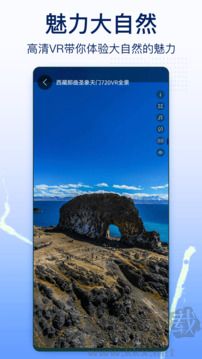
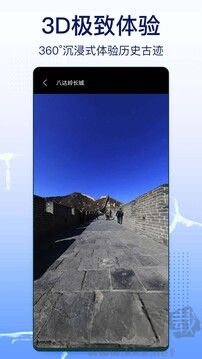
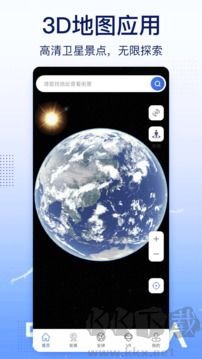
奥维实景地图是集高清卫星影像、3D地形浏览于一体的地理工具软件,支持全球实景查看、点位标注、距离与面积测算。软件搭载罗盘定位、路线轨迹录制功能,可切换多种地图图层,支持点位收藏与离线地图缓存。适合户外徒步、野外勘察、地理观察,简洁的操作界面可以满足大众查看实景、规划户外路线的多样化使用需求。
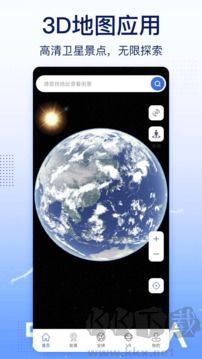
1.打开奥维实景地图,长按地图上目标地点,页面会弹出点位创建的功能操作弹窗。
2.点击新建标记选项,自定义点位名称、备注信息,完善地点相关文字描述内容。
3.编辑完成后确认保存,点位图标会永久显示在地图上,方便后续快速定位查找。
4.所有标记点位统一收纳在收藏列表,点击条目就可以一键跳转至目标地理位置。
5.登录账号后点位数据云端保存,更换设备登录软件能够同步调取全部标记点位。
1.进入软件主界面,找到工具栏当中轨迹录制按钮,点击即可启动轨迹采集功能。
2.出行过程中软件持续记录移动路线、海拔数据,完整还原全程行走路径信息。
3.行程结束再次点击录制按钮停止采集,系统自动将轨迹保存至轨迹管理页面。
4.打开历史轨迹可以回放路线,查看全程里程数据,复盘户外出行完整路线。
5.长时间录制建议保持网络通畅,开阔场地使用能够进一步提升轨迹记录精准度。

1.打开软件侧边菜单栏,找到离线地图功能入口,选定需要下载的区域范围。
2.选择合适地图清晰度档位,确认下载任务,等待卫星影像资源完成本地保存。
3.离线地图下载完毕后,关闭移动网络依旧能够正常浏览该区域实景影像内容。
4.可以定期在WiFi环境更新离线数据包,获取最新影像资料保证地图时效性。
5.及时删除长期不用区域的离线包,释放手机存储空间,保障软件运行流畅稳定。
1.在地图浏览页面找到图层切换按钮,点击展开全部可用地图图层选择列表。
2.根据自身需求选中卫星实景图层、地形图层,地图画面会自动刷新加载影像。
3.卫星图层适合观察地面建筑实景,地形图层能够直观查看山地地势起伏状态。
4.浏览过程中可随时来回切换图层,对比观察地貌、建筑等各类地理信息特征。
5.图层画面加载缓慢时,切换稳定无线网络,等待影像资源完整渲染显示。
1.优化3D实景地形渲染效果,提升立体画面加载速度,减少地图画面卡顿现象
2.升级轨迹记录功能,优化定位采集逻辑,降低移动过程中路线漂移问题
返回顶部
Copyright © 2009-2025 KKX.Net. All Rights Reserved .
KK下载站是专业的免费软件下载站点,提供绿色软件、免费软件,手机软件,系统软件,单机游戏等热门资源安全下载!
本站资源均收集整理于互联网,其著作权归原作者所有,如果有侵犯您权利的资源,请来信告知


 豆拍免费版 v24.6.25
 无忧趣拍软件 v1.4
 无他相机最新版 v7.1.2.166
 Tempo安卓版 v2.1.19
 SelfyzAI最新版 v8.6.1.110190
 自拍玩图照相机手机版 v8081.23.10.9正版
 嗨映app免费版 v1.3.0最新版
 绘影字幕手机版 v4.8.4最新版