步行者坐标导航手机版
下载地址
下载地址


本地下载文件大小:29.58MB
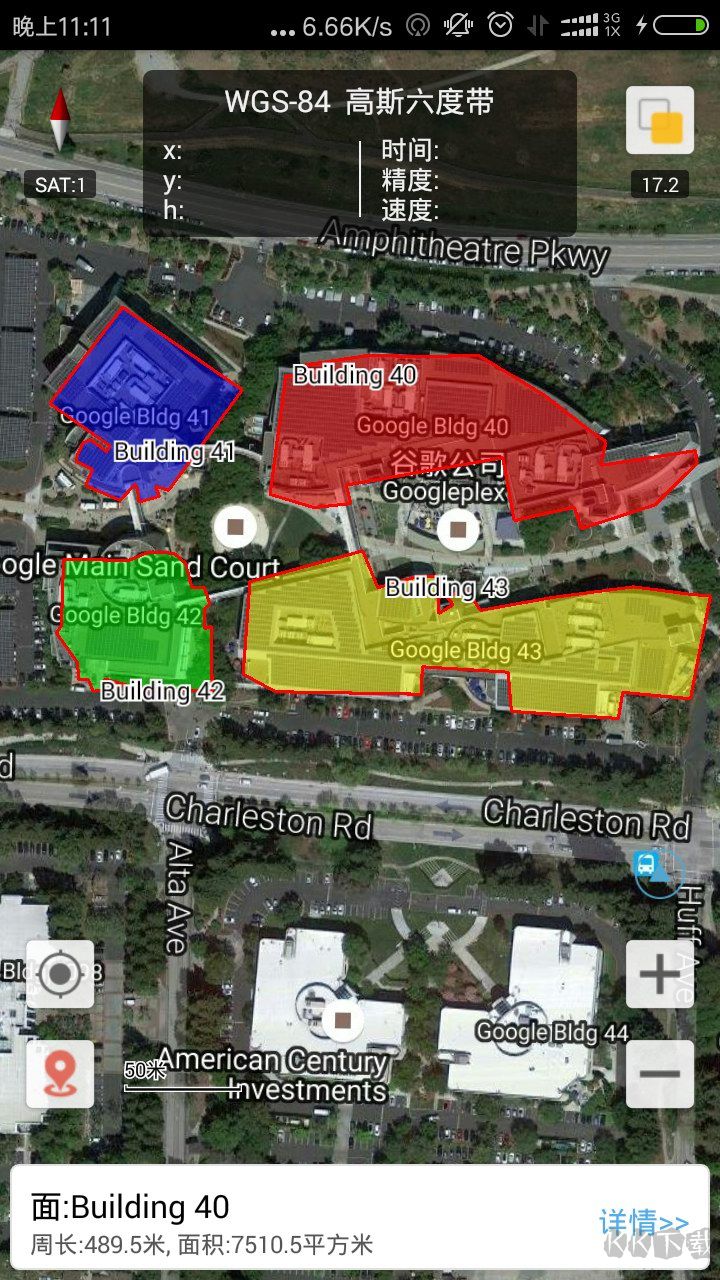
步行者坐标导航是专业GIS坐标导航工具,支持WGS84、大地2000、北京54等多坐标系相互转换,搭载多种卫星、等高线地图图源。软件支持轨迹记录、面积距离测量、坐标点位放样,可导入导出GIS通用数据,支持离线地图加载。适配户外勘探、徒步作业,能够接入外置高精度定位设备,满足野外无网络环境下定位导航与地理信息采集需求。
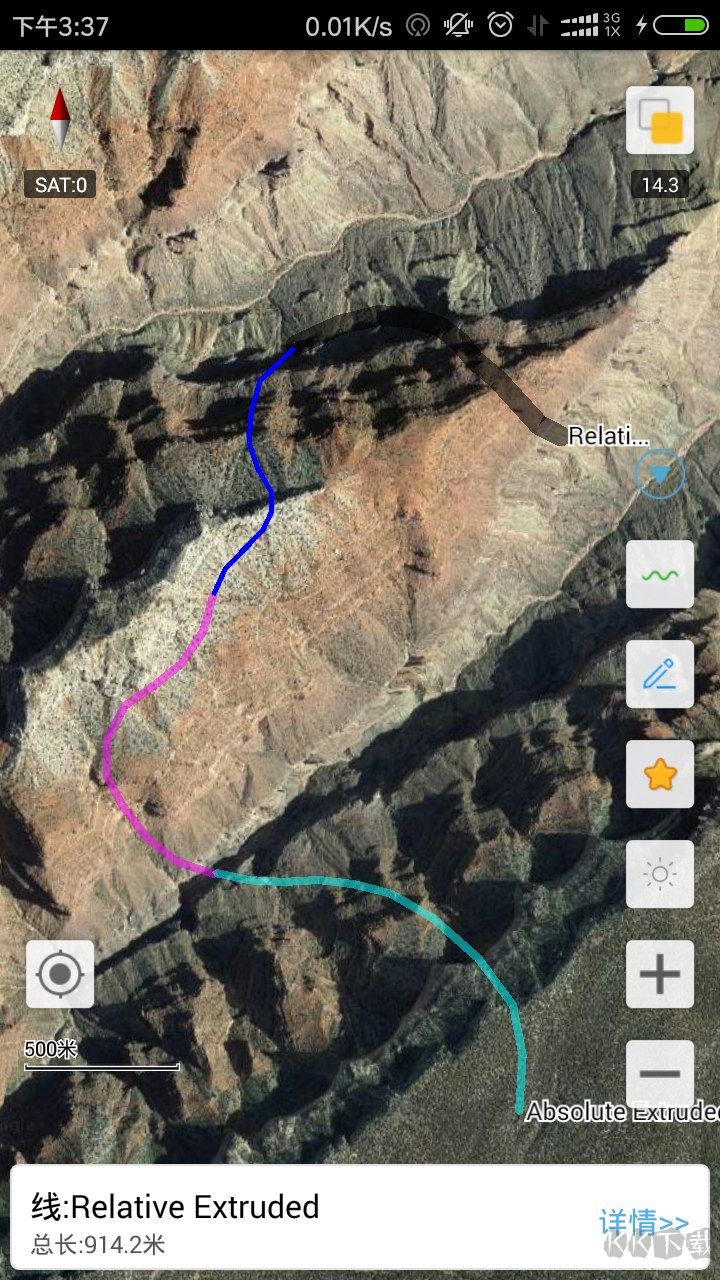
1.打开步行者坐标导航首页,点击界面坐标搜索图标,进入坐标录入操作页面。
2.按照目标点位规范填写对应坐标系坐标数值,核对数字信息避免输入出现偏差。
3.录入完成后点击定位按钮,地图页面会自动标记点位,确认点位位置是否准确。
4.选中标记好的坐标点位,点击导航功能,软件规划直线路线指引前往目的地。
5.定位偏移时可以校准手机指南针,开阔场地使用能够进一步提升导航精准程度。
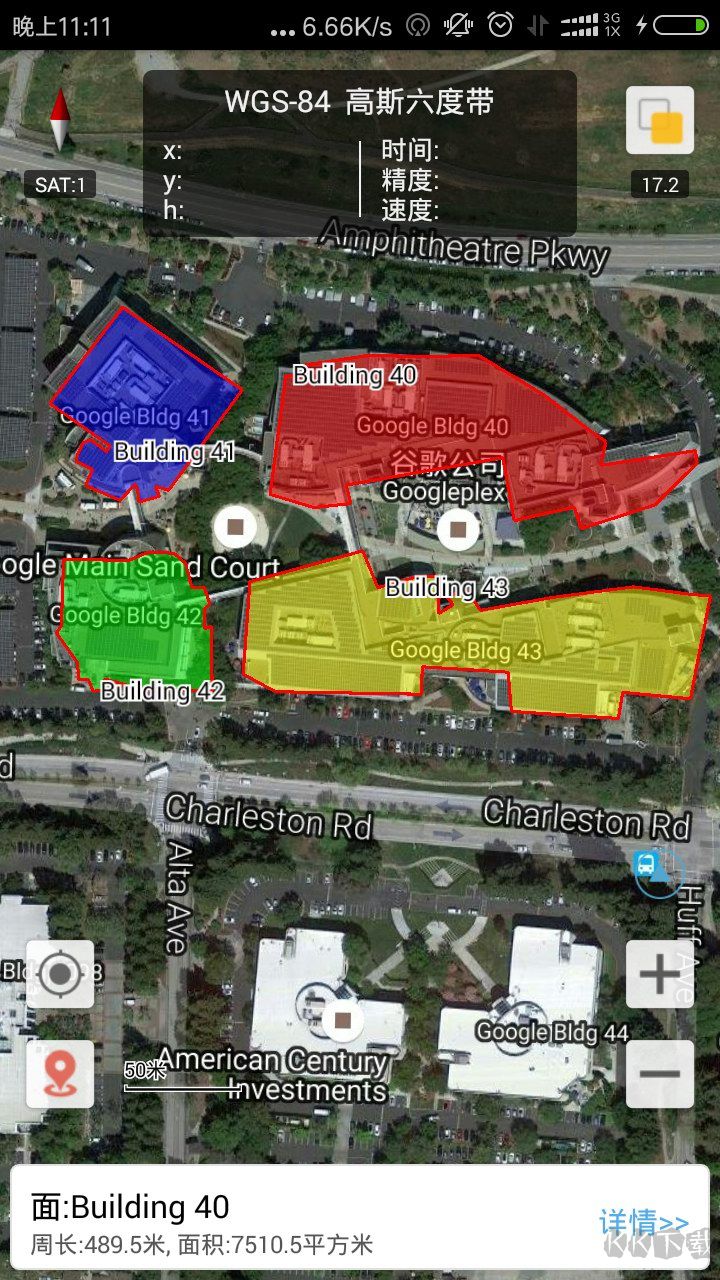
1.打开软件侧边菜单栏,找到离线地图板块,可在线下载对应区域地图数据包。
2.也可以准备MBtiles格式离线文件,将文件存入手机对应软件文件夹目录当中。
3.回到离线管理页面点击导入,选中本地离线地图文件完成地图加载操作。
4.离线地图加载成功后,关闭移动网络,依旧可以正常浏览地图与查看坐标信息。
5.定期清理不再使用的离线地图包,释放手机存储空间,保障软件运行流畅稳定。
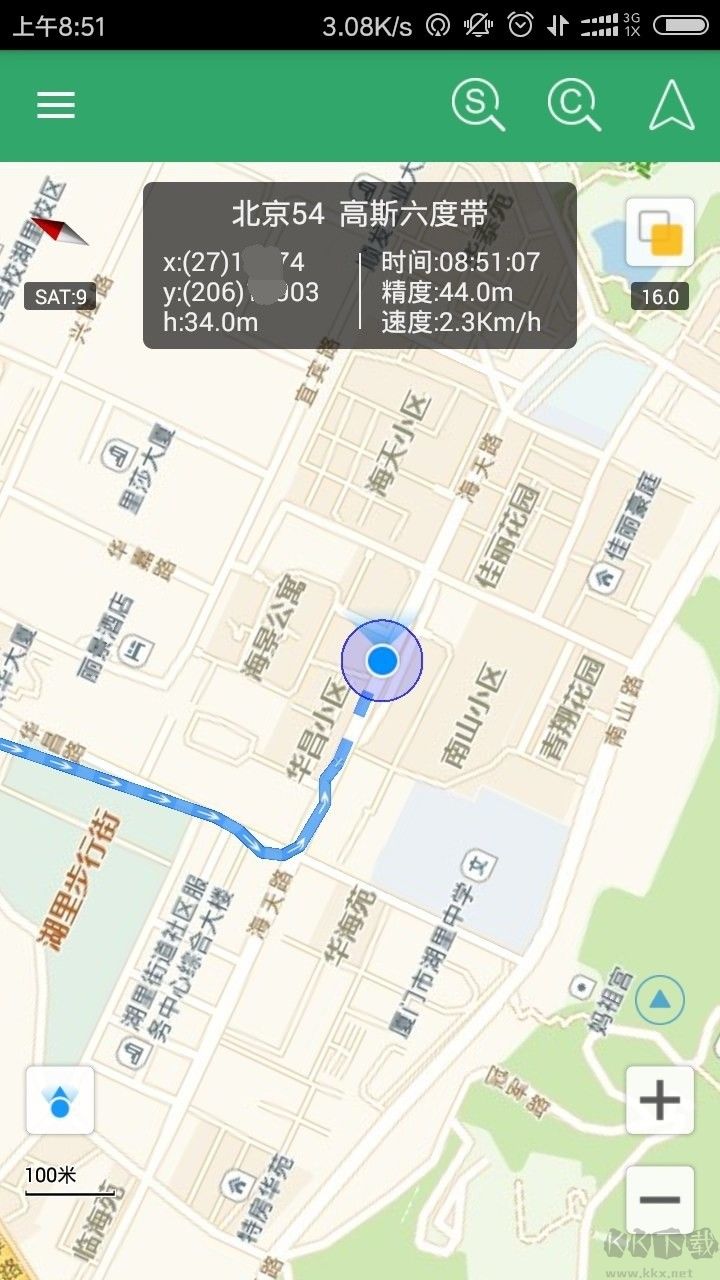
1.打开软件左上角侧边菜单,找到系统设置栏目,点击坐标系设置功能入口。
2.在列表内挑选需要使用的坐标系,支持大地2000、WGS-84、北京54等常用类型。
3.如需精准转换,可手动录入三参数、七参数,完成坐标转换参数自定义配置。
4.参数设置完成后保存配置,地图界面坐标面板将实时展示对应坐标系数值。
5.野外作业更换区域前,核对坐标系参数,防止坐标数据出现偏差影响作业。
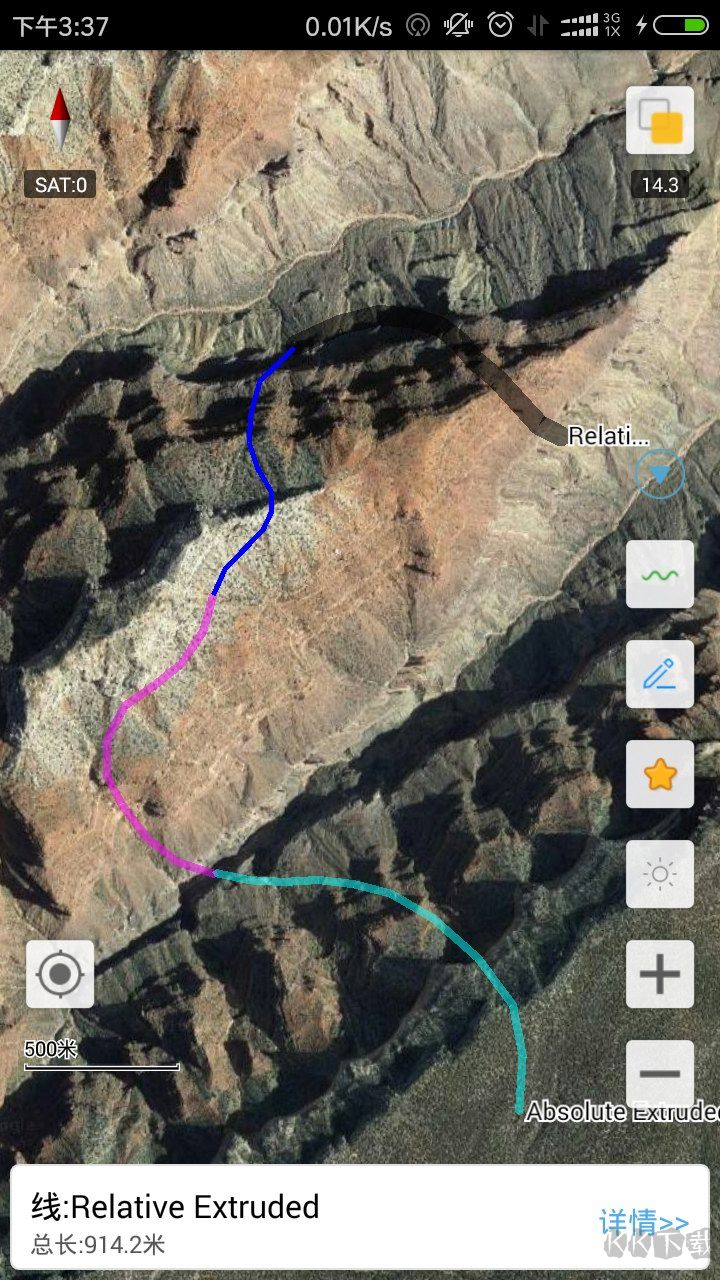
1.进入软件主界面,找到轨迹记录功能按钮,点击开启实时轨迹采集功能。
2.行进途中软件持续保存位置点位,完整记录行进路线、距离、海拔等数据。
3.行程结束后再次点击按钮停止记录,进入轨迹管理页面选中目标轨迹记录。
4.点击导出选项,选择GPX、KML等通用格式,将轨迹保存至手机存储空间。
5.导出的轨迹文件可以在其他地理软件打开,方便后续整理路线与复盘行程。
1.优化野外点位放样功能,完善单点、环形、网格多种布点作业模式
2.优化坐标转换运算逻辑,提升多坐标系切换后坐标显示的精准度
3.修复轨迹记录偶发中断问题,改善长时间后台记录轨迹稳定性
返回顶部
Copyright © 2009-2025 KKX.Net. All Rights Reserved .
KK下载站是专业的免费软件下载站点,提供绿色软件、免费软件,手机软件,系统软件,单机游戏等热门资源安全下载!
本站资源均收集整理于互联网,其著作权归原作者所有,如果有侵犯您权利的资源,请来信告知
 万能相机免费版 v8.21.0
 你我当年app v4.7.4
 美印兔兔app v2.6.9
 闪剪官方版 v5.4.0
 切图大师官方正版 v1.0.9
 剪影app v5.1.21免费版
 拍照照相机app v1.15
 涂鸦画图app手机版 v9.3.0