Filmora安卓版
下载地址
下载地址


本地下载文件大小:244.28MB
Filmora国内名为万兴喵影,是万兴科技推出的全球通用视频剪辑软件,零基础创作者极易上手。软件有AI智能抠像、字幕生成、画面修复等工具,有海量版权音乐、滤镜与转场素材。支持百条多层轨道、绿幕合成、曲线变速,可输出多平台适配视频,兼顾短视频创作与专业影片制作需求。
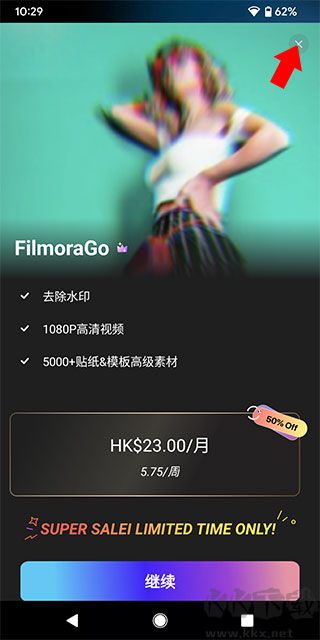
1、完成Filmora万兴喵影的下载安装后启动软件,在弹出的订阅付费弹窗界面,点击右上角的「×」关闭窗口即可进入主界面。
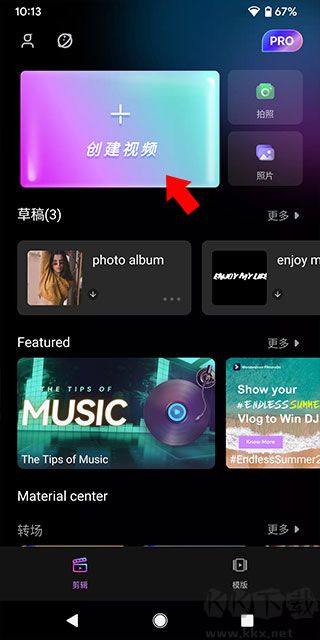
2、想要开始创作新视频,直接点击页面上方的「创建视频」功能按钮,进入专属剪辑工作区。
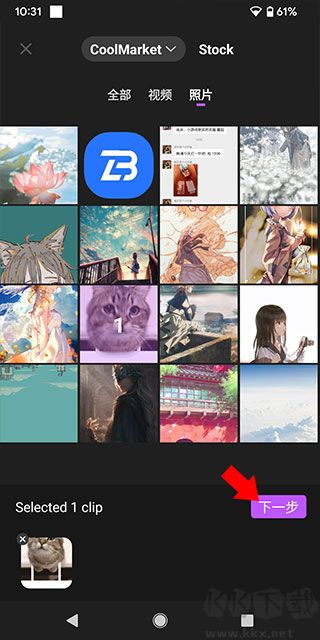
3、在弹出的本地文件选择面板中,选中你准备好的视频、图片素材,确认后点击「下一步」导入项目。
4、进入视频编辑界面后,点击预览窗口下方的三角播放按钮,就能实时查看剪辑效果;拖动底部的时间轴滑块,可逐帧浏览视频画面。
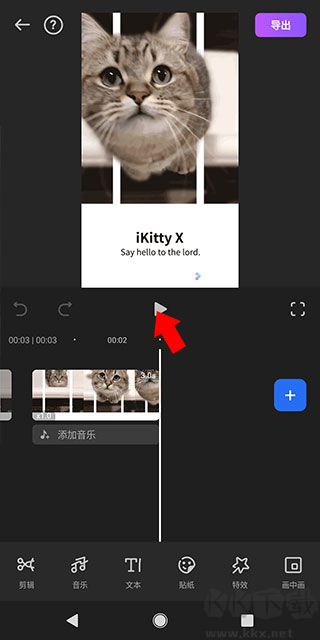
5、页面最底部是全功能工具栏,你可以在这里完成基础剪辑,还能为视频添加文字、贴纸、各类创意特效等内容。
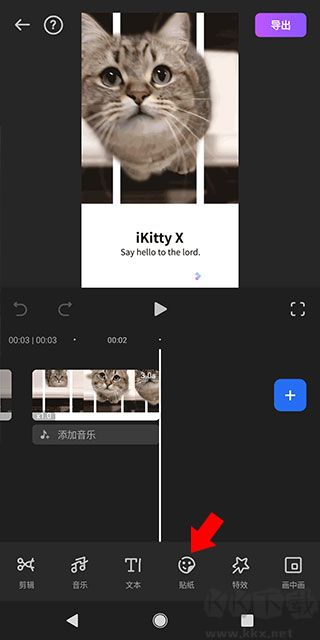
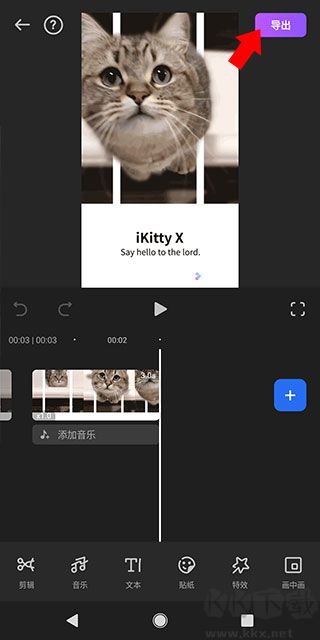
6、所有创作调整确认无误后,点击页面右上角的导出按钮,就能渲染生成最终的成品视频文件。
1、Windows端打开软件后点击左上角文件菜单,找到首选项功能进入通用设置页面。
2、在通用设置里找到语言下拉选框,点击展开列表选中中文简体选项完成语言选定。
3、选定语言后点击窗口底部确定按钮保存设置,关闭软件重新打开即可切换中文界面。
4、Mac端需调整电脑系统语言,将简体中文移至语言列表首位,重启软件自动适配中文。
5、手机版可在我的页面下滑找到APP语言选项,直接切换简体中文适配移动端操作。
1、全部剪辑操作完成后,点击软件界面右上角导出按钮,进入视频导出设置窗口。
2、在导出页面自定义视频文件名称,点击保存位置选项,挑选电脑本地存放文件夹路径。
3、按需选择MP4、MOV、GIF等输出格式,点击设置按钮调整分辨率、帧率、画质等级参数。
4、参数全部调整完成后点击窗口右下角导出按键,软件自动渲染视频,等待渲染进度走完。
5、渲染结束视频自动保存至选定文件夹,同时软件会留存编辑工程,下次可打开工程二次修改。
1、软件提供免费基础使用版本,可体验全部剪辑基础功能,但导出成片会自带软件水印。
2、国内桌面端设有多种会员套餐,包含年卡、季卡、五年长期会员,按月折算价格十分实惠。
3、除会员订阅外还有一次性永久授权方案,付费后永久解锁无水印导出、全部高级剪辑功能。
4、海量版权素材、AI智能剪辑工具需额外素材会员,按月付费可解锁正版音乐、特效资源包。
5、软件分电脑、移动端跨平台套餐,跨端会员可在Windows、Mac、手机端同步解锁全部权益。
v15.6.60版本
VideoGen全新升级智能视频编辑能力,用户能够更轻松地替换主体、融合背景,创作创意视频。
返回顶部
Copyright © 2009-2025 KKX.Net. All Rights Reserved .
KK下载站是专业的免费软件下载站点,提供绿色软件、免费软件,手机软件,系统软件,单机游戏等热门资源安全下载!
本站资源均收集整理于互联网,其著作权归原作者所有,如果有侵犯您权利的资源,请来信告知



 炅图App安卓版 v1.0.0
 你我当年app最新版 v4.7.1
 火萤视频壁纸App免费版 v10.2.3
 花瓣素材库App最新版 v5.3.5
 一拍即传官方版 v9.3.0
 结婚证件照app v2.3.0
 开拍免费版 v4.3.80
 发型设计app v12.1.28