小白学习打印免费版
下载地址
下载地址

本地下载文件大小:237.57MB
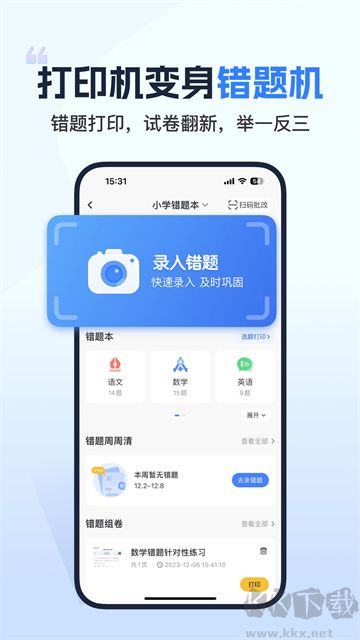
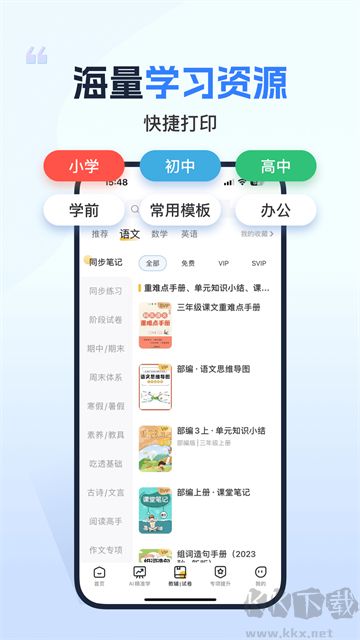
小白学习打印是面向学生与家庭的手机打印工具APP,兼容惠普、佳能、华为等主流WiFi打印机,支持PDF、图片、办公文档直接打印。有小初高同步习题、错题本、字帖等海量学习素材,拍照可录入错题整理成册,支持远程发送打印任务。能够导入微信、网盘文件,自带文档矫正功能,基础打印功能免费,方便家长打印作业、孩子整理复习资料。
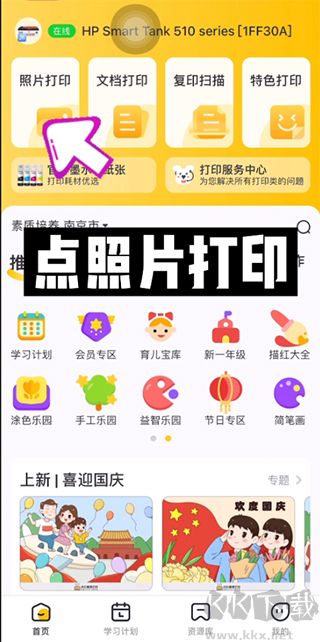
1、点开小白学习打印App,首页一眼就能看到写着「照片打印」的大按钮,直接点进去就好,不用在各个菜单里翻找。
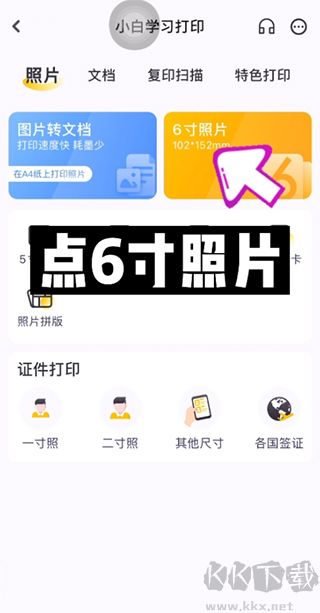
2、选尺寸的时候直接点「6寸照片」,这个尺寸是日常洗照片最常用的,App会自动帮你调好边距和画面比例,不用自己瞎调参数。
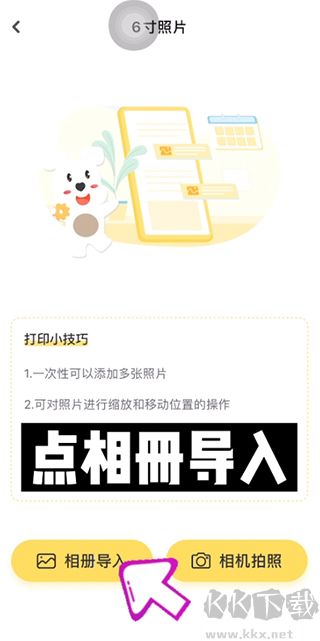
3、接下来点「相册导入」,按提示给App开相册权限,就能看到你手机里所有存的照片了。
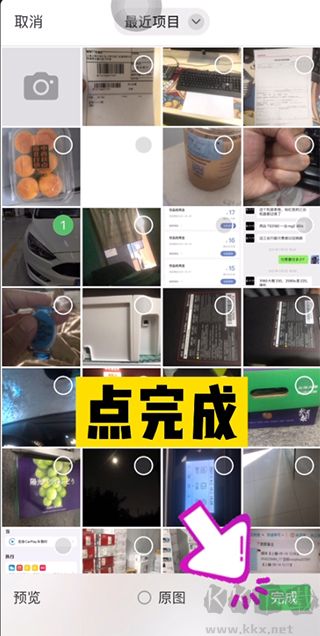
4、挑好你想打出来的照片,点一下选中,确认照片没有糊、构图也没问题,就点页面上的「完成」,照片就进到打印预览里了。
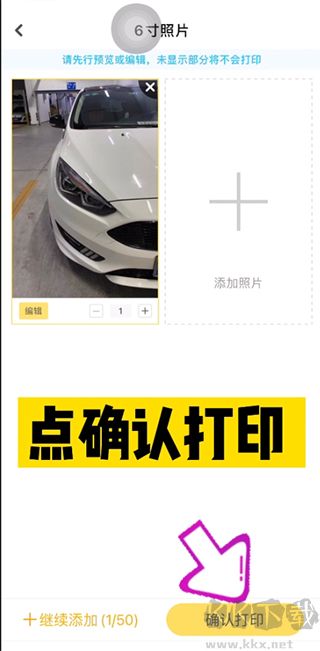
5、最后再扫一眼预览效果,确认打印机里放好了6寸相纸,点「确认打印」,等一小会儿,清晰的实体照片就从打印机里出来了。
1. 软件基础文档打印功能免费开放,日常简单打印作业,不开通会员也能够正常使用。
2. 会员解锁海量同步习题、错题模板、手抄报素材,经常打印学习资料的家庭更适合选购。
3. 长期整理错题、打印教辅练习的学生家长,开通会员可以获取更多模板提升使用便捷程度。
4. 只是偶尔打印图片、普通文档,很少使用学习资源,暂时不开通会员也不会影响基础打印。
5. 新人可以先体验免费素材,结合自身打印频次判断需求,按需选择合适时长的会员套餐。
1. 先查看打印机电源、纸张与墨水余量,确认硬件无卡纸、缺墨、缺纸等基础故障问题。
2. 核对手机和打印机连接同一WiFi,网络不稳定会造成任务发送失败,可重启路由器重试。
3. 在APP我的设备页面查看打印机在线状态,设备离线时重新扫码绑定完成连接操作。
4. 清理APP内卡住的打印任务队列,关闭软件后台重新进入,再次发送打印任务进行测试。
5. 多次尝试依旧无法打印,可联系平台在线客服,说明设备型号与故障现象寻求协助处理。
1. 打开小白学习打印APP,进入文档工具板块,选择文字编辑功能新建空白文字画布页面。
2. 在输入框录入需要打印的文字内容,自由调整字体、字号、行距,优化文字排版样式。
3. 设置纸张尺寸、边距等打印参数,预览文字整体布局,确认排版效果符合自身预期标准。
4. 选中已绑定好的打印机设备,核对打印份数、色彩模式,完成全部打印参数设置工作。
5. 确认各项设置无误后点击打印按钮,等待任务传输完成,即可输出编辑好的文字内容。
v4.45.2版本
修复部分小错误,提升整体稳定性。
返回顶部
Copyright © 2009-2025 KKX.Net. All Rights Reserved .
KK下载站是专业的免费软件下载站点,提供绿色软件、免费软件,手机软件,系统软件,单机游戏等热门资源安全下载!
本站资源均收集整理于互联网,其著作权归原作者所有,如果有侵犯您权利的资源,请来信告知
 原相机安卓版 v1.23
 Inpaint安卓版 v1.0.4
 黄油相机App旧版本 v10.35.0
 图虫创意手机版 v7.60.4官方版
 度加剪辑免费版 v4.35.0.1最新版
 录音倒放挑战最新版 v100.30安卓版
 VideoStar官方版 v9.7.7安卓版
 如画app手机版 v2.0免费版