WPS Office官方版
下载地址
下载地址


本地下载文件大小:172MB
WPS Office软件给文档上锁很方便,新建文件时在保存界面点「加密」,或打开已有文档后从工具栏找到「加密文档」就行。别忘了密码,丢了打不开。多人协作时能一起改同一份文件,表格操作更顺手,手绘行列、快速增减都不难。排版引擎重做了,打开编辑查找都快了不少。在线素材库还提供了成套图标图形,常用编辑功能一直免费,文件管理器让文档井井有条,支持手势操作,跟邮件配合得好,还能连金山快盘、Google Drive等云服务。
1、新建文档在保存时,界面中有「加密」选项,点一下就能进入加密设置。
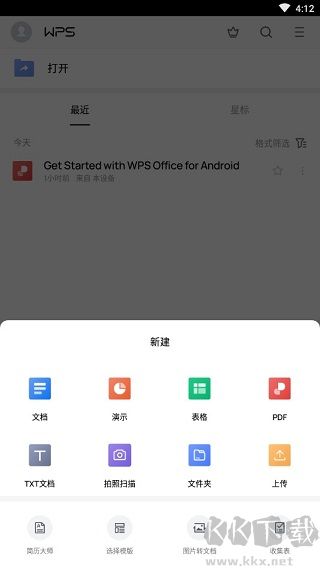
2、已有文档打开后,点下方工具栏,找到「文件」下拉菜单里的「加密文档」,即可完成加密设置。
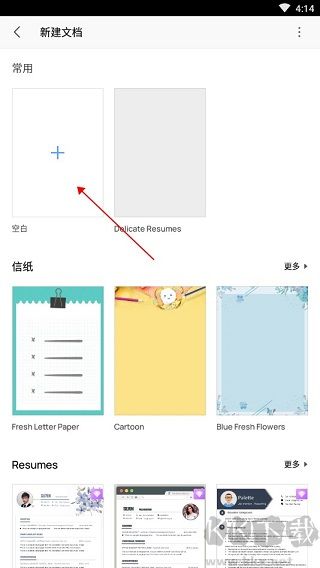
注意:千万要记牢密码,一旦忘了没法找回,这个文档也就打不开了。
1、更高效的协作方式。能和别的同事一起处理同一个文件,哪怕大家身处不同地方。
2、注重细节,表格操作更加人性化。文字表格在细节上下了功夫,选中和移动单元格不再麻烦。可以直接手绘多行多列表格,快速增加行列。
3、前所未有的性能提升。包含了全新的文字排版引擎,文档处理速度快了不少。像打开文件、编辑排版、查找替换这些操作,响应都更快了。
4、在线素材库兼收并蓄。在线素材库为你准备了一整套图标、图形、符号,满足各种使用场景,也能随时把自己新图片加进表格里。
1、提供丰富的编辑功能,永远不收费。
2、内置文件管理器,文档归类整理更顺手。
3、多种手势操作,让办公变得轻松好玩。
4、深度集成邮件应用,随时随地发出工作文档。
5、体积小,运行稳,界面风格与众不同。
6、支持访问金山快盘、Google Drive以及WebDAV协议的云存储服务。
1、手机WPS Office表格清除功能怎么使用?
打开或新建表格,点开“工具”,选择清除功能,再点选需要清除数据格式的单元格,点击“全部”即可清掉全部设置内容。
2、WPS Office如何删除文档?
在左上角点设置,再点【本机文档】,进到界面后选中要删除的文档向右划,弹出窗口里点【删除文档】就行。
3、手机版WPS Office怎么开启WPS云文档?
先打开WPS Office,在界面左上角点【三横】,点【小助手】,进入界面后点【WPS云设置】,再点开启【WPS云文档】。
4、手机WPS Office表格如何使用隐藏功能?
打开或新建表格,点开“工具”——“查看”,点击“隐藏”,里面有隐藏网格线、隐藏表头两个选项。点“隐藏网格线”网格线就消失了,点“隐藏表头”表头也会不见。
 易启办公app(线上办公)官网版最新 v1.0.642.83MB
 手机文档管理器 v24.06.14免费版5.5MB
返回顶部
Copyright © 2009-2025 KKX.Net. All Rights Reserved .
KK下载站是专业的免费软件下载站点,提供绿色软件、免费软件,手机软件,系统软件,单机游戏等热门资源安全下载!
本站资源均收集整理于互联网,其著作权归原作者所有,如果有侵犯您权利的资源,请来信告知

 酷拍app v1.0.5
 KeepCap相机 v3.1.3
 照相机美颜手机版 v1.9.1
 趣P图app v1.0.3
 国家风景 v5.0.8
 速记相机 v2.8.2去广告版
 爱证件 v1.3.6安卓版
 趣看光影最新版 v1.0.0免费版