xmind思维导图手机版
下载地址
下载地址


本地下载文件大小:126MB
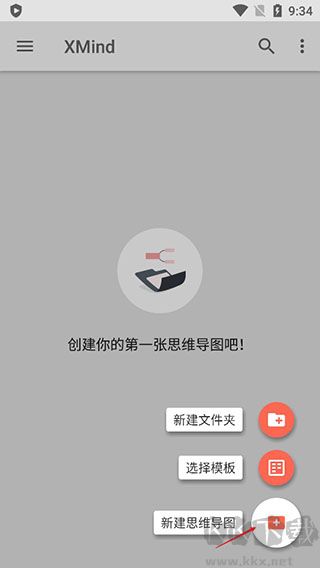
1、下载安装好xmind思维导图手机版,点击右下角+新建思维导图。
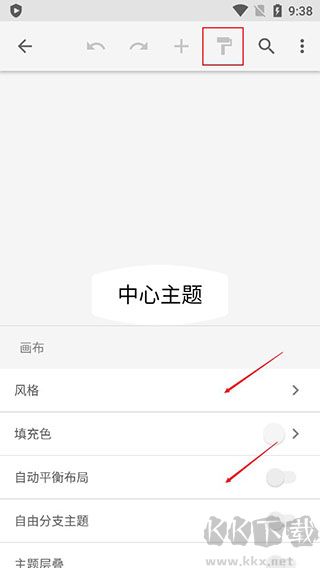
2、系统会给你一个最简单的一个主题,点击红色方框内的标识,将会出现更换风格、填充色等设置。
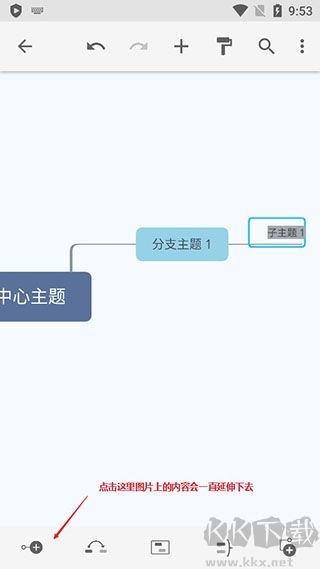
3、点中中心主题,添加子主题(类似于延伸当前主题)。
(会一直延长下去)
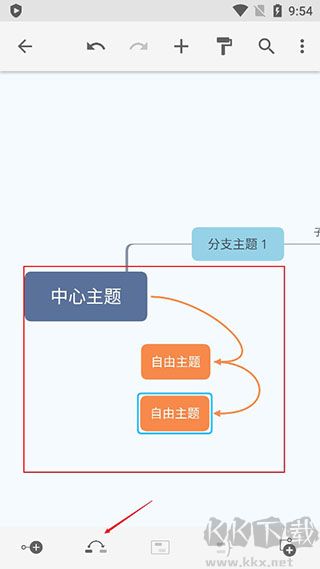
4、两个中心主题连接,如果没有其余中心主题,先点击该按钮再点击空白处,可以自由连接,效果如图所示。
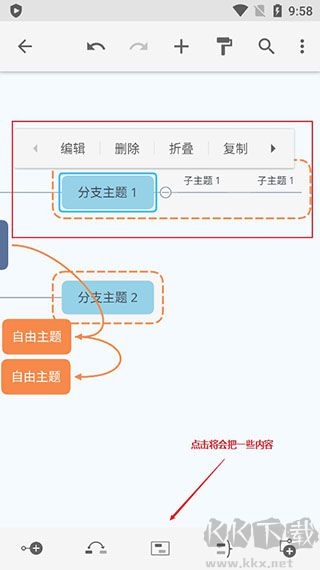
5、点击此按钮,可以将一些内容框起来,一开始点击只是框住一个主题,点击框子的边界可拖动框住同级的主题,如图所示。
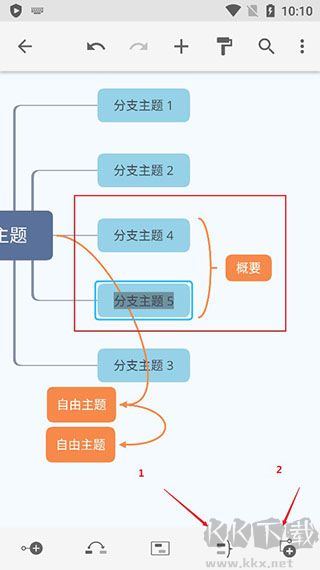
6、类似于一个概要的功能,与前面一个不同的是,这种的是先添加一个同级的子主题,在点击概要,就如图所示。
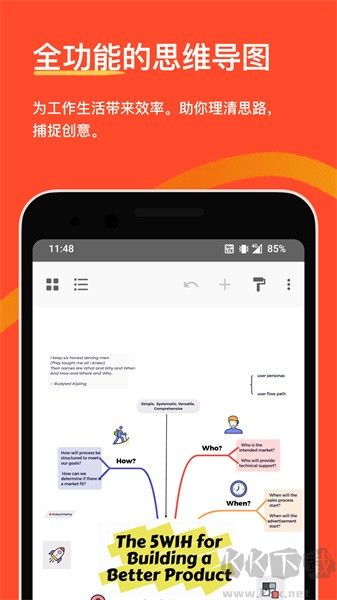
1、会议记录:开会时把内容和想法记成思维导图,整理成清晰的图形,让展示更出彩。
2、协作分享:通过印象笔记、有道云笔记、钉钉、企业微信等方式分享脑图,方便大家随时打开查看思路。
3、学习笔记:整理学习内容时,用思维导图能让条理更清楚。
4、灵感汇集:随手记下灵感和点子,慢慢积累成庞大的知识库。
5、旅行安排:规划每天的行程,记录旅途中的见闻。
6、全年规划:每天、每周、每月甚至一整年的计划,都能在一张思维导图里清楚展示出来。
如何将 XMind 文件从电脑上传输至安卓版中:
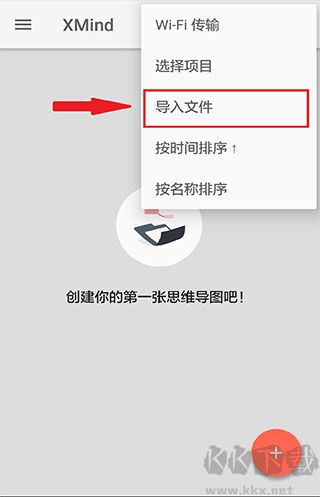
1、利用第三方云服务进行文件传输,以坚果云为例,在电脑上将。xmind文件上传至坚果云,点击app主页面右上角「···」->「导入项目」;
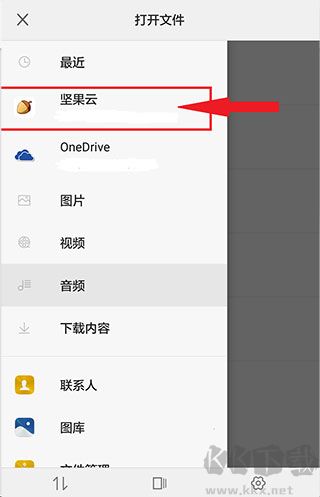
2、在侧边栏「坚果云」中选择 .xmind 文件即可将文件导入安卓版中;
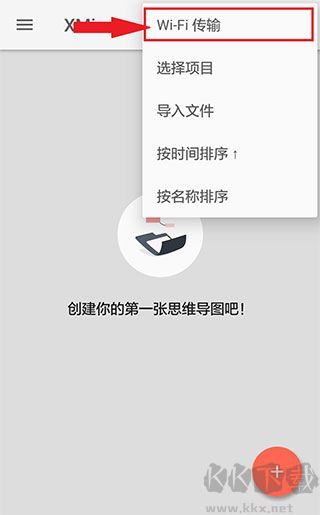
3、通过 Wi-Fi 进行文件传输,点击 APP 主页面右上角「···」->「WiFi 传输」;
注意:电脑与安卓设备需连接同一个Wi-Fi
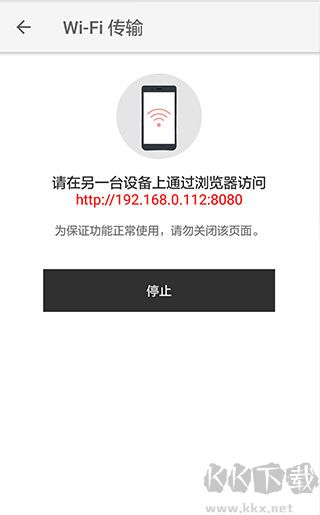
4、会出现地址,再在电脑端打开浏览器,访问XMind app上的地址;
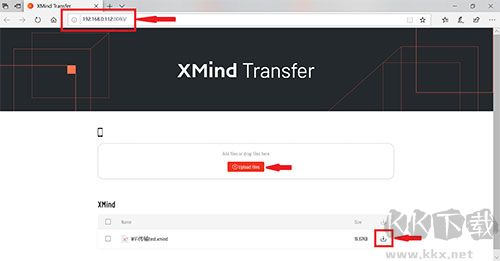
5、点击「上传文件」,选择需上传的 .xmind 文件,即可将文件传输至xmind思维导图app中了。
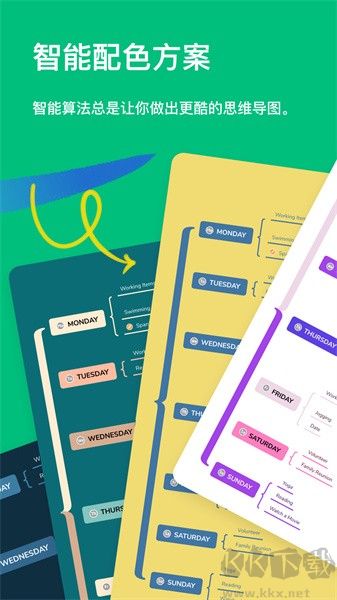
1、智能颜色搭配:通过智能算法与色彩美学的结合,轻轻一点就能让导图外观变得很出彩。
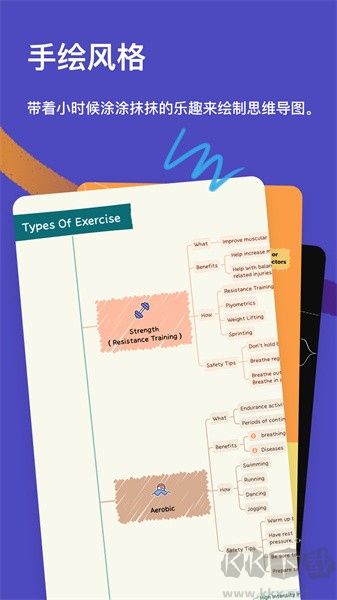
2、手绘样式:点一下就能把规整的导图变成生动的手绘风格,给表达带来更多趣味。
3、彩虹分支:每种配色都配有对应的彩虹分支,用丰富颜色激发更多想法。
4、插图:由设计师精心制作的40个插画,轻松让导图更有吸引力。
5、贴纸:超过400种全新升级的贴纸,不管在工作还是生活场景中,都能找到合适的表达方式。

v26.03.03453版本
• 修复已知功能体验问题;
• 大幅提升大型导图退出保存速度。
 XMind思维导图 v1.3.11安卓版17M
 Xmind思维导图免费版 v22.11官方版41.6M
 XMind思维导图官方最新版 v1.5.524.21MB
 xmind思维导图免费版 v23.09.11238解锁付费版44.42MB
 xmind思维导图2024免费版 v23.11.0727262.38M
 XMind思维导图 v25.0188.11M
返回顶部
Copyright © 2009-2025 KKX.Net. All Rights Reserved .
KK下载站是专业的免费软件下载站点,提供绿色软件、免费软件,手机软件,系统软件,单机游戏等热门资源安全下载!
本站资源均收集整理于互联网,其著作权归原作者所有,如果有侵犯您权利的资源,请来信告知

 酷拍app v1.0.5
 KeepCap相机 v3.1.3
 照相机美颜手机版 v1.9.1
 趣P图app v1.0.3
 国家风景 v5.0.8
 速记相机 v2.8.2去广告版
 爱证件 v1.3.6安卓版
 趣看光影最新版 v1.0.0免费版