EV录屏app官网版
下载地址
下载地址


本地下载文件大小:39.2MB
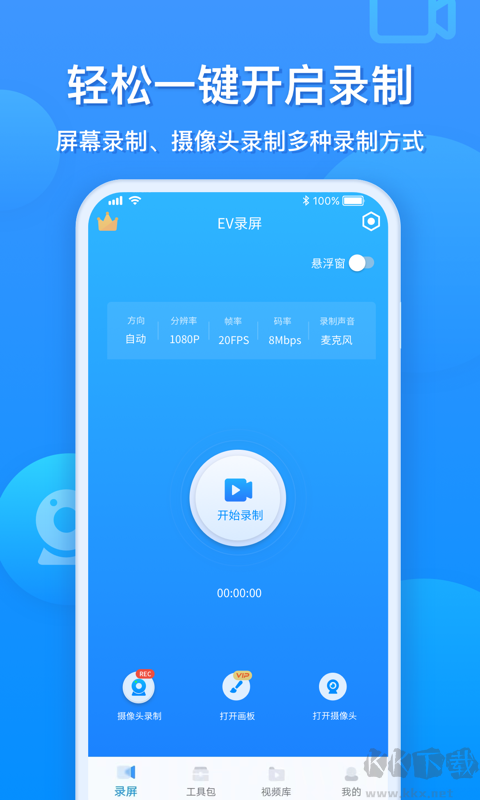
EV录屏app能够帮你轻松录制屏幕,打开软件调好基础设置,按下“开始录制”便自动录屏,结束后返回应用点“停止”,视频就能够自动存入库中。。画质清晰,不限时长,教学、游戏、电影都能录,桌面与摄像头可组合录制,声卡高保真,操作简单,即停即生成。录制完成可直接播放,还能实时分享,让手机录屏变得简单又顺手。
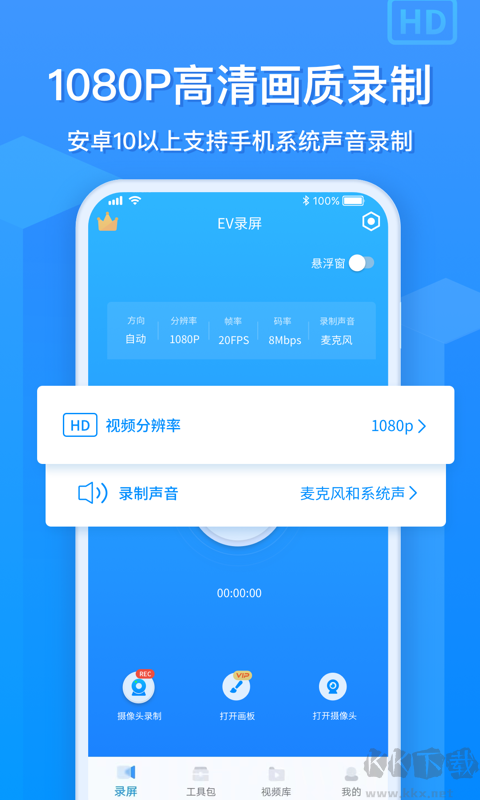
1、下载装好EV录屏app,按需做基础录屏设定。
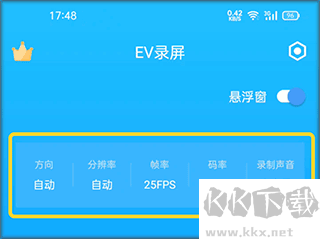
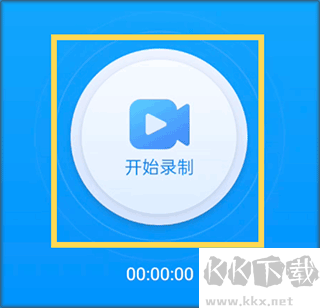
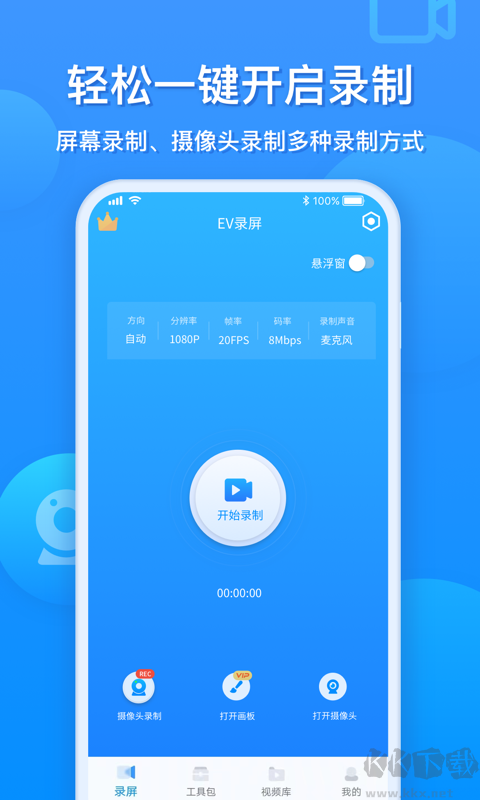
2、点“开始录制”,便退回桌面自动录屏。
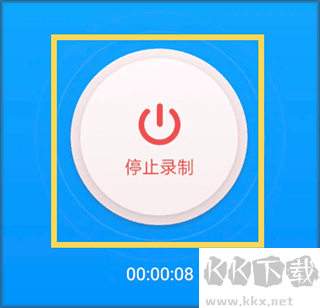
3、录制完毕,返回EV录屏点“停止录制”。
4、弹出录制完成窗口,可点播放按钮播当前视频。
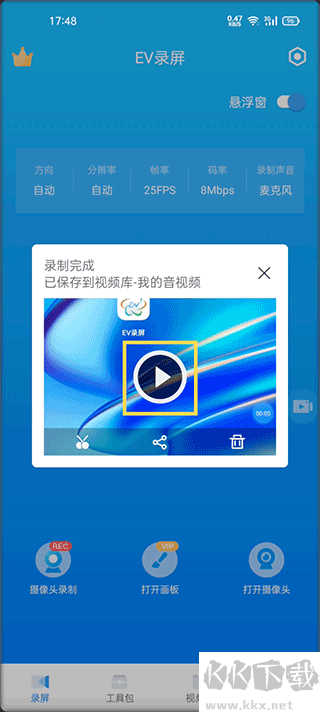
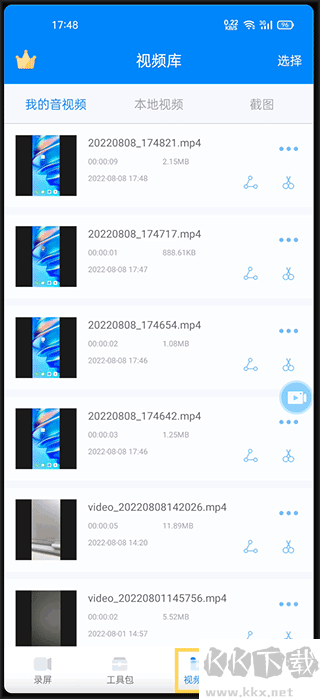
5、所录视频在EV录屏的视频库里能找到。
1、安卓手机打开EV录屏。
2、点工具包,打开录音机。
3、可选【只录麦克风】或【只录系统音】。
其中【系统声音录制】仅支持安卓10及以上系统。在录制部分第三方软件、视频会议软件时,由于第三方软件版权或隐私限制可能录不到声音。
4、点红色麦克风按钮开始录音。
5、再次点该按钮结束录音。
6、点编辑按钮可对音频文件重命名。
7、调整结束后,音频会自动存到本地存储路径。
1、能清楚录制手机桌面游戏操作步骤,并支持实时分享。
2、简单实用的手机横竖屏录屏工具。
3、操作简单轻松上手,不用等待,即停即生成,就这么简单。
4、过目不忘的顶级画质,不限时间不限大小,想录多久就录多久。
5、教学视频、电影、游戏触手可及,声卡采集,音频高保真。
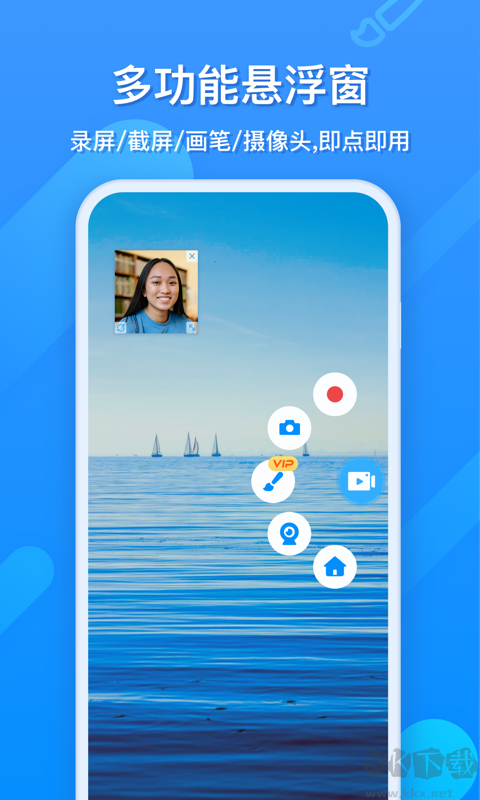
6、桌面与摄像头组合录制,自由搭配,随心控制。
录制视频的帧率未达到预期
问题描述:用户自定义了视频帧率(如25帧/秒),但录完后发现视频帧率没到预期。
解决方法:
1、检查视频格式。MP4格式为了保持兼容性,可能录制时适当降低帧率。若帧率要求高,可尝试把视频格式存为AVI。
2、检查电脑性能。若电脑CPU占用过高,也可能让帧率下降。录制前可通过任务管理器查看并关掉不必要的后台程序。
3、录制过程中画面卡顿或停止
问题描述:录制时,屏幕画面卡顿或录制突然停掉。
解决方法:
1、检查电脑性能。确保电脑硬件够用,尤其CPU和内存使用情况。
2、更新或优化EV录屏软件。保证软件是最新版本,或调整录制设置,如降低帧率、分辨率等。
3、检查网络连接(若录的是在线视频或游戏)。不稳定的网络可能让画面卡顿或录制失败。
录制声音问题
问题描述:录制时抓不到声音,或录制的声音质量不佳。
解决方法:
1、检查麦克风设置。确保麦克风已接好并设为默认录音设备。同时调整麦克风音量和增益,获得清晰的声音输入。
2、检查系统声音设置。如需录系统声音(如电脑内部放的音乐或游戏音效),请确保系统声音已开启并正确设置。
3、尝试用不同的音频编码格式。某些音频编码格式可能影响声音质量,可换其他格式录制。
 录屏幕录制大师 安卓版v2.135.6M
 录屏软件屏幕录制APP 安卓版v16.9.983.6M
 录屏幕录制视频APP 安卓版V1.5.834.88M
 手机屏幕录制王app安卓版2024最新 v1.063.17MB
 屏幕录制大师免费版 v1.9.638.62MB
 小米屏幕录制 v3.13最新版4.1MB
返回顶部
Copyright © 2009-2025 KKX.Net. All Rights Reserved .
KK下载站是专业的免费软件下载站点,提供绿色软件、免费软件,手机软件,系统软件,单机游戏等热门资源安全下载!
本站资源均收集整理于互联网,其著作权归原作者所有,如果有侵犯您权利的资源,请来信告知
 图叨叨高级版 v8.7.2
 激萌美颜相机app免费版 v7.3.1
 智能美颜相机最新版 v1.5.0
 醒图app v15.4.0
 相片大师最新版 v20.16.0
 甜拍安卓版 v3.3.5
 无他相机最新版 v7.1.5.167
 pixlr照片处理 v3.9.1