360摄像机
下载地址
下载地址


本地下载文件大小:169MB
1、接通摄像机电源,长按摄像头背部的RESET按钮进入摄像机配网模式。
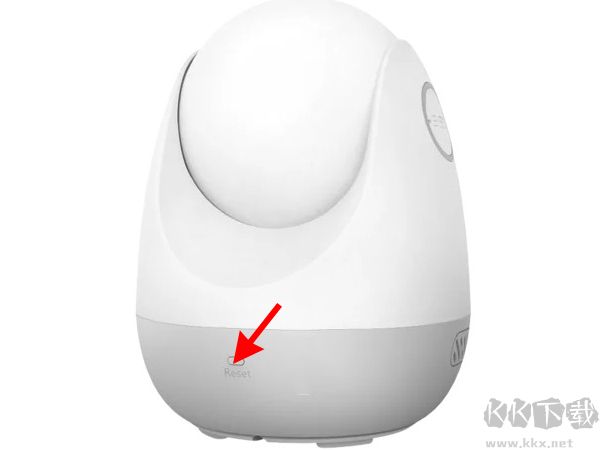
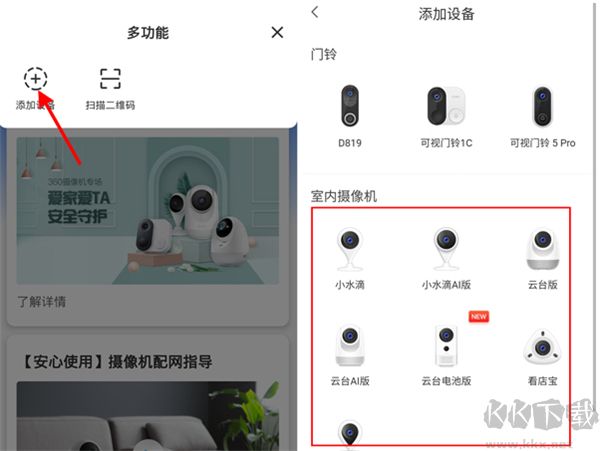
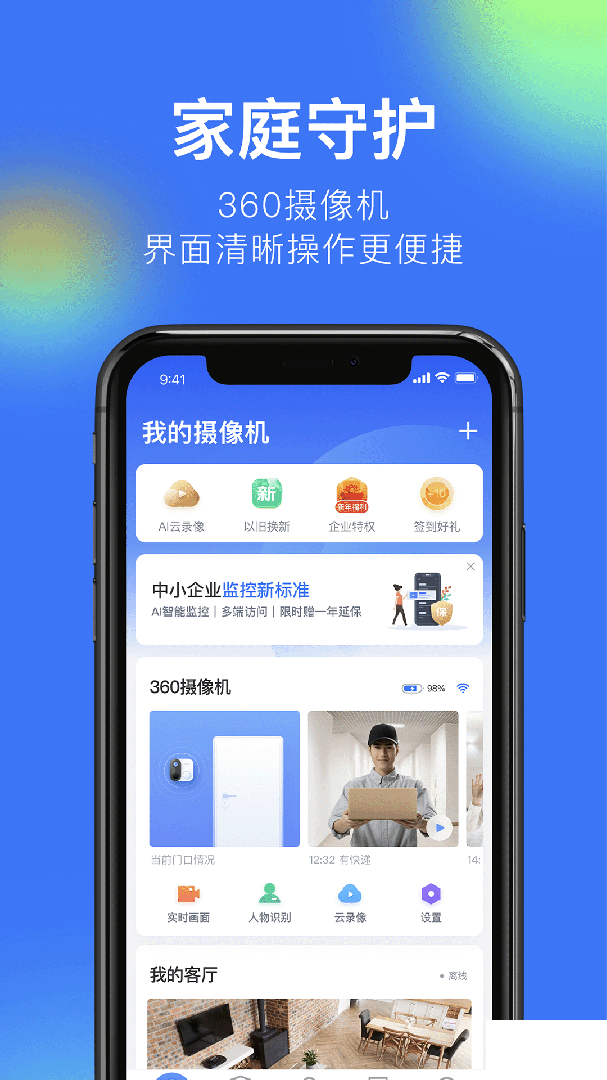
2、登录360摄像机app,点击右上角【+】,点击添加设备,选择摄像头类型开始添加设备。
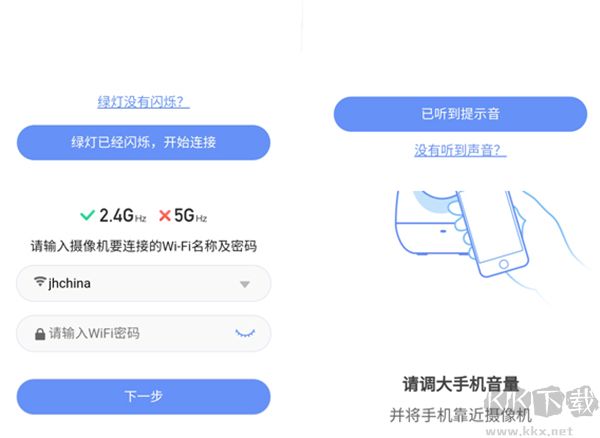
3、点击开始连接字样,点击已听到提示音,选择wifi并输入密码,将手机靠近摄像机即可连接无线网。
1、装上存储卡
抬起摄像头,在镜头下方找到卡槽位置。
2、点击首页右上角的【+】图标。
3、点击【添加新设备】。
4、选中对应的设备型号。
5、接通设备电源,绿灯闪烁表示进入配网状态。
如果绿灯没有闪烁,请重新插拔摄像机电源,确认电源和数据线都已接好,也可以长按摄像机的配置孔或设置按钮,重置设备,直到听见“嘀”的一声。
6、长按设置键或用顶针轻戳设置孔。
1)长按设置键直到听到“嘀”声,适用于AP2C、D916等机型。
2)用顶针轻戳设置孔3秒,听到“嘀”声为止,适用于云台乐享版AP5C。
7、接着开始连接网络,输入WiFi名称和密码,点【下一步】。
8、开始连接无线网时,请把手机音量调大,并把手机靠近摄像机。
9、点【发送声波】按钮,让摄像机接入网络。
10、声波发送完成后,等待摄像机发出连接成功的提示音,就可以设置设备名称并开始使用了。

1、在360手机助手或者360智能摄像机官网下载并装好app;
2、把360智能摄像机的电源接上,等到绿灯开始闪烁;
3、跟着360智能摄像机手机app里添加摄像头的步骤提示操作,就能完成安装。
注意事项
1、用顶针轻轻插进配置孔(也叫SET键),一定要听到“嘀”的一声;
2、WiFi账号暂时不能使用隐藏SSID功能;
3、用声波添加时,请保持周围环境比较安静,同时把手机音量调大一些。
1、360智能摄像机“显示离线”怎么解决
离线通常由三种原因引起:
1)摄像机的WiFi信号偏弱,查看步骤:在首页点开摄像机设置(小齿轮图标)—摄像机信息—摄像机WiFi信号强度,试着调整摄像机的位置,使WiFi信号强度尽量保持在80%以上;
2)供电不稳,可以用安卓手机的充电线和充电头替换给摄像机试试看;
3)存储卡故障造成,可以把存储卡从摄像机里取出,再观察摄像机是否能恢复正常在线状态。
2、怎么判断设备是不是大陆版本?
外包装上写有简体字样的,就都是大陆版本。
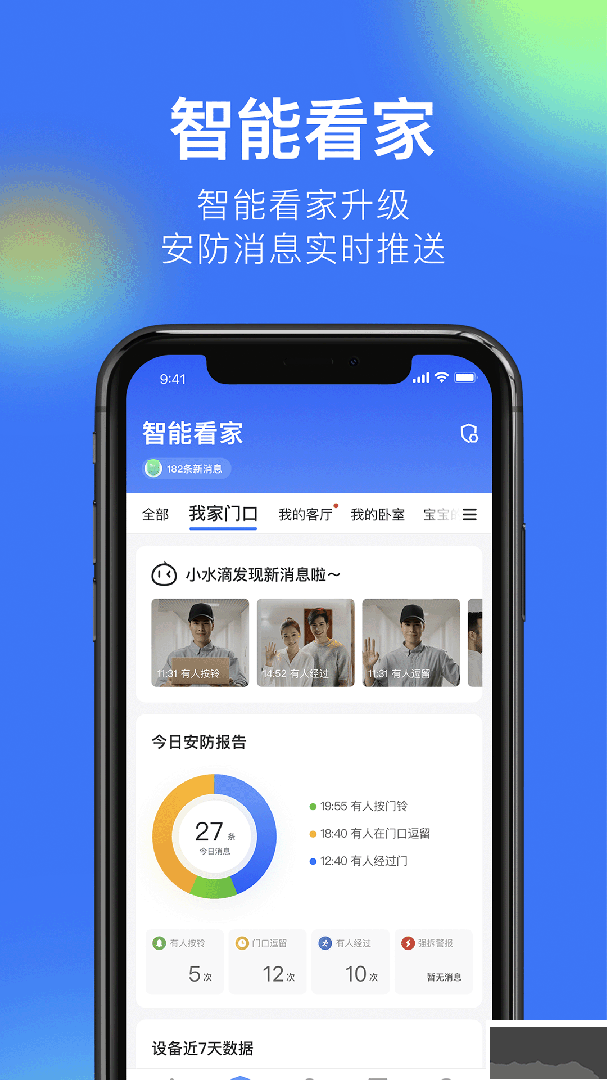
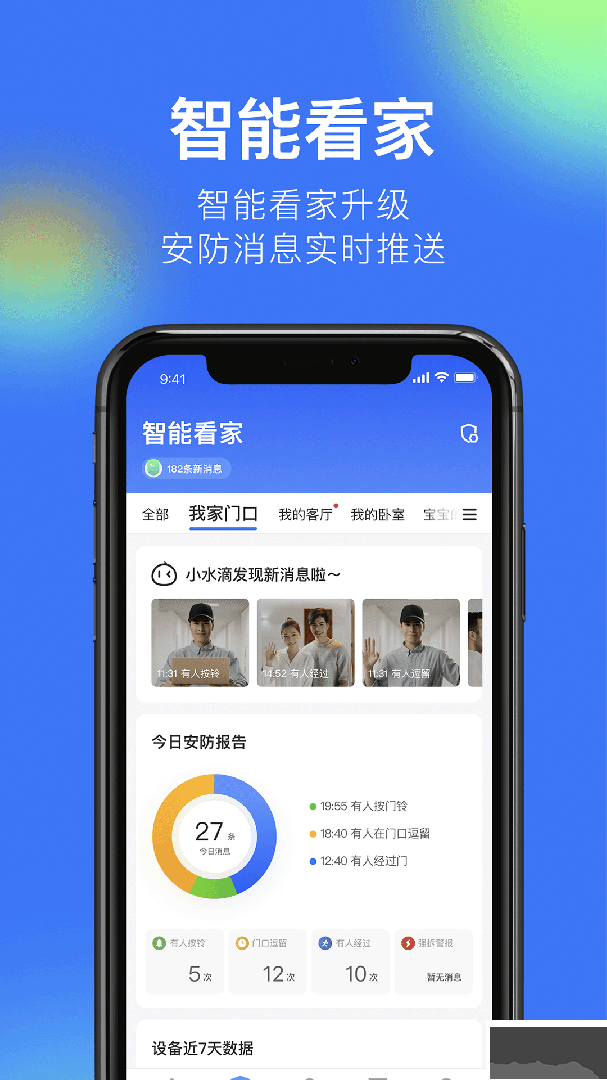
v8.4.8.7版本
修复已知问题,优化摄像机新品使用体验。
 360摄像机 v7.9.0.0官方版134.9M
 360摄像机APP 安卓版V7.8.5.3141.79M
 360摄像机APP 安卓版V1.5.2139.78M
 360摄像机官方最新版 v8.4.6.0161.10M
返回顶部
Copyright © 2009-2025 KKX.Net. All Rights Reserved .
KK下载站是专业的免费软件下载站点,提供绿色软件、免费软件,手机软件,系统软件,单机游戏等热门资源安全下载!
本站资源均收集整理于互联网,其著作权归原作者所有,如果有侵犯您权利的资源,请来信告知


 图叨叨高级版 v8.7.2
 激萌美颜相机app免费版 v7.3.1
 智能美颜相机最新版 v1.5.0
 醒图app v15.4.0
 相片大师最新版 v20.16.0
 甜拍安卓版 v3.3.5
 无他相机最新版 v7.1.5.167
 pixlr照片处理 v3.9.1