Family Safety微软家庭安全app
下载地址
下载地址


本地下载文件大小:38.3MB
Family Safety微软家庭安全app是一套帮家长管好孩子数字生活的工具,打开应用,先拉家庭成员进群,没账号的孩子可以单独建一个。设好屏幕时间——Xbox、Windows、Android设备都能卡,到点自动锁屏,孩子申请加时你会收到通知。内容筛选器拦下不合适的网站,只放行你允许的那些。每周还会寄一份活动摘要邮件,从屏幕时长到网页浏览,一目了然。从内容过滤到驾驶监督,把管孩子这事拆细了、落实了。
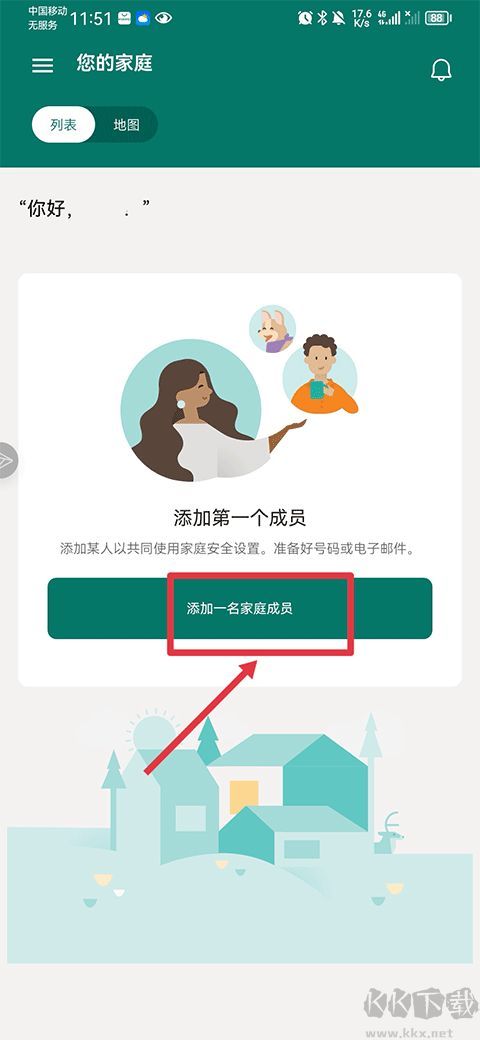
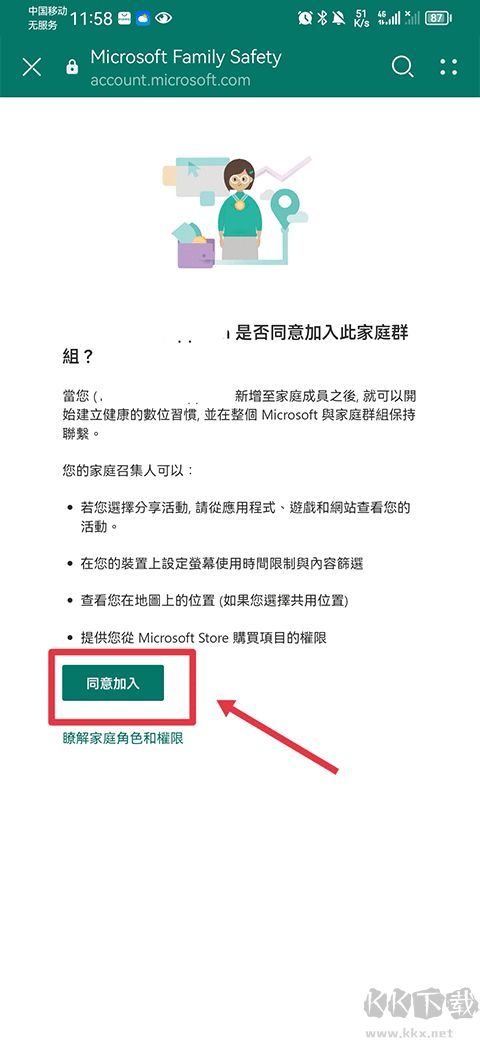
1、进入软件后,先在你的家庭界面,点“添加一名家庭成员”;
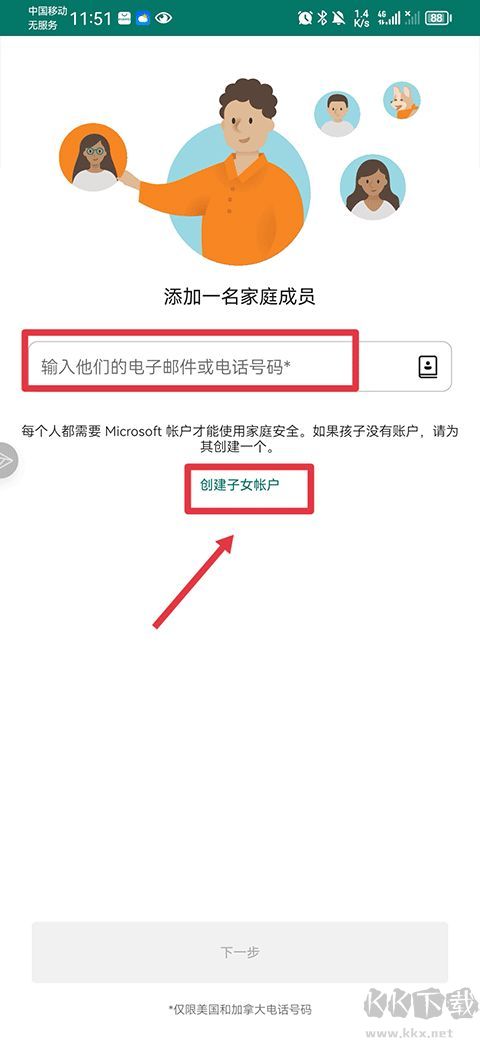
2、然后在框里输入他们的电子邮箱和电话号码;若孩子没有账户,可以点下方“创建子女账户”;
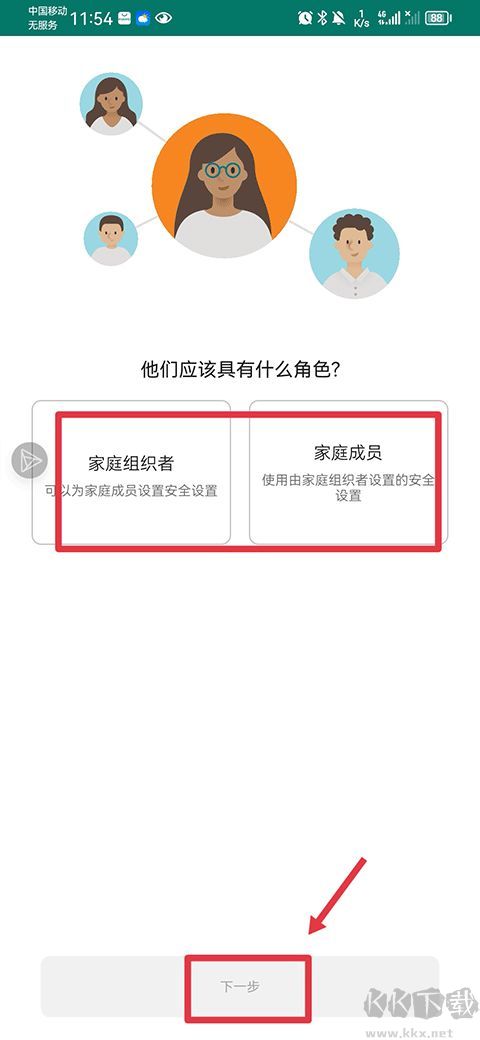
3、账户输完后,你需要为他选一个身份,再点“下一步”;
4、接着挑孩子账号的加入方式,比如“在此设备上输入其密码加入”;
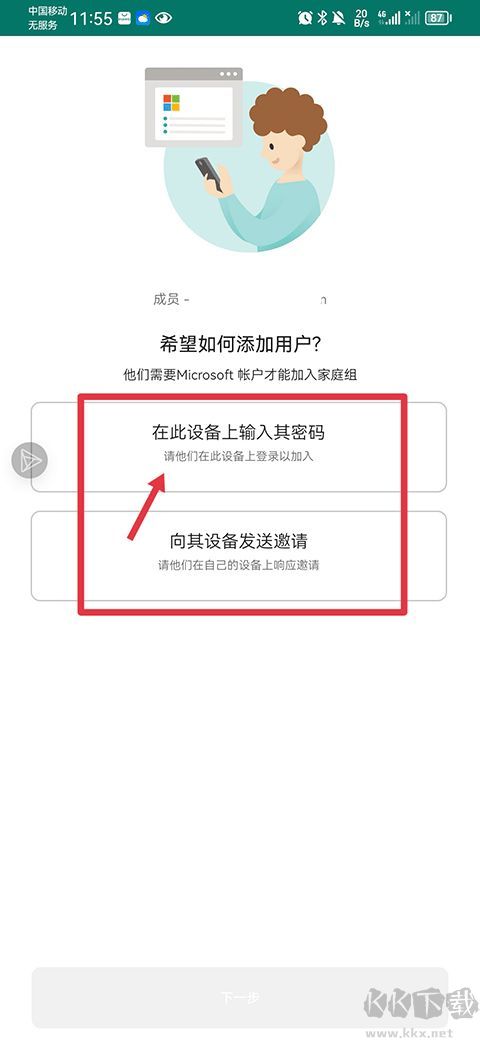
5、最后在此设备上完成账号登录,点“同意”按钮即可成功加入家庭。
1、活动报告——培养健康的数字生活习惯:屏幕时间和在线使用情况的活动日志;每周活动摘要报告电子邮件;
2、屏幕时间——寻找平衡:在Xbox、Windows和Android设备上设屏幕时间应用和游戏限制;在Xbox和Windows上设屏幕时间设备限制;如果孩子请求更多时间,你将收到通知;
3、内容筛选器——安全探索:用于在Microsoft Edge上进行适合儿童浏览的网页筛选器;拦下不当应用和游戏;
4、家庭位置功能——找到家庭成员:GPS家庭定位跟踪功能,找到你爱的人;保存常去的位置;
5、驾驶安全——养成更好的驾驶习惯:可在驾驶报告中查看最高速度、急刹车、加速、手机使用情况;可在驾驶历史记录中查看旅途中的驾驶事件。
1、打开微软家庭安全应用,点家庭成员的姓名,然后选“内容筛选器”;
2、点“Web 和搜索”;
3、打开“筛选不适当的网站和搜索”这个开关;
4、启用“仅使用允许的网站”开关;
5、启用“始终允许教育网站”开关;
6、如果要屏蔽某个特定网站,在“屏蔽网站”下添加具体的网址;在“允许的网站”下添加已批准网站的网址。
1、打开微软家庭安全应用;
2、点要为其设屏幕时间限制的家庭成员;
3、点“屏幕时间”卡片或“管理”;
4、若要对所有设备设统一计划,打开“为所有设备使用一个时间计划”;这能让你的家庭成员设定一个在设备之间自由使用的总时长;
5、为单个设备设计划或限制:1)点要设限制的设备;2)打开“时间限制”开关;3)点要设屏幕时间计划的日期;4)设家庭成员一天中任何时间可在该设备上花费的总时长,或者在“设置可用时间的计划”下设一个或多个时间段,确定他们何时能用设备。
v2.0.5.1103版本
修复了若干常见问题。
返回顶部
Copyright © 2009-2025 KKX.Net. All Rights Reserved .
KK下载站是专业的免费软件下载站点,提供绿色软件、免费软件,手机软件,系统软件,单机游戏等热门资源安全下载!
本站资源均收集整理于互联网,其著作权归原作者所有,如果有侵犯您权利的资源,请来信告知




 图叨叨高级版 v8.7.2
 激萌美颜相机app免费版 v7.3.1
 智能美颜相机最新版 v1.5.0
 醒图app v15.4.0
 相片大师最新版 v20.16.0
 甜拍安卓版 v3.3.5
 无他相机最新版 v7.1.5.167
 pixlr照片处理 v3.9.1