PodsToolapp安卓版
下载地址
下载地址


本地下载文件大小:19.54 MB
PodsToolapp是一款适用于安卓系统的AirPods管理软件,支持AirPods 1/2及Pro三款机型。耳机连接手机后,通过简洁弹窗实时显示电量,能在通知栏、状态栏与桌面小组件中查看。拥有音乐控制、入耳检测、耳机定位以及自定义触控操作等实用功能。软件界面简洁清晰,操作简单容易上手,让AirPods在安卓设备上也能获得更完整的使用体验。需要的朋友快来下载试试吧!
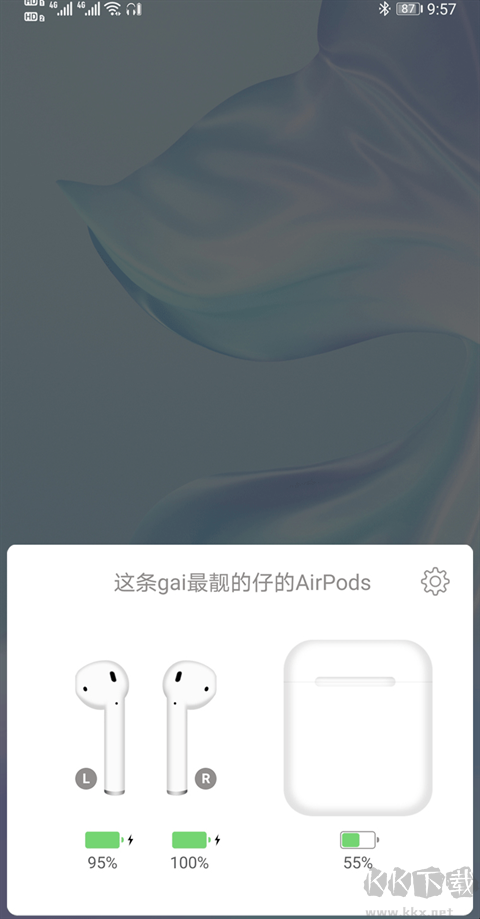
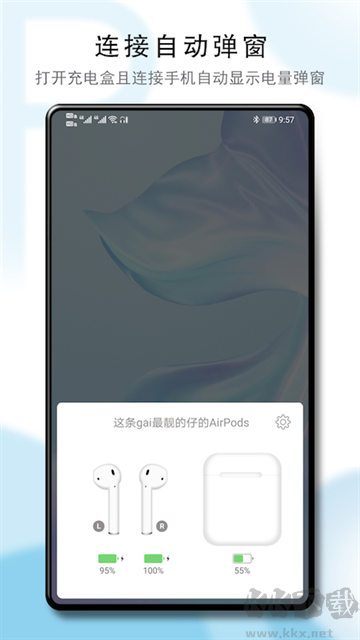
1、连接自动弹窗
打开充电盒且连接手机自动显示电量弹窗。
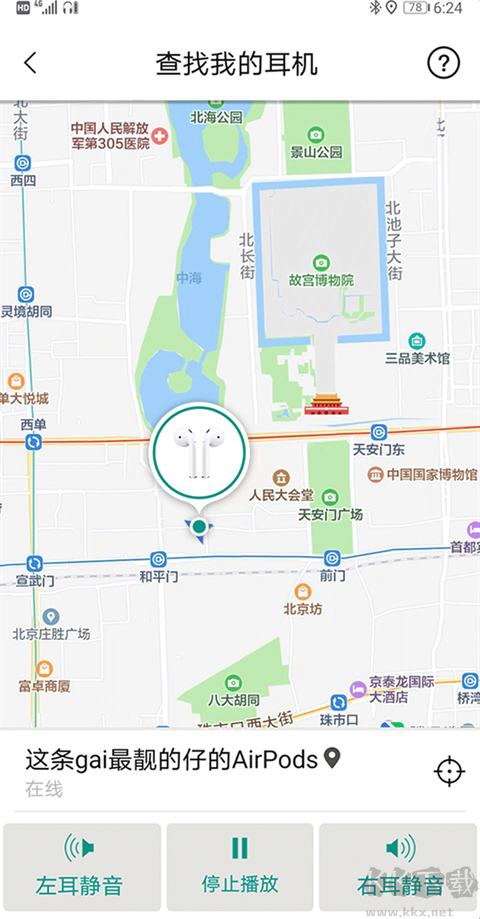
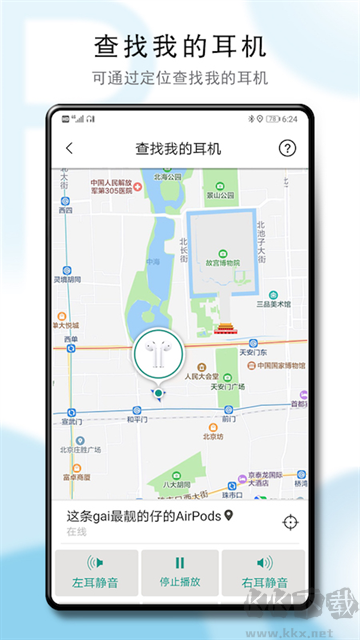
2、查找我的耳机
可通过定位查找我的耳机。
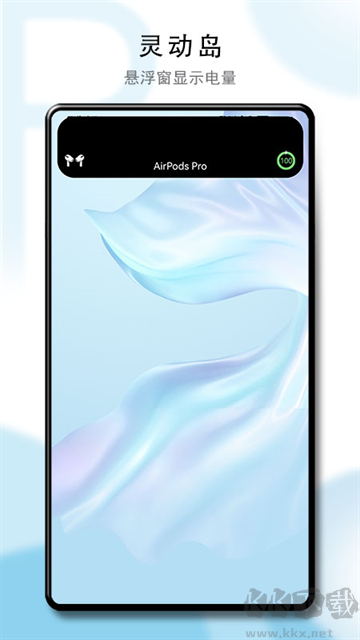
3、灵动岛
悬浮窗显示电量。

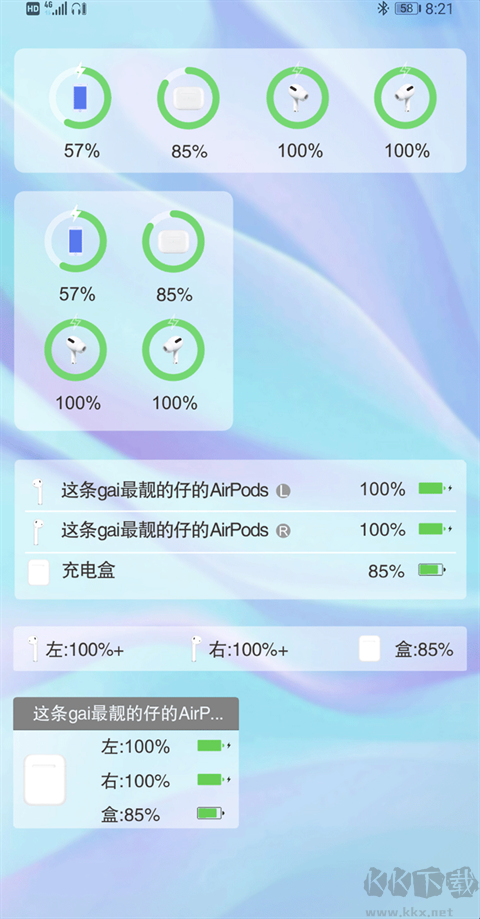
4、桌面小工具电量
可添加桌面小工具查看电量。
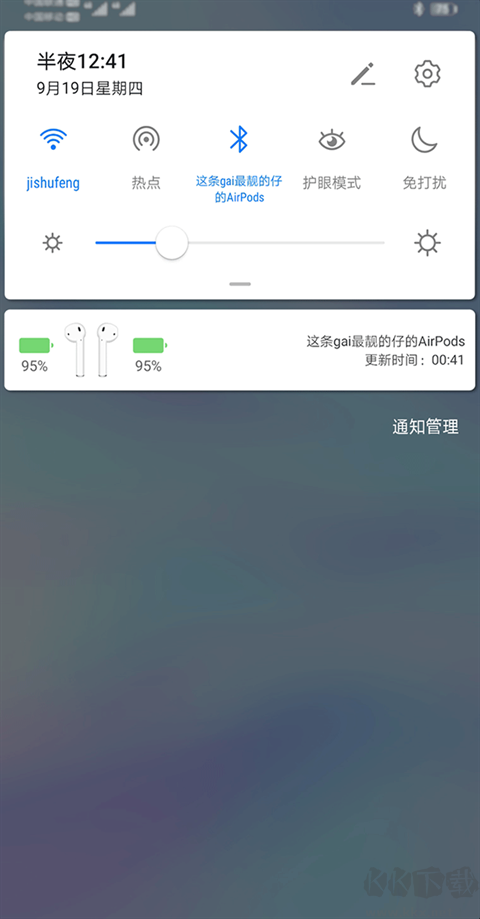
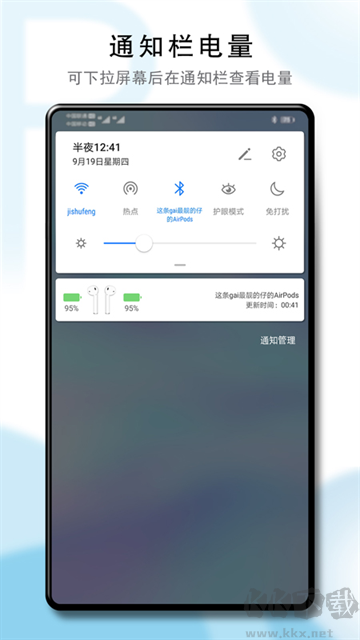
5、通知栏电量
可下拉屏幕后在通知栏查看电量。
1、充电异常提醒,若开启充电功能后未稳妥连接充电盒,可及时提醒用户;
2、支持离线使用,手机未联网时能借助蓝牙中介操控Apple AirPods;
3、不费手机内存,因这款应用安装包仅2M左右,不会占用手机过多内存;
4、实时掌控电量,这款应用专为让用户了解Apple AirPods电量情况而设计;
5、操作方法简单,用手机连接Apple AirPods及选择交互方式的操作十分便捷;
6、手机移动使用,无论何时何地,只要有需求就能直接打开app在手机上完成上述操作。
1、电量弹窗
适用:所有型号;
简介:当开启充电盒且耳机连上手机时,自动弹窗呈现电量(免费);
2、查找我的耳机
适用:所有型号;
简介:查看耳机近期连接手机的定位,可在连接耳机的前提下通过播放声音寻找耳机(需解锁);
3、入耳检测
适用:正版AirPods1/2/Pro;
简介:戴上耳机时播放音乐,摘下耳机时暂停音乐(需解锁);
4、双击、四击设置
适用:正版AirPods1/2;
简介:设置双击或四击耳机后为播放暂停、上一首、下一首等(需解锁);
1、无法显示电量
安卓系统要在5.0以上(含5.0);
手机已配对好AirPods(可听歌);
应用升级到最新版本(不低于2.13.0);
在本应用设置界面选择对应的「耳机型号」;
打开本应用的定位权限(手机设置—应用—PodsTool—应用权限—位置信息—始终允许);
打开手机GPS定位(从手机顶部下拉,打开「位置信息」);
如果设置界面有显示「快速响应模式」,试下打开或关闭;
重启本应用、蓝牙或手机;
2、提示“此机型不支持H1芯片耳机电量显示”
由于手机蓝牙版本较低,无法正常接收H1芯片耳机的电量信息;
H1芯片耳机包括
AirPods2;
AirPodsPro;
AirPodsMax;
PowerbeatsPro;
Powerbeats;
BeatsSoloPro;
解决方法:
方法一:使用其他手机试下;
方法二:使用精准电量方式查看,但仍不支持应用中的戴上、摘下(入耳检测)功能;
3、关于高仿耳机
高仿耳机在安卓上的适配性差异较大,无法保证在应用的表现一致;
高仿耳机无法使用本应用的交互功能;
如果无法正常查看高仿耳机电量,可尝试以下方法:
方法一:
将2个耳机装进充电盒;
关闭充电盒盖子三四秒,让耳机与手机断开连接;
打开充电盒查看电量;
如果电量不刷新,需要重复以上动作;
方法二:将耳机名称改为包含【airpods】或者【beats】(不区分大小写);
4、如何显示精准电量(精确度1%)
耳机已在手机的蓝牙配对列表中;
将2个耳机装进充电盒,盖上盖子,耳机与手机断开连接;
打开盖子,耳机与手机连接上;
长按充电盒上的圆形按钮3秒以上,让耳机进入配对状态,此时指示灯会显示白光并闪烁;
等待应用显示电量;
1、AirPods和Beats在安卓设备上仅以10%的增量显示电池状态。
2、若未连接蓝牙发射器,即使至少有一只AirPods在充电盒内,也仅显示充电盒的电池状态。
3、电池状态以10%为区间显示(如满电/95%/85%……)。
4、此应用程序可显示当前电池状态。
5、你可以打开应用程序为AirPods/Beats充电,或仅使用通知功能(专业版),若你只是想快速查看。
 PodsTool免费版2024 v2.31.112.67M
返回顶部
Copyright © 2009-2025 KKX.Net. All Rights Reserved .
KK下载站是专业的免费软件下载站点,提供绿色软件、免费软件,手机软件,系统软件,单机游戏等热门资源安全下载!
本站资源均收集整理于互联网,其著作权归原作者所有,如果有侵犯您权利的资源,请来信告知
 头像馆软件最新版 v1.1
 小影 v9.28.7官方版
 DazzChic相机 v2.4.4安卓版
 Movepic 3.7.4安卓版
 糖果照相机 v7.7.0.1免费版
 相机360 v9.9.59免费版
 Remini软件 v3.7.1347中文版
 Prettyup软件 6.8.1.1免费版