ZArchiver老外管理器
下载地址
下载地址


本地下载文件大小:4.79MB
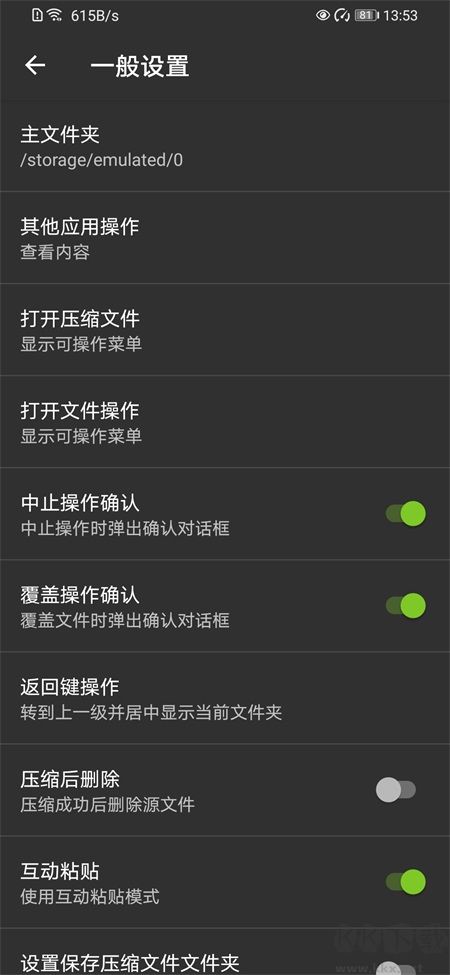
ZArchiver软件这款压缩工具能够支持多种文件格式的处理,操作简单,能快速给文件“瘦身”或解压,还能在主流格式间互相转换。它还自带了文件整理功能,无论是复制、移动、删除都能轻松搞定,让你在手机里管理文件更加顺手。有喜欢或者是感兴趣的小伙伴就快来下载使用体验吧,让你的文件管理更加的便捷。
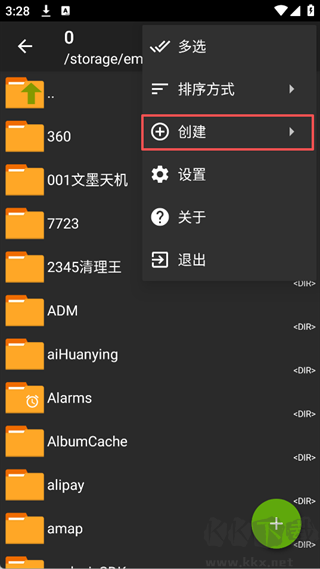
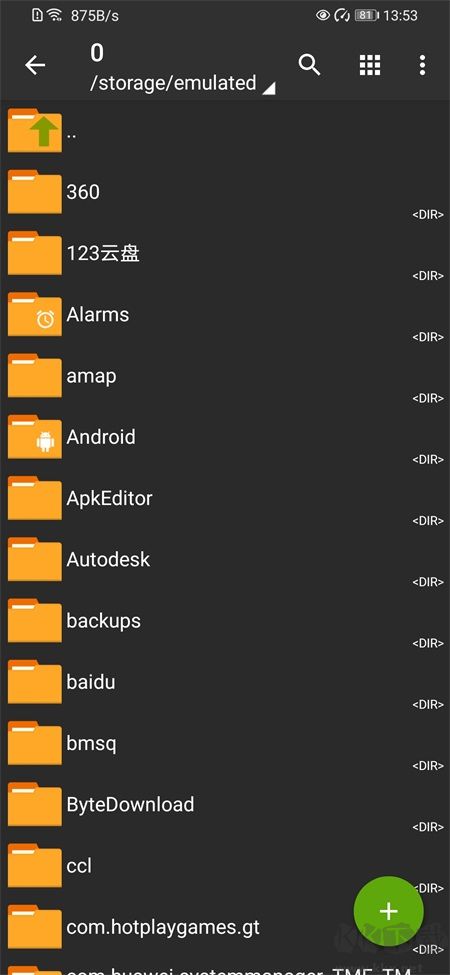
1、点击界面右上角的三个点(⋮),在弹出的菜单里选择“创建”。
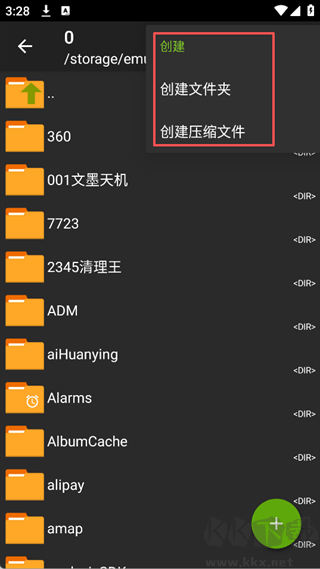
2、在“创建”的子菜单里,点击“创建文件夹”。
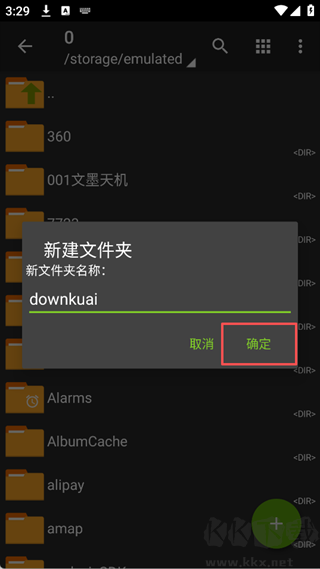
3、在弹出的“新建文件夹”窗口里,输入想要的文件夹名称,点击“确定”,新文件夹就创建完成了。
1、文件压缩功能:支持多种压缩格式,方便用户将文件或文件夹快速压缩;既能节省手机存储空间,也让文件传输更省事;简单几步操作,就能释放出更多空间。
2、文件解压功能:遇到压缩文件时,在应用里轻点一下,就能快速解压并查看内容;无需再安装其他解压工具,处理起来十分方便。
3、格式转换功能:除了基础的压缩与解压,还支持主流压缩格式之间的相互转换;可根据不同使用场景,把文件轻松转成需要的格式。
4、文件管理功能:提供复制、粘贴、删除等全面的文件管理操作;便于用户整理、归类手机里的文件,实现对存储内容的整体把控。
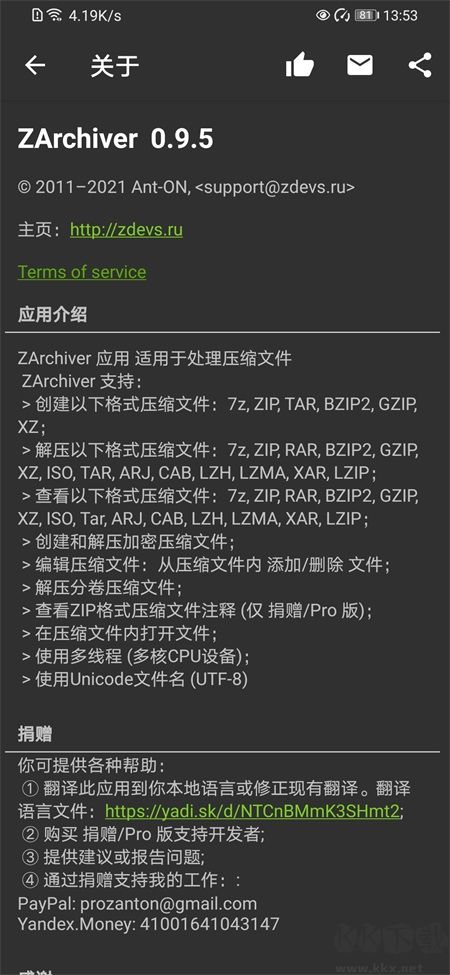
1、支持创建的压缩格式:7z(7zip)、zip、bzip2(bz2)、gzip(gz)、XZ、tar。
2、支持解压的格式:7z(7zip)、zip、rar、bzip2、gzip、XZ、iso、tar、arj、cab、lzh、lha、lzma、xar、tgz、tbz、Z、deb、rpm、zipx、mtz、chm、dmg、cpio、cramfs、img(fat、ntfs、ubf)、wim。
3、支持查看的文档类型:7z(7zip)、zip、rar、bzip2、gzip、XZ、iso、tar、arj、cab、lzh、lha、lzma、xar、tgz、tbz、Z、deb、rpm、zipx、mtz、chm、dmg、cpio、cramfs、img(fat、ntfs、ubf)、wim。
4、支持对压缩包进行加密与解密的操作。
5、支持编辑文档:可在zip、7zip、tar、apk、mtz格式的文档中添加或移除文件。
6、支持创建与解压多分卷文档:7z格式可创建,rar格式仅支持解压。
7、支持解压多分卷压缩包。
8、支持直接浏览压缩包内的文件。
9、支持从邮件应用中直接打开压缩文档。
10、支持多线程处理。
11、支持unicode文件名。
Q:压缩文档有密码?
A:部分压缩文档经过加密,只有知道密码的用户才能打开(注意不要使用手机锁屏密码)。
Q:程序无法正常工作?
A:请给开发者发送邮件,并附上具体问题的详细描述。
Q:怎么压缩文件?
A:点击文件图标左侧区域勾选要压缩的文件,在任一选中文件的文件名上点一下,从菜单里选择“压缩”,设置好选项和方式后点“确定”即可。
Q:怎么解压文件?
A:点开压缩文档,选择“解压至当前文件夹”或其他需要的操作。
v0.9.5版本
1、扩展了对Android 11的兼容性;
2、修复了预览方面的问题;
3、通过菜单退出时自动清理临时文件夹;
4、将7zip更新至19.00版本;
5、将unrar更新至6.0.3版本;
6、一些小问题的修复。
 winrar(文件压缩) v6.22无广告版5.97MB
 文件解压缩app完整版 v4.1.331.96MB
 文件解压管家最新版 v1.2.621.31 MB
 全文件解压缩 V2.0.105.CM专业版15.04M
 RAR文件压缩 v7.20官方版10.3MB
 乐怀文件解压缩 v4.1.5.6最新版未知
返回顶部
Copyright © 2009-2025 KKX.Net. All Rights Reserved .
KK下载站是专业的免费软件下载站点,提供绿色软件、免费软件,手机软件,系统软件,单机游戏等热门资源安全下载!
本站资源均收集整理于互联网,其著作权归原作者所有,如果有侵犯您权利的资源,请来信告知
 头像馆软件最新版 v1.1
 小影 v9.28.7官方版
 DazzChic相机 v2.4.4安卓版
 Movepic 3.7.4安卓版
 糖果照相机 v7.7.0.1免费版
 相机360 v9.9.59免费版
 Remini软件 v3.7.1347中文版
 Prettyup软件 6.8.1.1免费版