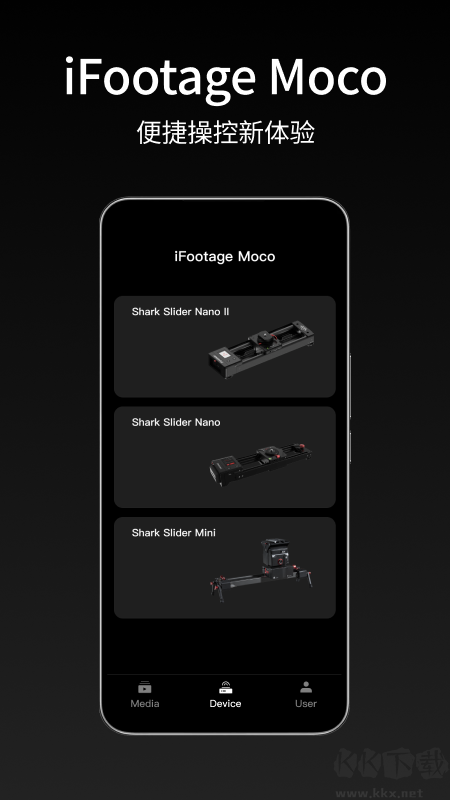
iFootageMoco
下载地址
下载地址


本地下载文件大小:129MB
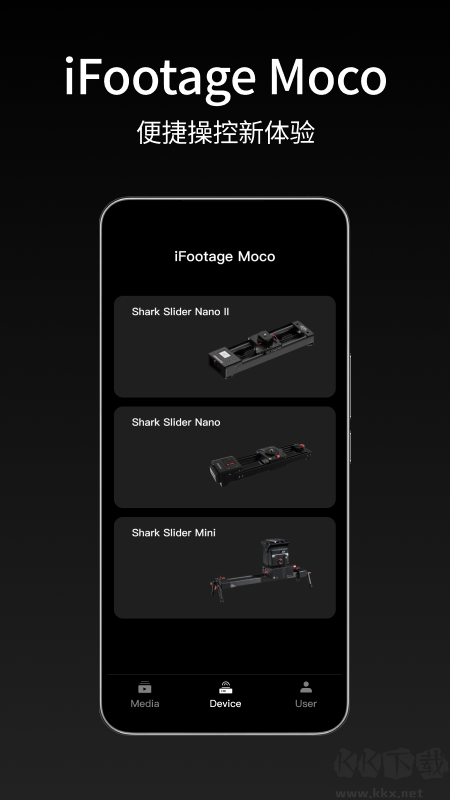
1、蓝牙连接
长按设备开机键启动设备,接着开启手机蓝牙并打开App,在设备列表中选择Nano。App搜索到对应设备后,蓝牙列表会显示设备信息,找到自己的Nano设备并点击,即可看到当前电量和固件版本,按“下一步”完成连接。如果界面底部出现固件更新提示,用户可根据需要决定是否升级。更新过程中请耐心等待,尽量避免在此期间进行其他操作或频繁点击,防止设备卡死或升级失败。
2、主界面——手机拍摄/相机拍摄
Nano设备的主界面设有“首页”图标,点击可直接返回App主界面;“蓝牙”按钮可快速调出蓝牙列表,显示当前连接状态,也支持断开当前设备并连接同系列其他设备。在主界面,用户可以左右滑动选择进入手机拍摄或相机拍摄模式,不同模式对应不同的控制面板。
3、手机拍摄——默认界面
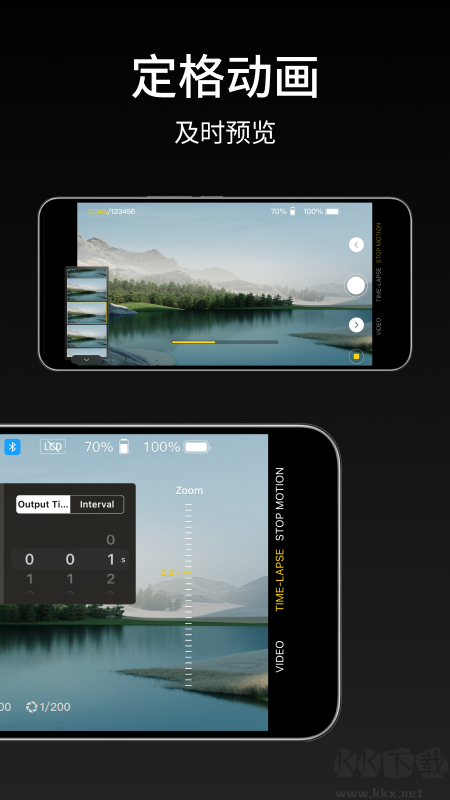
手机拍摄界面主要包含:当前模式显示(支持随时切换)、前后摄像头切换、循环开关、拍摄按键。同时界面还会分别展示手机和设备电量、帧率、已拍张数、总运行时长、媒体库等信息。
4、手机拍摄——Focus和Zoom
在默认界面下,向右滑动可调出Focus(对焦)和Zoom(变焦)控制栏,向左滑动或点击箭头可将其收起。
5、手机拍摄——设置
(该部分内容原文本未提供详细信息,需结合实际功能补充)
6、手机拍摄——感光度(ISO)和快门速度(Shutter)
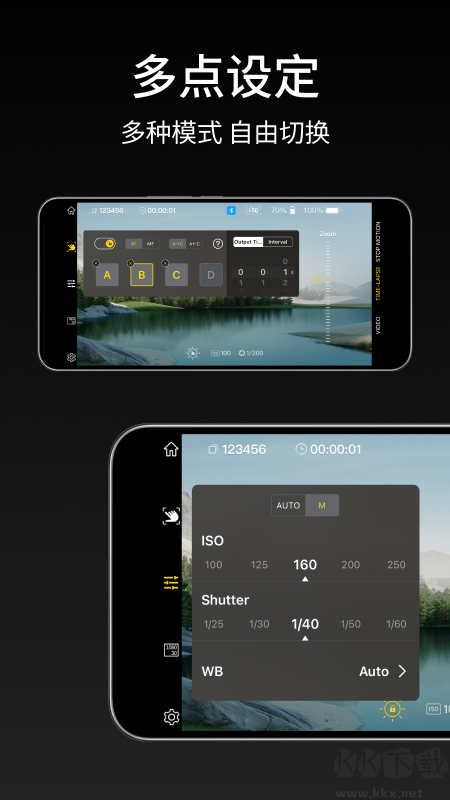
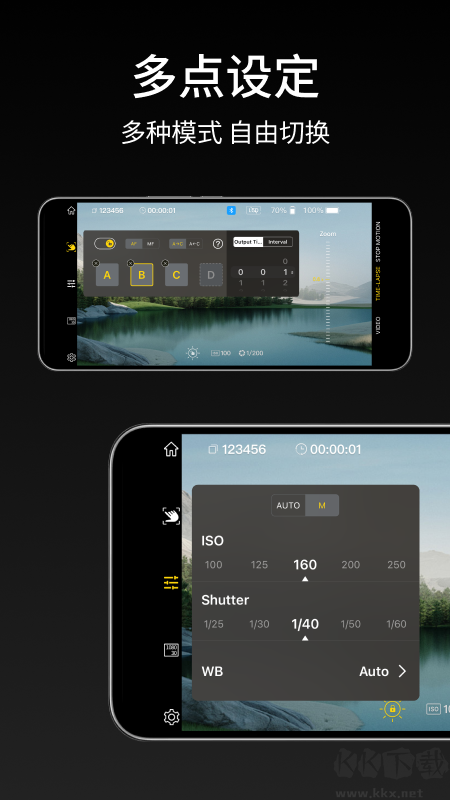
用户可以根据拍摄对象的具体情况,手动调整ISO和快门速度,以获得理想的曝光效果。
7、手机拍摄——手动设置关键帧
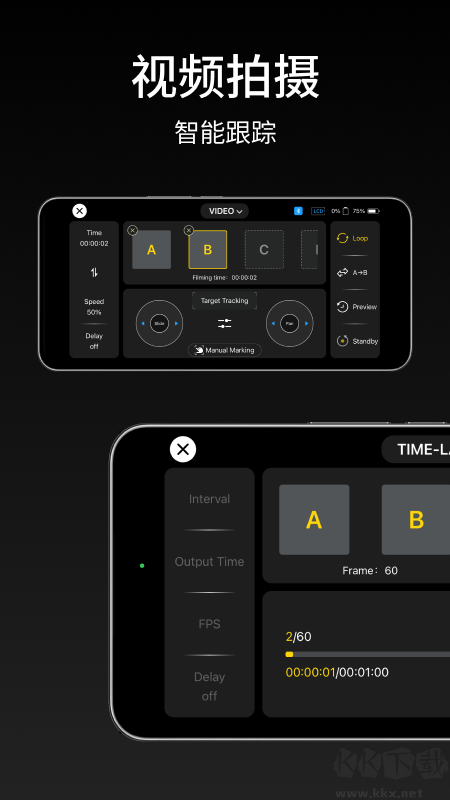
在App端操作时,手机拍摄界面下设置关键帧必须通过手动模式完成。如果未开启手动模式,“A”和“B”按钮处于不可用状态。开启手动模式后,“A”和“B”按钮会开始闪烁,此时可以点击设定关键点。成功设点后,按钮颜色变为高亮状态。
1、手动操作模式
通过模拟摇杆和中间控制键,可以操控滑轨左右移动,同时调节云台的水平转动(Pan)和俯仰角度(Tilt)。
2、关键帧拍摄模式
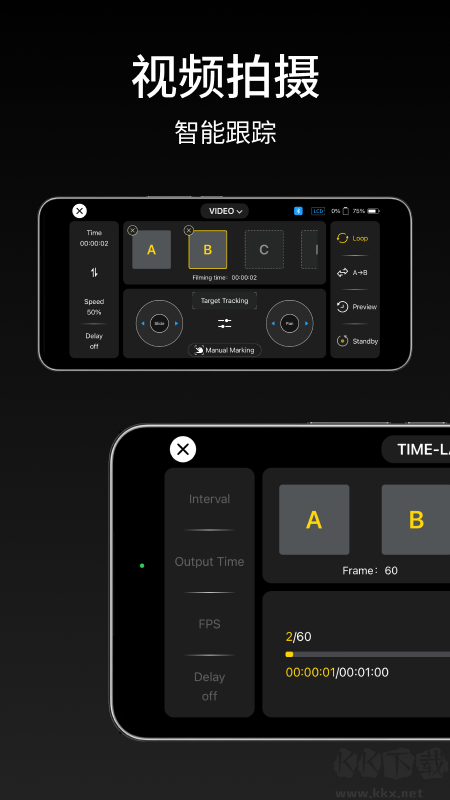
根据预先设置的关键帧、贝塞尔曲线和相关参数,实现矢量运动拍摄。关键帧模块下包含三种具体功能:延时摄影(Timelapse)、视频录制(Video)和逐格动画(Stopmotion)。
3、全景拍摄模式
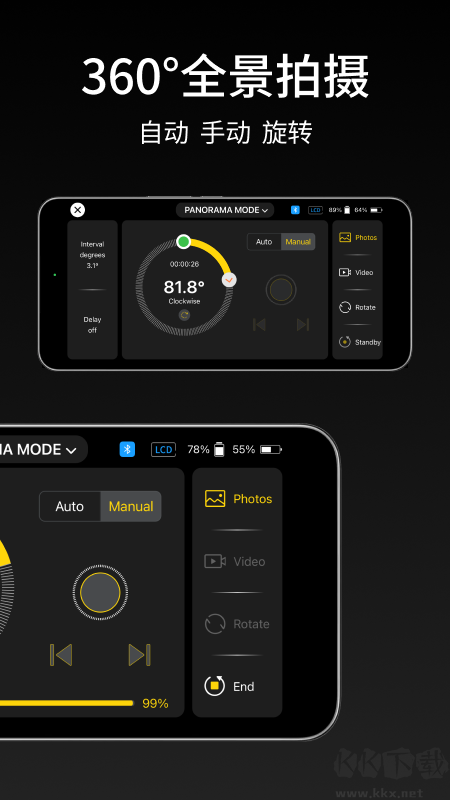
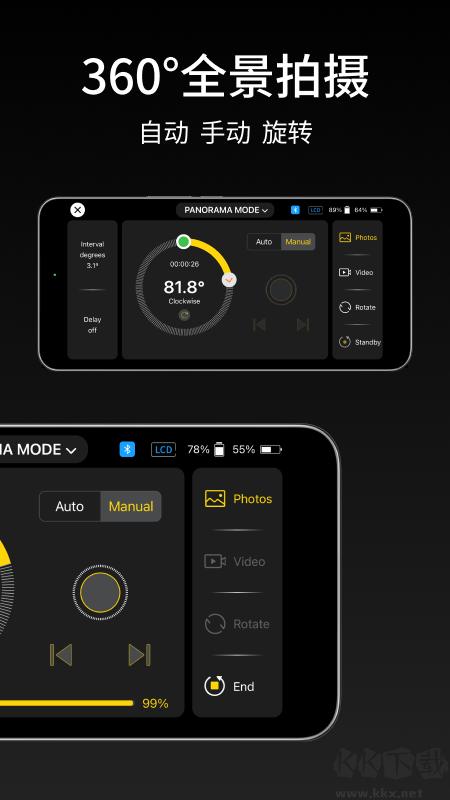
设定画面的起始点和结束点,经过简易的照片拼接设置,就能生成画质出色的高分辨率全景图像。
4、聚焦拍摄模式
通过定义A点和B点两个关键帧,系统能够自动生成循环往复的拍摄路径,并在移动过程中保持对焦主体清晰,实现均匀跟拍。
1、在Timelapse模式下
云台和滑轨支持停顿式拍摄,即每移动一段距离就暂停并完成一次拍摄,再继续移动(延时拍摄模式选择SMS)。
云台和滑轨也可实现连续运动拍摄,整个过程中没有停顿(延时拍摄模式选择Continuous)。
2、在Stopmotion模式下
点击加号键,云台和滑轨会向前移动一小步,随后相机定格拍摄一张画面;点击减号键则向后移动一步,相机同样定格拍摄一张。
3、在Video模式下
云台和滑轨按照预先设定的曲线轨迹连续运行,中间没有停顿,配合相机实现不间断的视频录制。
v2.5.0版本
1、优化已知Bug。
 iFootageMoco最新版 v2.3.1137.37 MB
返回顶部
Copyright © 2009-2025 KKX.Net. All Rights Reserved .
KK下载站是专业的免费软件下载站点,提供绿色软件、免费软件,手机软件,系统软件,单机游戏等热门资源安全下载!
本站资源均收集整理于互联网,其著作权归原作者所有,如果有侵犯您权利的资源,请来信告知
 炅图App安卓版 v1.0.0
 你我当年app最新版 v4.7.1
 火萤视频壁纸App免费版 v10.2.3
 花瓣素材库App最新版 v5.3.5
 一拍即传官方版 v9.3.0
 结婚证件照app v2.3.0
 开拍免费版 v4.3.80
 发型设计app v12.1.28