三星笔记官方正版
下载地址
下载地址


本地下载文件大小:86MB
三星笔记是一款由三星(中国)投资有限公司开发的智能手机笔记软件,功能全面多样,能记载日常事务与灵感片段,还提供了插入图像与文字、语音录入以及手写绘制等多种记录模式。需要快速录入的场景,配备了语音记录特性,可将语音实时转化为文字内容,提升了信息捕捉效率。其手写笔迹模拟真实书写质感,支持压感识别,便于绘制草图或批注文档。赶快下载使用吧!
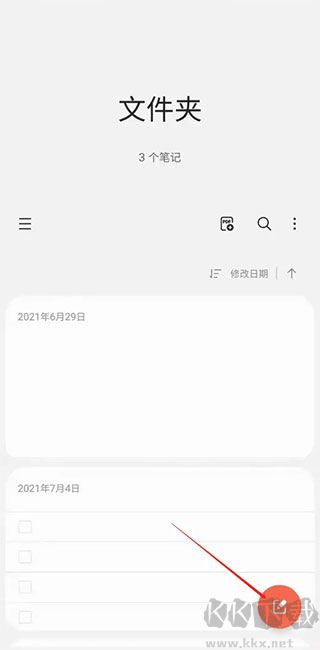
1、首先打开三星笔记app,点击右下角的编辑图标
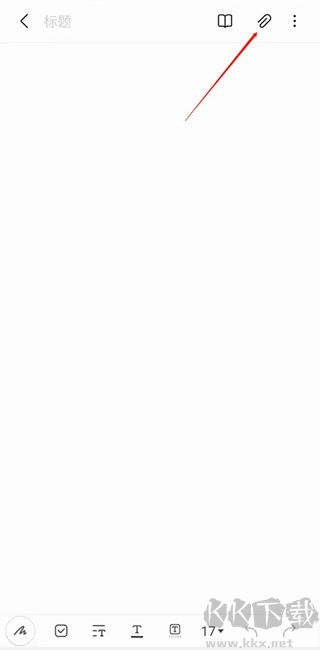
2、添加新笔记后点击右上角的回形针图标
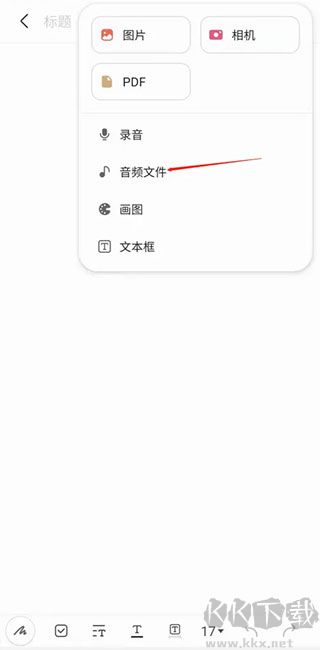
3、接着在下拉框中点击音频文件选项
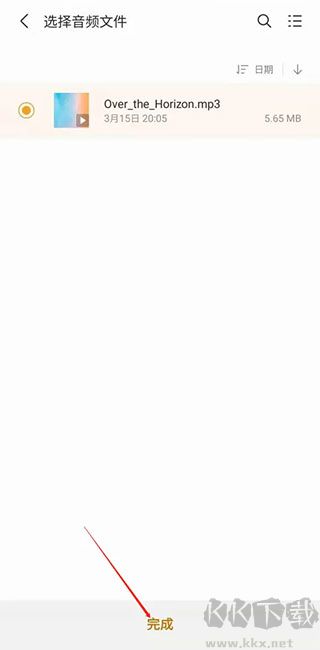
4、选择音频文件后,点击完成。
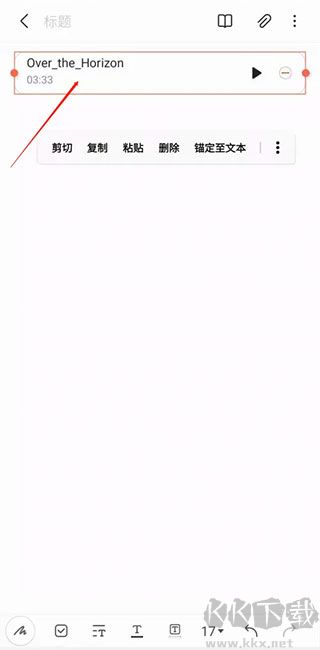
5、点击完成后即可在编辑页面看到所添加的音频文件。
1、手写与绘图创作
支持自由绘图、手写文字及撰写手写笔记,还原自然的书写与绘图体验,适配随手记录、创意绘制等多元场景。
2、文本笔记编辑
可创建并编辑文本笔记,提供格式化、加粗、斜体等专业文本编辑功能,让笔记内容条理清晰、重点突出。
3、多格式文件导出
支持将笔记导出为PDF等常用格式,便于笔记的分享、传输与备份,满足不同使用场景的文件需求。
4、录音关联记录
内置录音功能,可记录会议、讲座、个人想法等重要音频,且能将录音文件与对应笔记关联,方便后续回顾、整理与分享。
5、PDF注释批注
可对PDF文件进行注释、标记与批注操作,轻松处理各类电子文档,提升文档阅读与整理的效率。
一、锁定笔记操作步骤
1. 打开Samsung Notes主屏幕,点击更多选项按钮,选择【设置】,再点击【锁定备忘】创建专属密码;
2. 密码创建完成后,点选需要锁定的目标笔记;
3. 进入该备忘的查看页面,点击更多选项按钮,选择【锁定】,即可完成笔记加密。
二、笔刷设置操作步骤
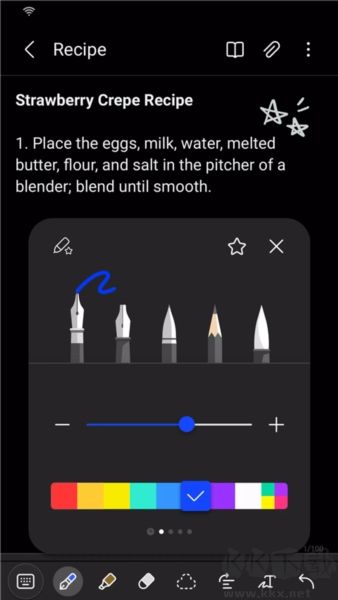
1. 可从软件提供的多种画笔类型、颜色中,按需选择适配的笔刷样式;
2. 点按已选定的笔刷,可再次打开笔刷设置界面,调整笔刷大小、不透明度等细节参数;
3. 点击界面中的颜色图标,可重新选择笔刷使用颜色,满足个性化创作需求。
三、使用三星帐户导入数据
1. 在Samsung Notes主屏幕,点击更多选项按钮,选择【设置】,再点击【导入数据】;
2. 勾选使用三星帐户保存的S注释或备忘录数据,点击【完成】按钮,即可完成数据导入。
四、通过三星云同步笔记
1. 打开Samsung Notes主屏幕,点击更多选项按钮,选择【设置】,再点击【与三星云同步】;
2. 使用个人Samsung帐户完成三星云的注册或登录操作;
3. 登录成功后,Samsung Notes中的所有数据将自动同步至三星云,实现数据云端备份。
v4.4.10.71
支持Android U操作系统
固定的错误
返回顶部
Copyright © 2009-2025 KKX.Net. All Rights Reserved .
KK下载站是专业的免费软件下载站点,提供绿色软件、免费软件,手机软件,系统软件,单机游戏等热门资源安全下载!
本站资源均收集整理于互联网,其著作权归原作者所有,如果有侵犯您权利的资源,请来信告知


 KeepCap相机 v3.1.3
 照相机美颜手机版 v1.9.1
 趣P图app v1.0.3
 国家风景 v5.0.8
 速记相机 v2.8.2去广告版
 爱证件 v1.3.6安卓版
 趣看光影最新版 v1.0.0免费版
 BeautyPlus相机 v7.40.0